Coolmuster iPhone Data Recovery for Mac Aide en ligne
Ce guide définitif pour Coolmuster iPhone Data Recovery pour Mac fournit des instructions claires, étape par étape, pour récupérer vos informations perdues. Restaurez sans effort les fichiers supprimés ou extrayez les données existantes directement de votre iPhone, iPad ou iPod touch, ainsi que des sauvegardes iCloud et iTunes sur votre Mac— le tout sans effectuer une réinitialisation complète de l’appareil.
Partie 1 : Récupérer directement les données de l’iPhone/iPad/iPod touch vers Mac
Partie 2 : Extraire les données de la sauvegarde iTunes sur Mac
Partie 3 : Télécharger les données depuis la sauvegarde iCloud vers Mac
Regardez comment ça fonctionne :
Partie 1 : Récupérer directement les données de l’iPhone/iPad/iPod touch vers Mac
Étape 1 : Lancez le logiciel et connectez votre appareil iOS
Commencez par télécharger, installer et ouvrir Coolmuster iPhone Data Recovery sur votre Mac. Utilisez un câble USB standard pour connecter directement votre iPhone, iPad ou iPod touch à votre ordinateur.
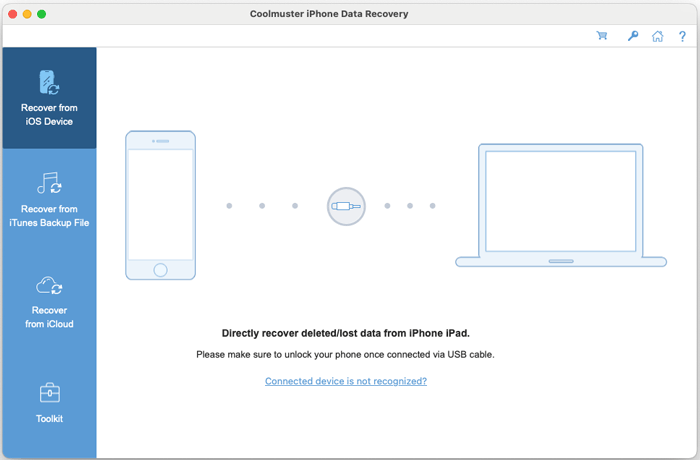
Note : Si plusieurs appareils iOS sont connectés, sélectionnez l’appareil cible dans la liste et cliquez sur « Suivant » pour continuer.
Le logiciel détectera automatiquement votre appareil. Sur votre écran iOS , appuyez sur « Confiance » pour autoriser la connexion avec votre Mac.

Conseils de dépannage :
1. Ne voyez pas l’invite « Confiance » ? Cliquez sur le lien « Impossible de voir cette fenêtre contextuelle » dans le logiciel pour obtenir des conseils.
2. Si votre appareil n’est pas reconnu, cliquez sur l’option d’aide correspondante. Une fenêtre offrira trois solutions potentielles. Si les problèmes persistent, sélectionnez « Appareil connecté non reconnu » pour des étapes avancées de dépannage.
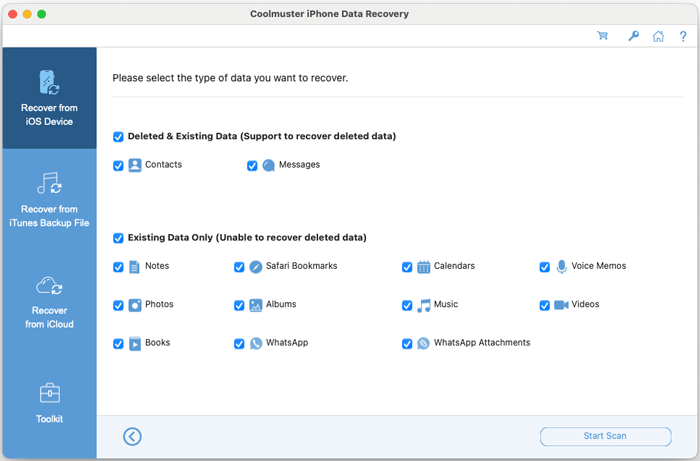
Une fois connectée avec succès, l’interface affichera toutes les catégories de données disponibles. Sélectionnez les types de fichiers que vous souhaitez scanner (par exemple, Messages, Albums, Contacts) et cliquez sur « Démarrer la recherche ».
Étape 2 : Prévisualisez et sélectionnez les fichiers souhaités
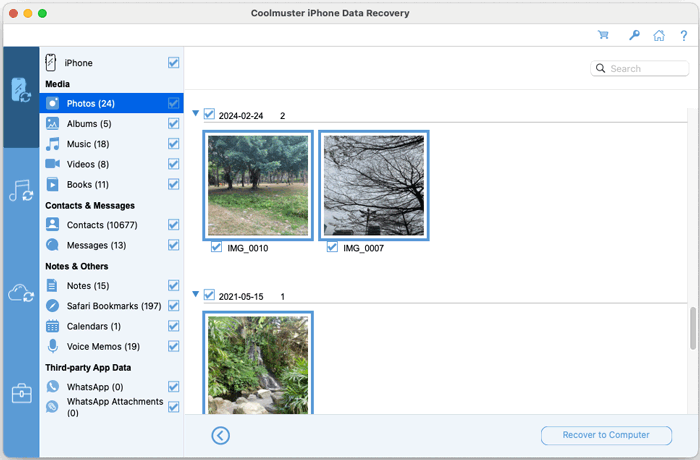
Une fois le scan terminé, vous pouvez parcourir tous les objets trouvés. Le panneau de gauche liste les catégories de données, tandis que le côté droit affiche des fichiers détaillés, avec des éléments supprimés souvent surlignés. Cochez les cases à côté des fichiers que vous souhaitez récupérer.
Filtres et notes utiles :
* Activez le bouton « Afficher uniquement l’élément supprimé » pour filtrer la vue, n’affichant que les fichiers marqués pour récupération.
* Lors de la prévisualisation de données sécurisées telles que les messages, notes, notes vocales, discussions WhatsApp, contacts supprimés et messages texte supprimés, il se peut que vous deviez entrer le code d’accès de votre appareil sur l’écran de votre iPhone lorsqu’il vous est demandé de débloquer les données pour y accéder à la visite.

Étape 3 : Finalisez la récupération de votre Mac
Une fois les fichiers désirés sélectionnés, cliquez sur le bouton « Récupérer vers l’ordinateur ». Choisissez un emplacement de sauvegarde sur votre Mac, et le logiciel exportera les données sélectionnées, restaurera les fichiers supprimés et transférera ceux existants dans le dossier choisi.
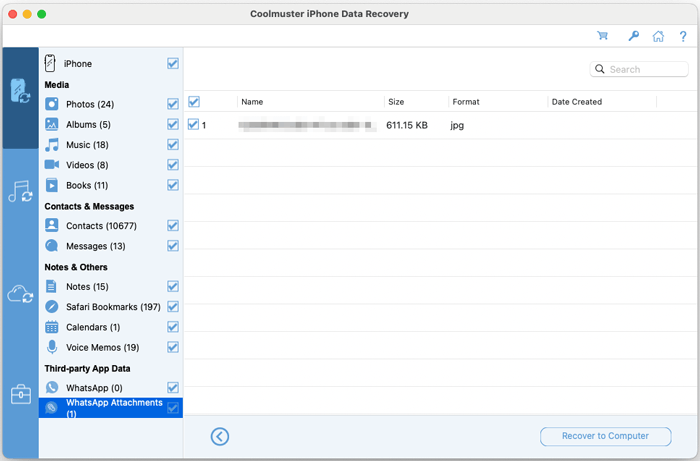
Exemples d’aperçus de iOS appareil : Contacts, messages, albums, musiques, vidéos, livres, notes, favoris safari, calendriers, notes vocales, messages WhatsApp, pièces jointes WhatsApp, et plus encore.
Contacts : Sélectionnez les entrées de contact perdues ou existantes de iOS appareil.

Messages : Sélectionnez les messages perdus ou existants depuis iOS appareil.
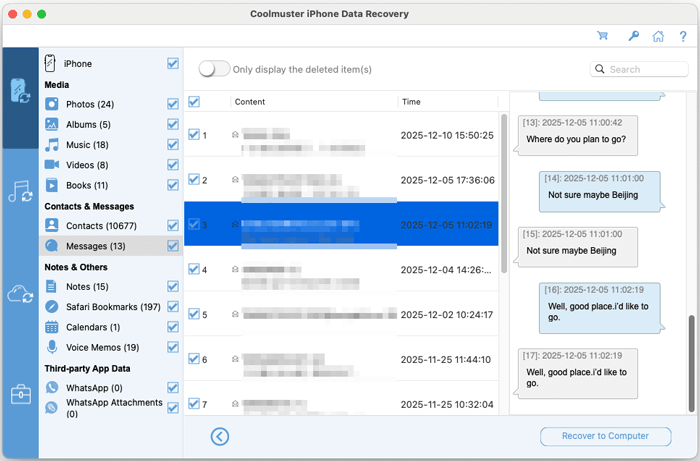
Albums : Sélectionnez et extrait des photos et vidéos existantes dans les albums.
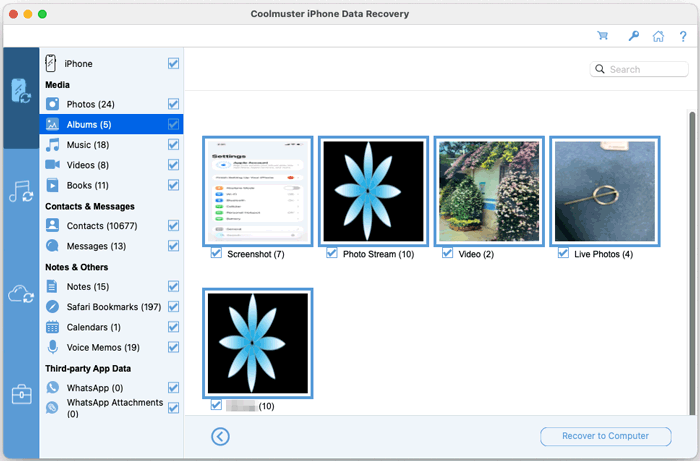
Musique : Sélectionnez et extrait directement la musique existante de iOS appareil.
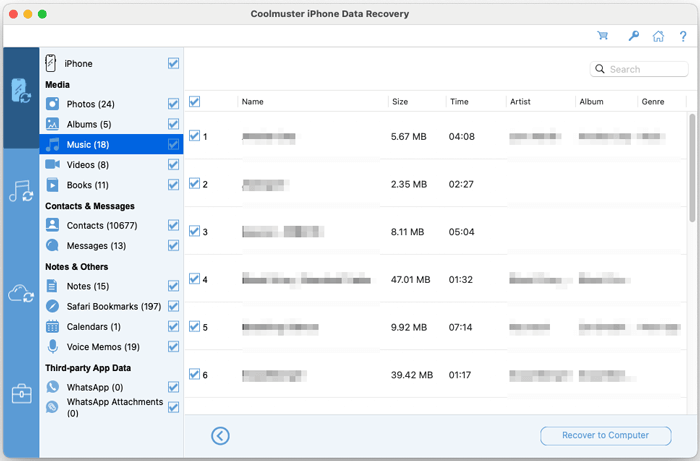
Vidéos : Sélectionnez et extrait directement les vidéos existantes de iOS appareil.

Livres : Sélectionnez et extrait directement les livres existants de iOS appareil.

Notes : Sélectionnez et extrait directement les notes existantes de iOS appareil.
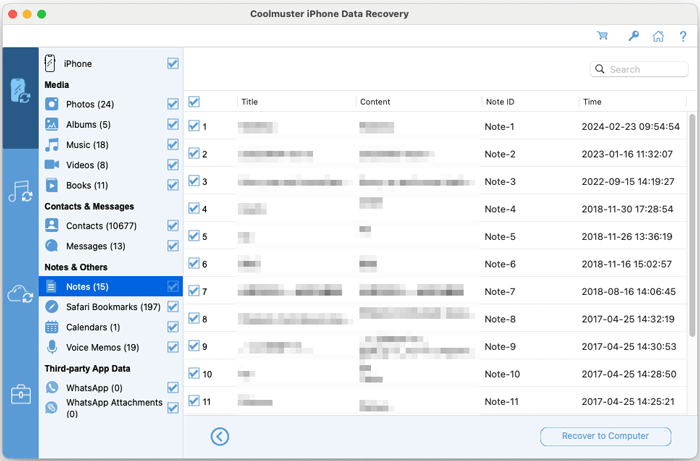
Favoris de Safari : Sélectionnez et extrait directement les favoris Safari existants depuis iOS appareil.
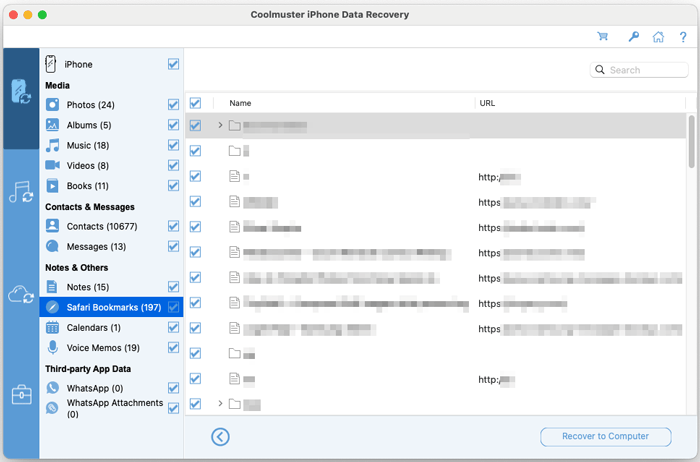
Calendriers : Sélectionnez et extrait directement les calendriers existants depuis iOS appareil.
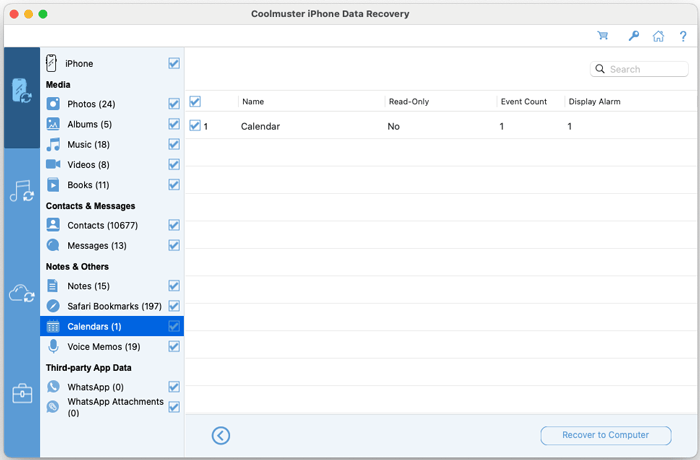
Notes vocales : Sélectionnez et extrait directement les notes vocales existantes de iOS appareil.
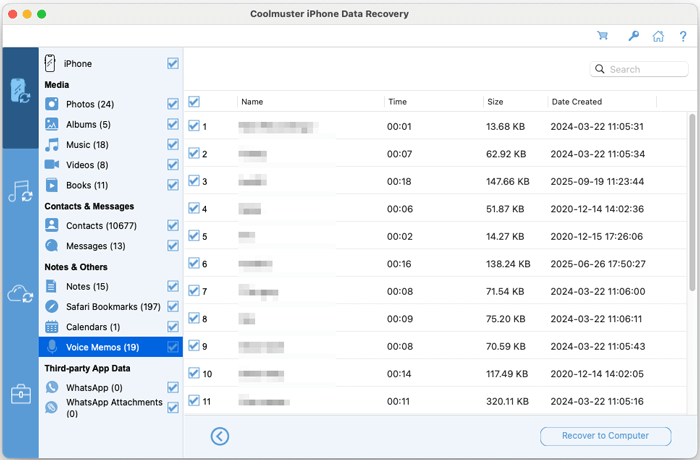
Messages WhatsApp : Sélectionnez et extrait directement les messages WhatsApp existants depuis iOS appareil.
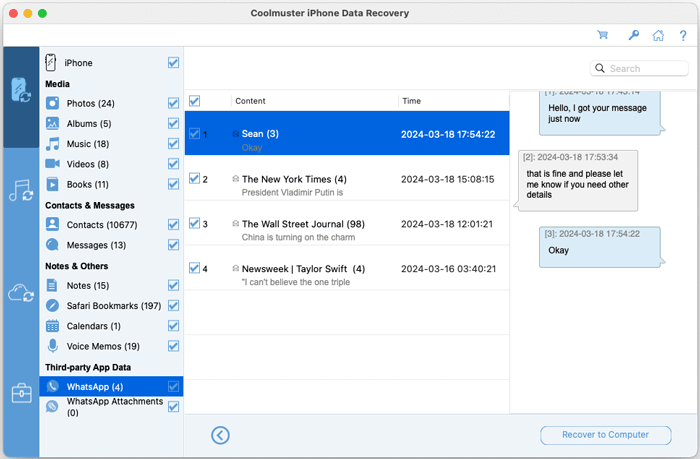
Pièces jointes WhatsApp : Sélectionnez et extrait directement les pièces jointes WhatsApp existantes depuis iOS appareil.
Partie 2 : Extraire les données de la sauvegarde iTunes sur Mac
Si vous avez une sauvegarde iTunes locale sur votre Mac, vous pouvez restaurer des données spécifiques sans écraser votre appareil actuel. Lance le logiciel et sélectionne le mode « Récupérer depuis le fichier de sauvegarde iTunes ».
Étape 1 : Localiser et sélectionner votre sauvegarde iTunes
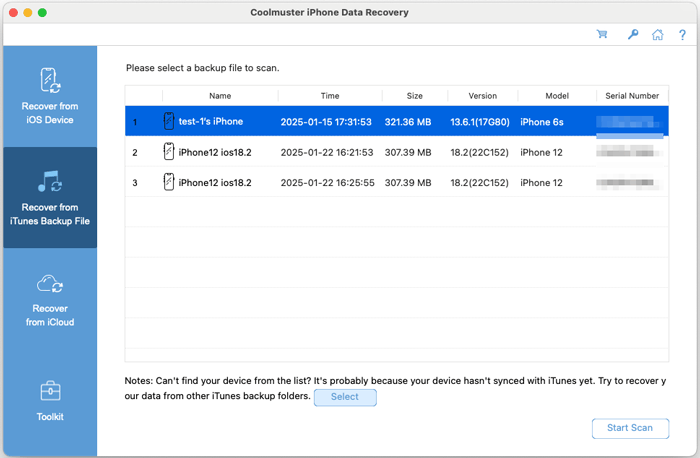
Le logiciel scanne automatiquement les sauvegardes iTunes à l’emplacement par défaut. Choisissez le fichier de sauvegarde pertinent dans la liste et cliquez sur « Démarrer le scan ». Si votre sauvegarde est stockée ailleurs, cliquez sur « Sélectionner » pour naviguer manuellement jusqu’à son emplacement.
Étape 2 : Choisissez les types de fichiers et numérisez
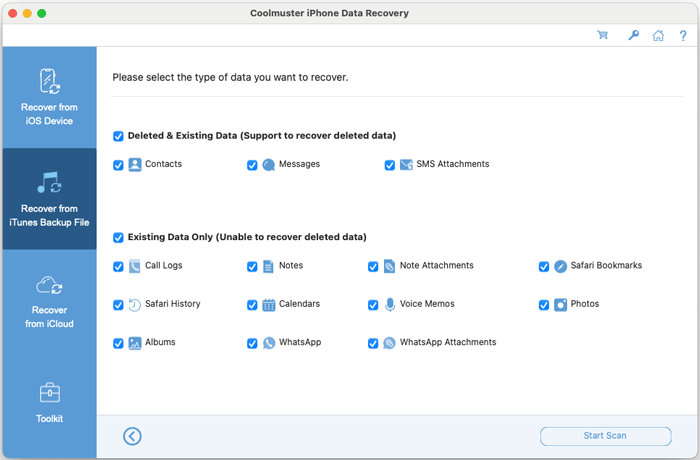
Note de compatibilité : L’historique des appels et la récupération de l’historique Safari ne sont pas pris en charge pour les sauvegardes créées à partir de iOS 10 et suivantes.
Sélectionnez les catégories de données que vous souhaitez extraire de la sauvegarde, puis cliquez sur « Démarrer le scan » pour commencer l’analyse.
Étape 3 : Prévisualiser et récupérer les éléments sélectionnés
Parcourez le contenu de sauvegarde scanné. Vous pouvez prévisualiser les éléments de chaque catégorie avant la récupération. Sélectionnez les fichiers spécifiques ou les catégories entières dont vous avez besoin, puis cliquez sur « Récupérer sur l’ordinateur » pour les enregistrer dans votre Mac.
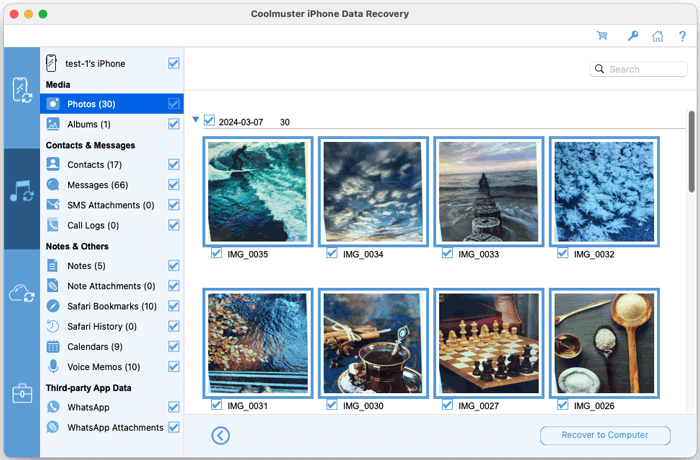
Exemples d’aperçus issus de la sauvegarde iTunes : Contacts, messages, pièces jointes SMS, journaux d’appels, albums, notes, pièces jointes de notes, favoris de Safari, historique du safari, calendriers, notes vocales, données WhatsApp, pièces jointes WhatsApp, et plus encore.
Contacts : Sélectionnez les entrées de contact perdues ou existantes depuis la sauvegarde iTunes.
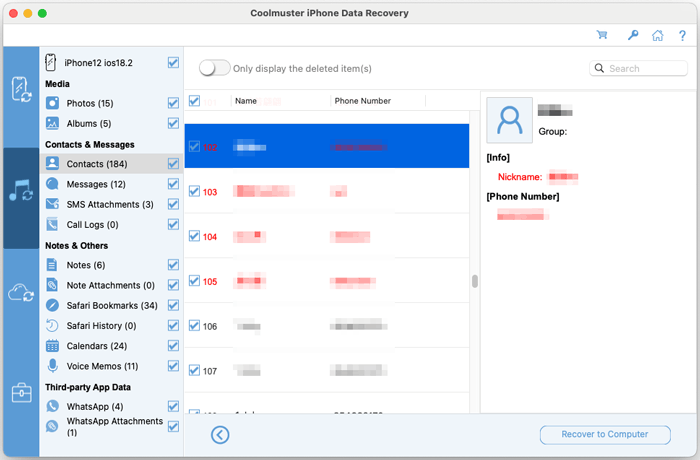
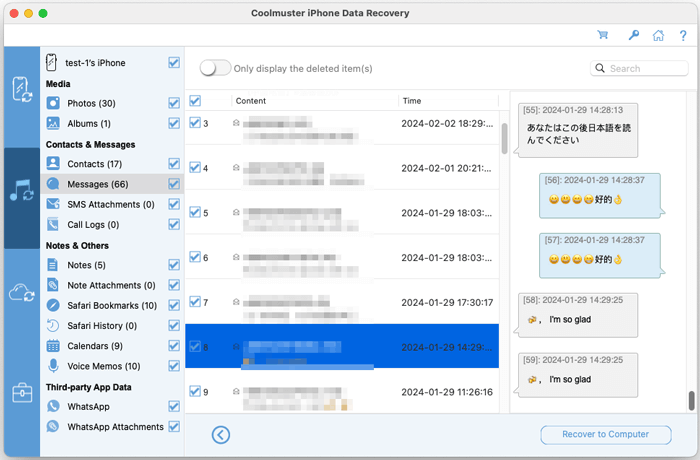
Messages : Sélectionnez les messages perdus ou existants depuis la sauvegarde iTunes.
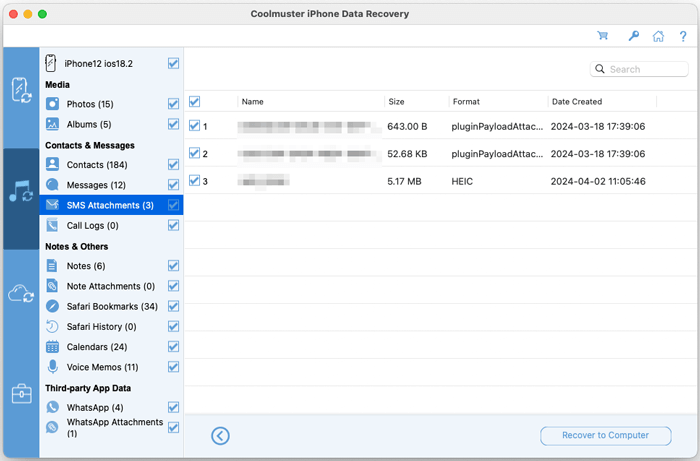
Pièces jointes SMS : Sélectionnez les pièces jointes SMS perdues ou existantes depuis la sauvegarde iTunes.
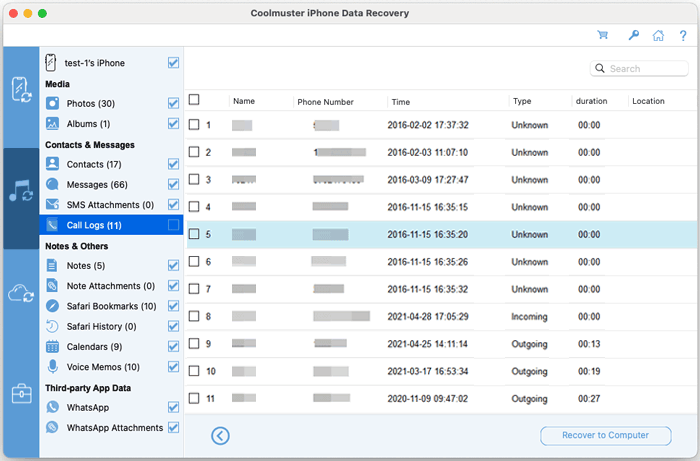
Journaux d’appels : Sélectionnez et extrait les journaux d’appels existants depuis la sauvegarde iTunes.
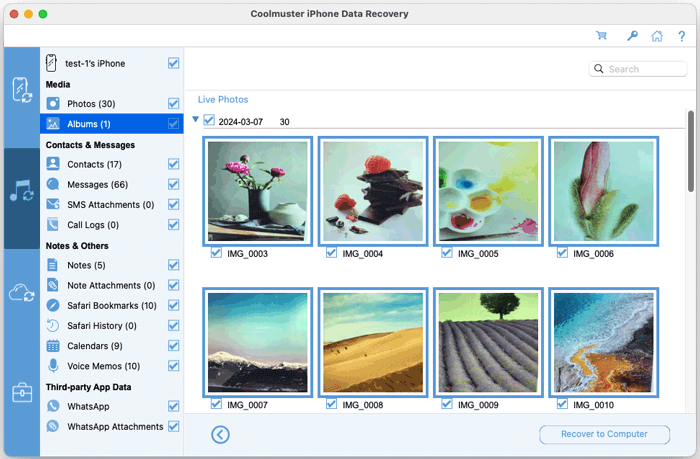
Albums : Sélectionnez et extrait les photos et vidéos existantes dans les albums depuis la sauvegarde iTunes.
Notes : Sélectionnez et extrait les notes existantes depuis la sauvegarde iTunes.

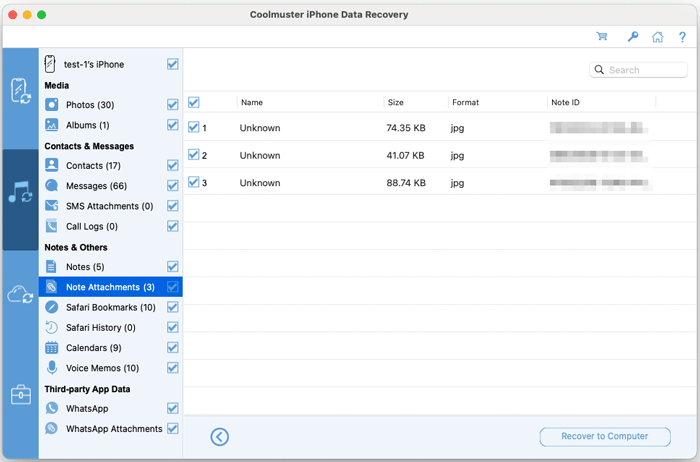
Notes jointes : Sélectionnez et extrait les pièces jointes de notes existantes depuis la sauvegarde iTunes.
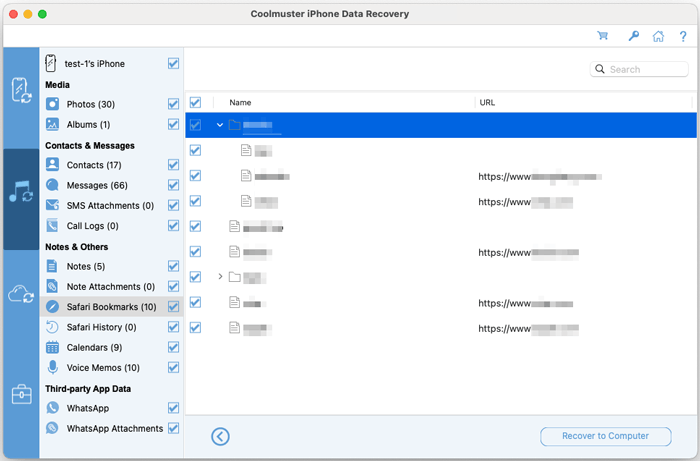
Favoris de Safari : Sélectionnez et extrait les favoris Safari existants depuis la sauvegarde iTunes.
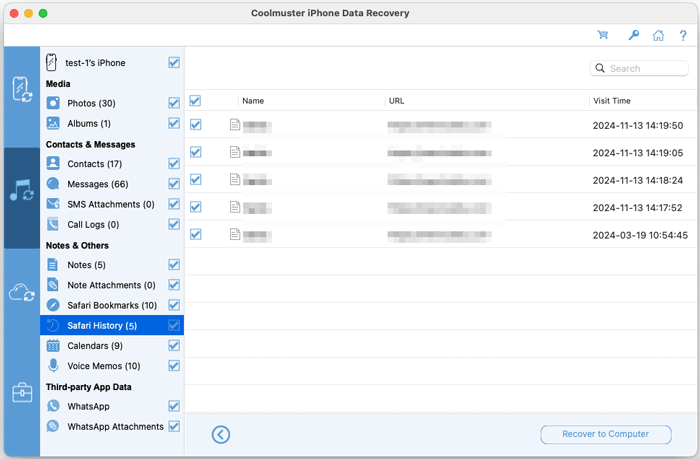
Histoire du safari : Sélectionnez et extrait l’historique existant de Safari depuis la sauvegarde iTunes.
Calendriers : Sélectionnez et extrait les calendriers existants depuis la sauvegarde iTunes.
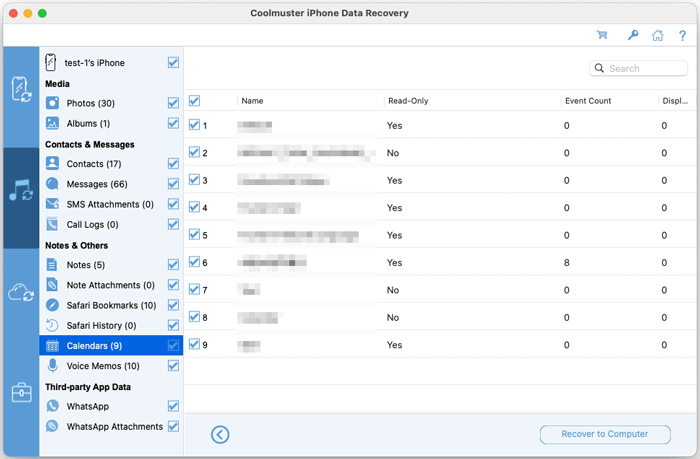
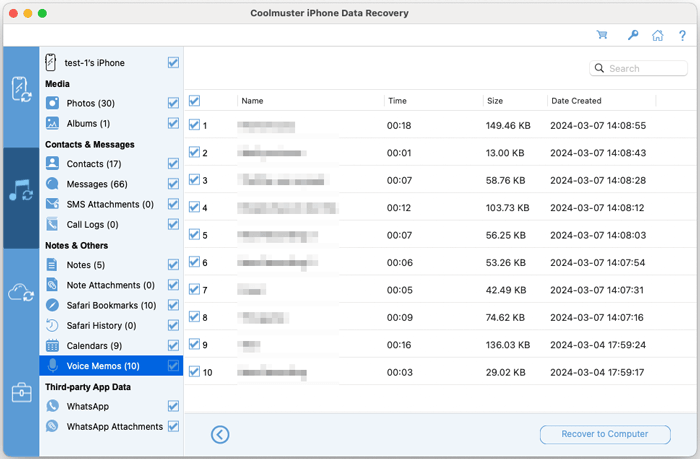
Notes vocales : Sélectionnez et extrait les mémos vocaux existants depuis la sauvegarde iTunes.
WhatsApp : Sélectionnez et extrait les messages WhatsApp existants depuis la sauvegarde iTunes.
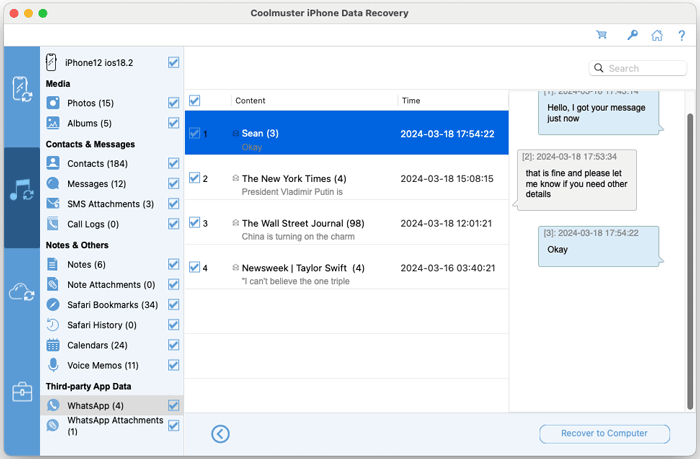
Pièces jointes WhatsApp : Sélectionnez et extrait les pièces jointes WhatsApp existantes depuis la sauvegarde iTunes.

Partie 3 : Télécharger les données depuis la sauvegarde iCloud vers Mac
Récupérez les fichiers directement depuis votre sauvegarde iCloud sans restaurer toute la sauvegarde sur votre appareil. Sélectionnez le mode « Récupérer depuis iCloud » pour commencer.
Étape 1 : Connectez-vous à votre compte iCloud
Saisissez votre identifiant Apple et votre mot de passe pour vous connecter en toute sécurité dans le logiciel.

Note de sécurité : Si vous avez activé l’authentification à deux facteurs, saisissez le code de vérification envoyé à vos appareils Apple lorsqu’il vous le demande.
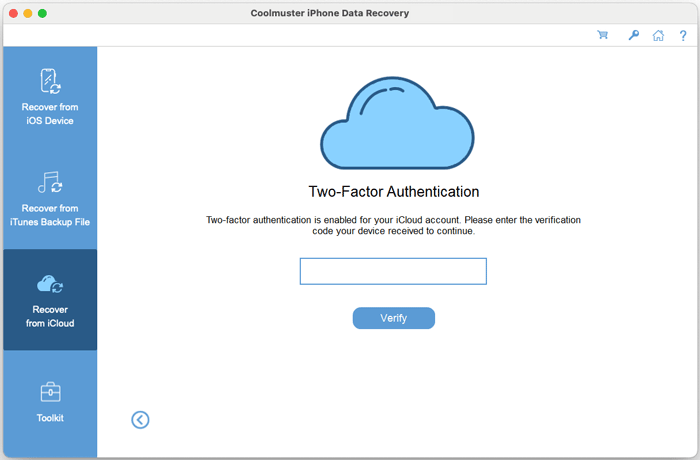
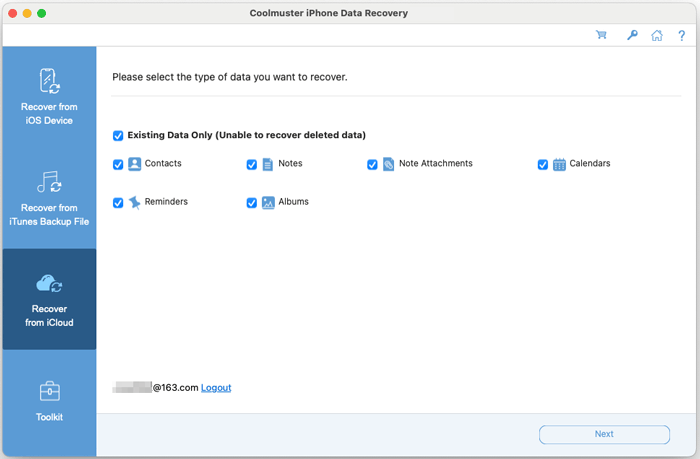
Étape 2 : Sélectionnez les types de données à scanner
Après vous être connecté, sélectionnez les types de données que vous souhaitez scanner et télécharger, puis cliquez sur « Suivant » pour continuer.
Étape 3 : Téléchargez les fichiers sur votre Mac
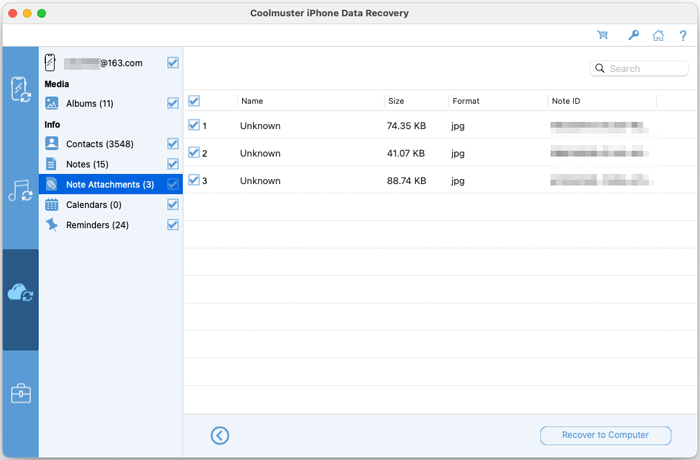
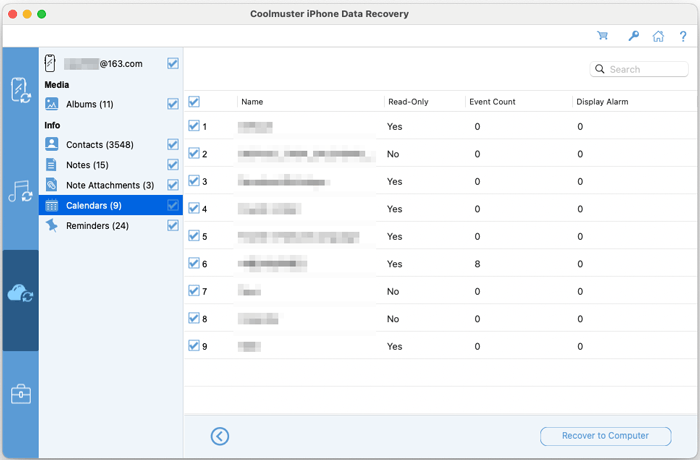
Prévisualisez les données disponibles depuis votre sauvegarde iCloud. Sélectionnez les fichiers ou dossiers spécifiques dont vous avez besoin, puis cliquez sur « Récupérer sur l’ordinateur » pour les télécharger et les enregistrer directement sur le disque dur de votre Mac.
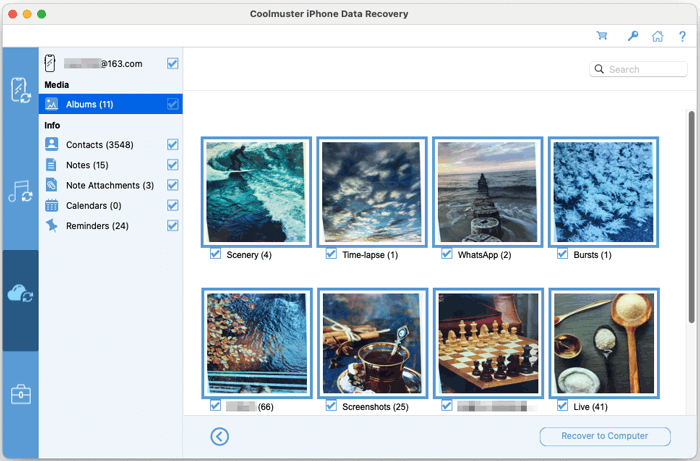
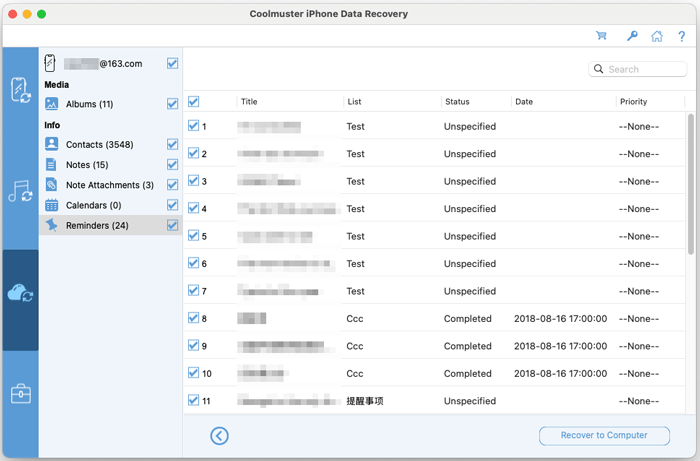
Exemples d’aperçus issus de la sauvegarde iCloud : Contacts, notes, pièces jointes de notes, calendriers, rappels, et plus encore.
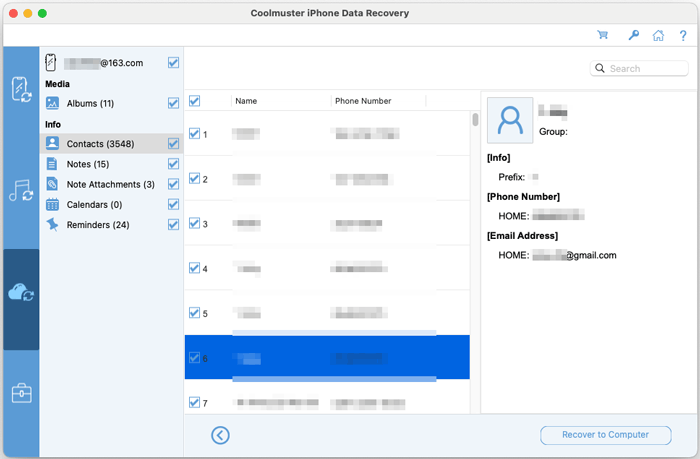
Contacts : Sélectionnez et extrait les contacts existants depuis iCloud Backup.
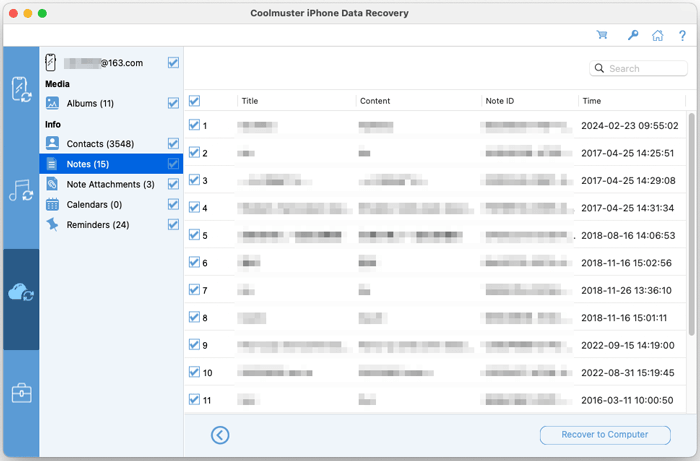
Notes : Sélectionnez et extrait les notes existantes depuis iCloud Backup.
Notes jointes : Sélectionnez et extrait les pièces jointes de notes existantes depuis iCloud Backup.
Calendriers : Sélectionnez et extrait les calendriers existants depuis iCloud Backup.
Rappels : Sélectionnez et extrait les rappels existants depuis iCloud Backup.