Coolmuster iPhone SMS + Contacts Recovery for Mac Aide en ligne
Voici le centre d'aide de Coolmuster iPhone SMS + Contacts Recovery pour Mac . Ce guide vous permettra de récupérer facilement les contacts, SMS et pièces jointes perdus ou supprimés de vos appareils iOS et de vos sauvegardes Finder, ainsi que d'extraire les données existantes d'iCloud. C'est parti !
Partie 1 : Récupérer les contacts et messages supprimés des appareils iOS sur Mac
Partie 2 : Récupérer les contacts, messages et pièces jointes SMS perdus à partir des sauvegardes iTunes et Finder
Partie 3 : Extraire les contacts de la sauvegarde iCloud
Voici le guide vidéo que vous pouvez regarder :
Partie 1 : Récupérer les contacts et messages supprimés des appareils iOS sur Mac
Étape 1 : Lancez iPhone SMS + Contacts Recovery pour Mac
Exécutez le programme iPhone SMS + Contacts Recovery pour Mac sur votre ordinateur Mac après l'avoir téléchargé et installé.
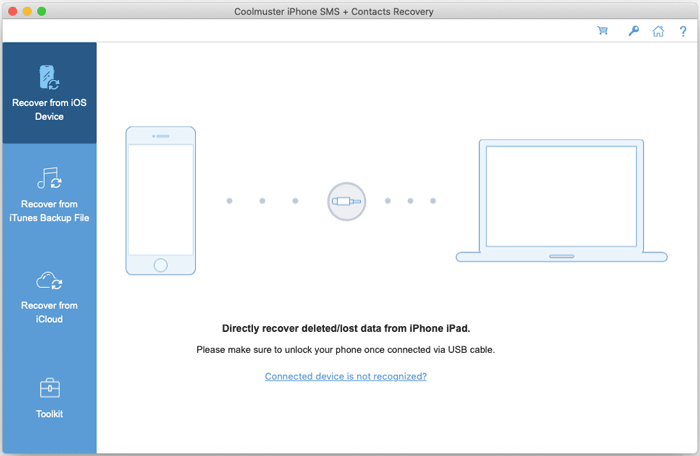
Étape 2 : Connecter l’appareil iOS au Mac
Connectez ensuite votre iPhone à cet ordinateur à l'aide d'un câble USB. Cliquez ensuite sur « Faire confiance » sur votre iPhone ou iPad, puis saisissez votre mot de passe de verrouillage d'écran si nécessaire. Une fois la connexion établie, sélectionnez les types de données et cliquez sur « Lancer l'analyse ».
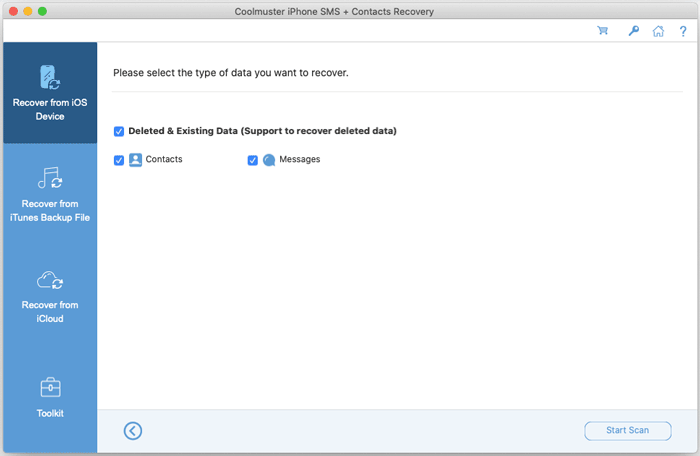
Remarque : Si vous connectez plusieurs périphériques à l’ordinateur, veuillez en sélectionner un et cliquer sur l’icône « Suivant » pour continuer.
Étape 2 : Prévisualiser et sélectionner les données
Après l'analyse, vous pouvez prévisualiser les détails des données supprimées et existantes. Veuillez choisir une catégorie dans le panneau de gauche, puis sélectionner les éléments détaillés dans le panneau de droite.
Conseil : Si vous activez l’option « Afficher uniquement les éléments supprimés », le programme n’affichera que les fichiers supprimés.
Contacts :
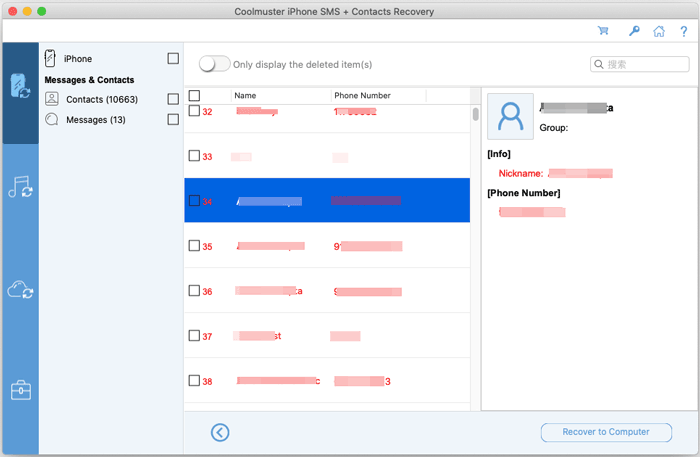
Messages :
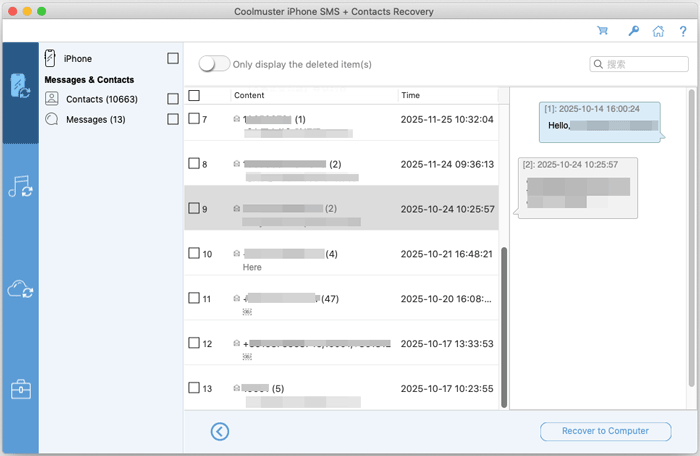
Étape 3 : Récupérer les données supprimées de l’appareil iOS
Après avoir sélectionné tous les éléments souhaités, vous pouvez appuyer sur le bouton « Récupérer sur l’ordinateur » pour enregistrer les données sur votre Mac .
Partie 2 : Récupérer les contacts, messages et pièces jointes SMS perdus à partir des sauvegardes iTunes et Finder
Si vous ne retrouvez pas vos contacts, messages ou pièces jointes perdus sur votre téléphone, vous pouvez essayer de les récupérer à partir de vos sauvegardes Finder. Ainsi, vous n'aurez pas besoin de connecter votre iPhone ou iPad à votre Mac .
Étape 1 : Choisissez un fichier de sauvegarde ou ajoutez-en un
Une fois iPhone SMS + Contacts Recovery pour Mac ouvert, et après avoir choisi « Récupérer depuis une sauvegarde iTunes », le logiciel analysera vos sauvegardes iTunes et Finder depuis l'emplacement de sauvegarde par défaut sur votre Mac . Pour cela, il vous suffit de sélectionner un fichier de sauvegarde dans la liste affichée à l'écran, puis de cliquer sur le bouton « Lancer l'analyse ».
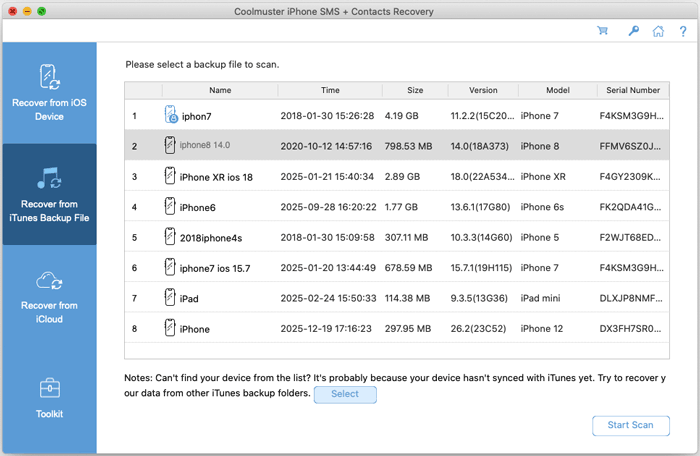
Remarques :
(1) Si vous ne trouvez pas le fichier de sauvegarde que vous souhaitez, vous pouvez cliquer sur l'icône « Sélectionner » pour choisir et ajouter le fichier de sauvegarde iTunes souhaité à partir d'autres dossiers.
(2) S’il vous demande le mot de passe pour déverrouiller votre sauvegarde iTunes, faites-le simplement pour continuer.
Étape 2 : Analyser le fichier de sauvegarde
Veuillez sélectionner les types de données que vous souhaitez récupérer, tels que « Contacts », « Messages » et « Pièces jointes SMS », puis appuyez sur l’icône « Démarrer l’analyse ».
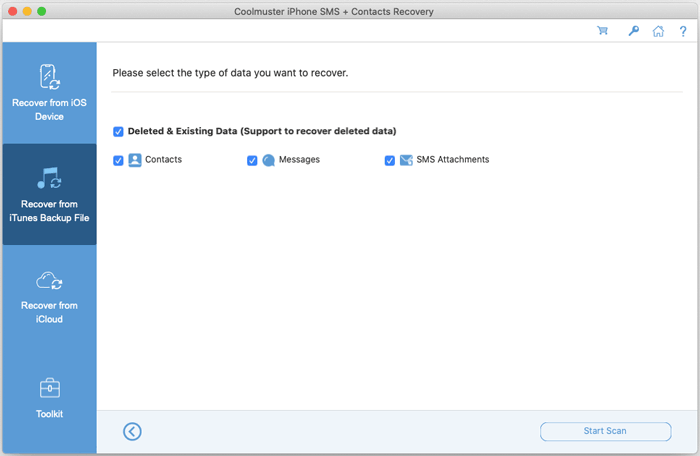
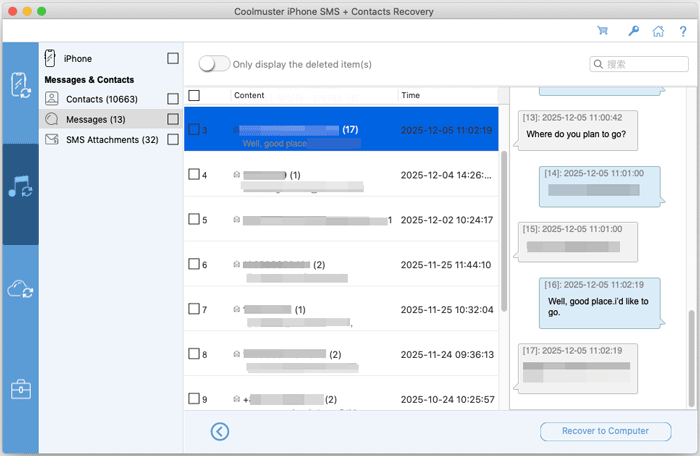
Après cette analyse rapide, vous pouvez prévisualiser les détails des données provenant de vos fichiers de sauvegarde Finder et iTunes.
Contacts :
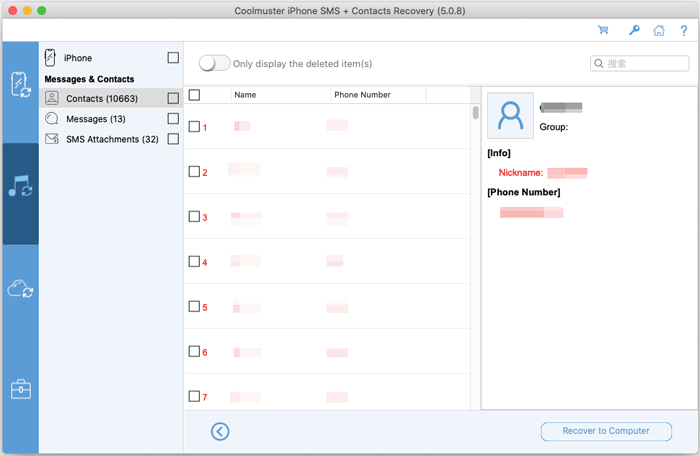
Messages :
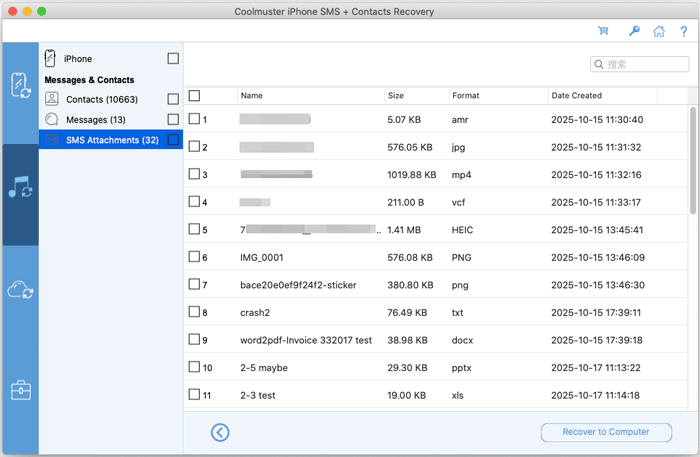
Pièces jointes SMS :
Étape 3 : Récupérer les données à partir de la sauvegarde du Finder et d’iTunes
Saisissez une catégorie, sélectionnez les données souhaitées et cliquez sur l'icône « Récupérer sur l'ordinateur » pour lancer la restauration des fichiers à partir des sauvegardes iTunes.
Partie 3 : Extraire les contacts de la sauvegarde iCloud
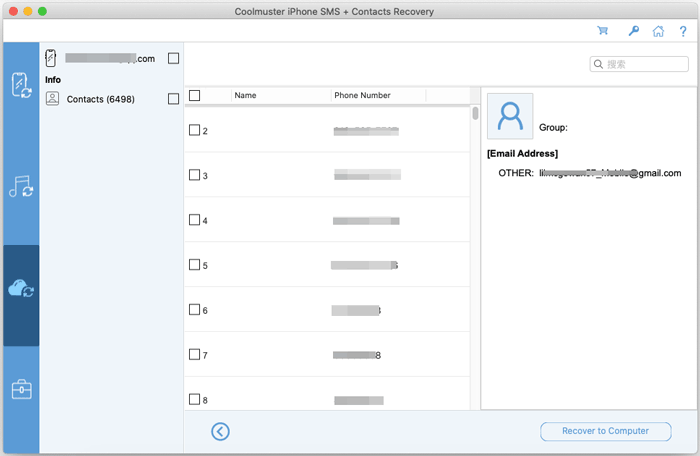
Si vous avez sauvegardé vos contacts sur iCloud, vous pouvez maintenant les restaurer directement.
Étape 1 : Connectez-vous à iCloud
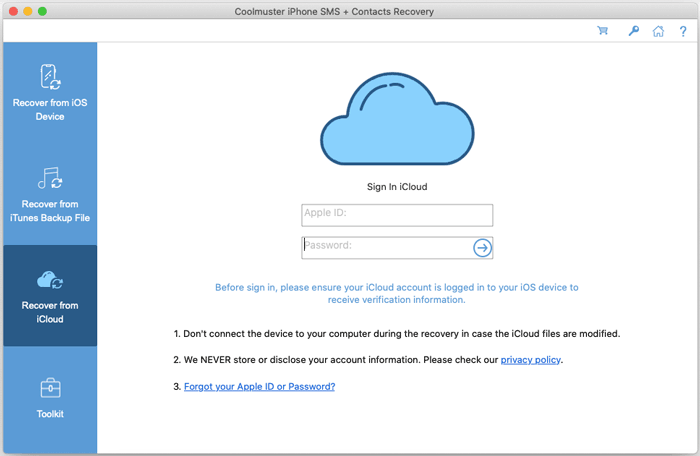
Dans le panneau de gauche, sélectionnez l'onglet « Récupérer depuis iCloud ». Connectez-vous ensuite avec votre compte iCloud et votre mot de passe.
Étape 2 : Saisir le code de vérification
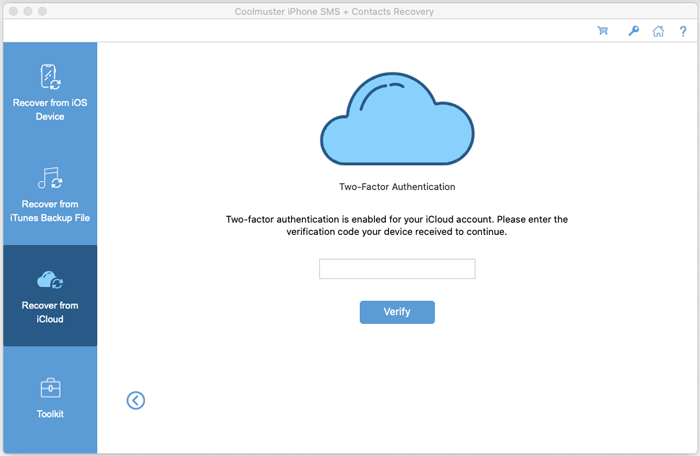
Ensuite, saisissez le code de vérification que vous recevrez sur votre appareil iOS pour l'authentification à deux facteurs, puis appuyez sur « Vérifier ».
Étape 3 : Restaurer les contacts depuis iCloud
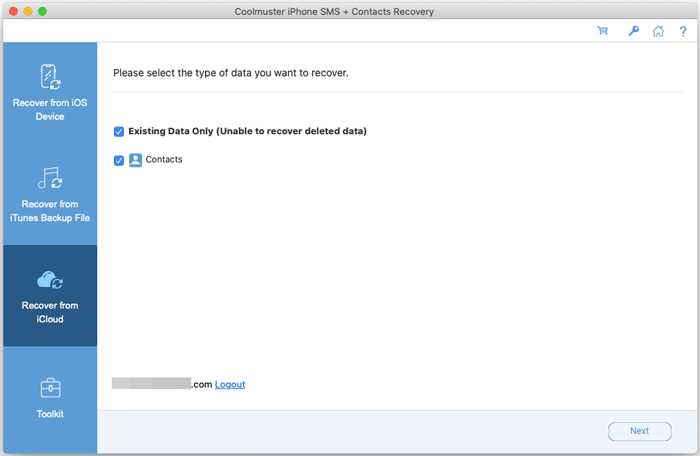
Sélectionnez la catégorie « Contacts », puis appuyez sur « Suivant ».
Vous pouvez ensuite sélectionner les contacts que vous souhaitez récupérer sur l'interface, puis cliquer sur « Récupérer sur l'ordinateur » pour les enregistrer.