Coolmuster iPhone WhatsApp Recovery for Mac Aide en ligne
Voici un guide détaillé sur l’utilisation de Coolmuster récupération WhatsApp sur iPhone pour Mac. Vous pouvez le suivre pour récupérer vos données WhatsApp depuis votre appareil iOS et sauvegarder iTunes/Finder sans réinitialiser.
Partie 1 : Récupérer les données WhatsApp de iOS appareils
Partie 2 : Récupérer les données WhatsApp à partir des sauvegardes iTunes/Finder
Tutoriel vidéo :
Partie 1 : Récupérer les données WhatsApp depuis iOS appareils
Étape 1 : Connectez iOS appareil à Mac
Commencez par télécharger et installer Coolmuster récupération WhatsApp sur iPhone sur votre Mac ordinateur. Ouvre le logiciel et sélectionne « Récupérer depuis iOS appareil ». Ensuite, connecte ton iOS appareil à l’ordinateur Mac avec un câble USB.
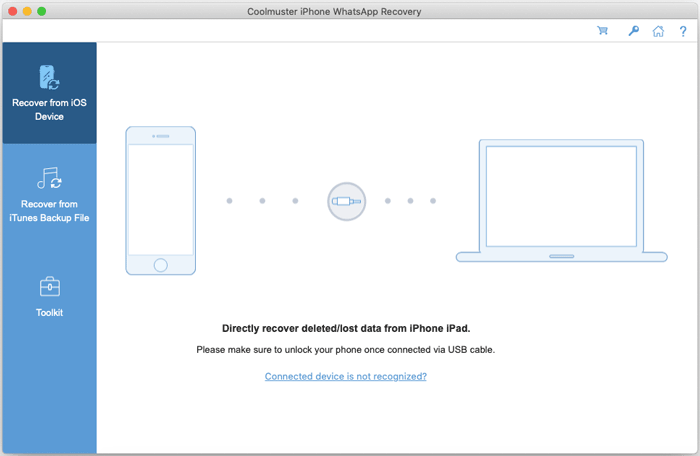
Conseils : Si plusieurs appareils sont connectés, choisissez celui souhaité et cliquez sur « Suivant ». De plus, si vous vous le demandez, appuyez sur « Confiance » sur votre iPhone ou iPad pour que votre appareil iOS fasse confiance à votre Mac.
Une fois connecté, sélectionnez les types de données que vous souhaitez récupérer et cliquez sur « Démarrer le scan ».
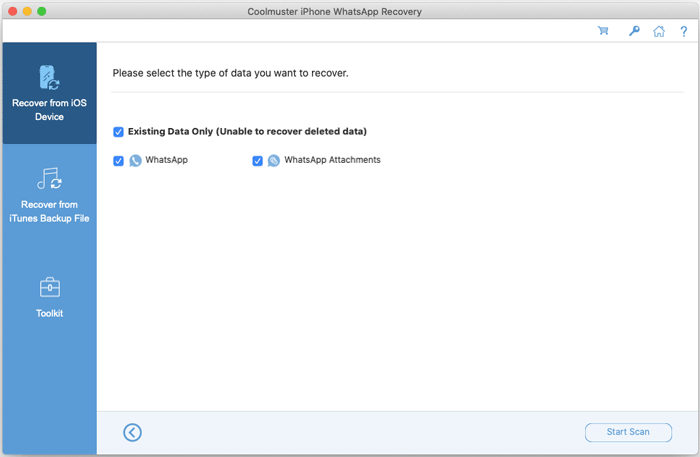
Étape 2 : Prévisualisez et sélectionnez les données WhatsApp
Pour scanner vos données WhatsApp, le logiciel vous demandera d’entrer le mot de passe sur votre appareil iOS . Ensuite, il scanne et charge rapidement vos discussions WhatsApp et vos pièces jointes.
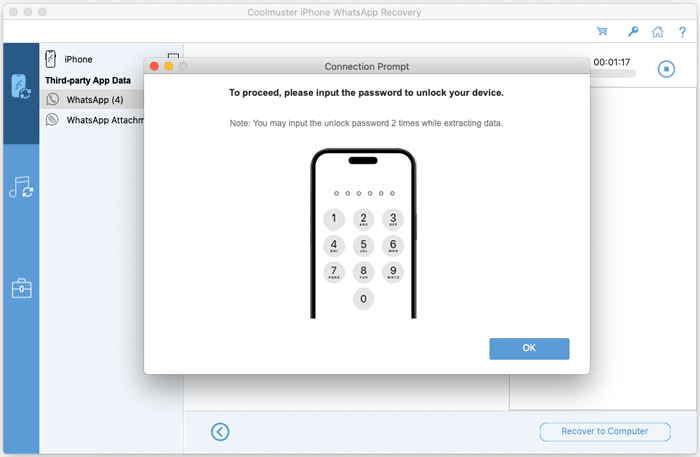
Étape 3 : Commencez iOS récupération des données WhatsApp
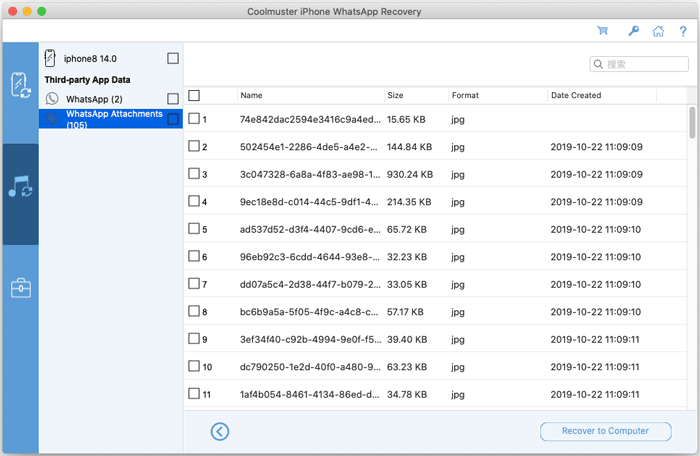
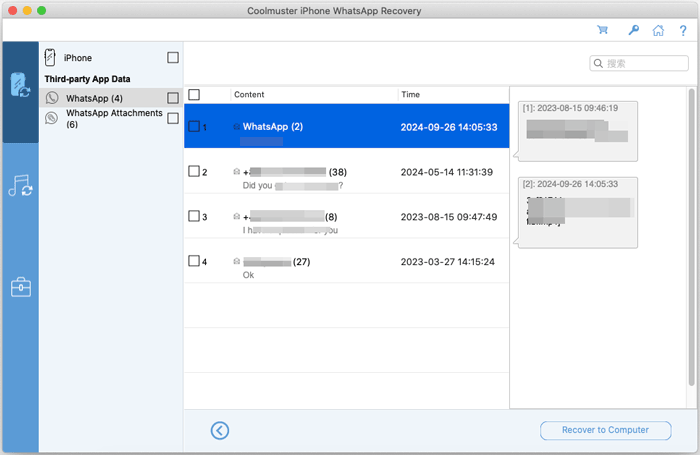
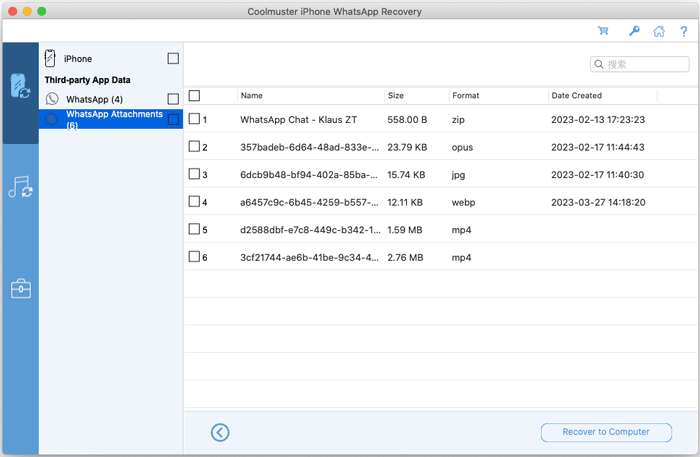
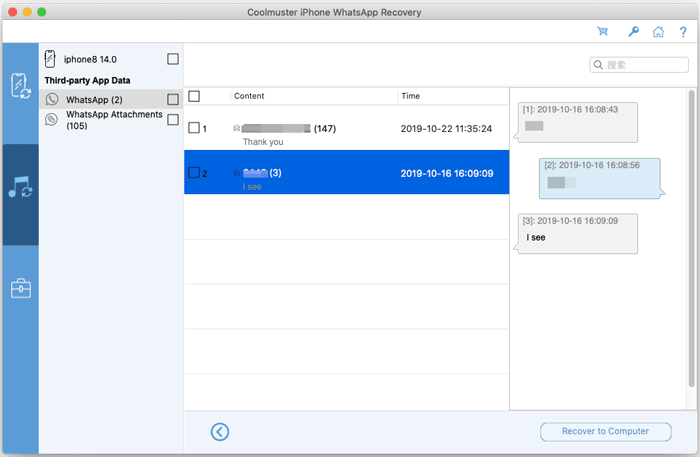
Prévisualisez vos données WhatsApp sur votre Mac, puis sélectionnez les données souhaitées, et cliquez sur « Récupérer sur l’ordinateur » pour récupérer les données WhatsApp sur votre Mac.
WhatsApp :
Pièces jointes WhatsApp :
Partie 2 : Récupérer les données WhatsApp à partir des sauvegardes iTunes/Finder
Si vous souhaitez restaurer depuis des sauvegardes iTunes ou Finder, suivez ces étapes :
Étape 1 : Choisissez un fichier de sauvegarde
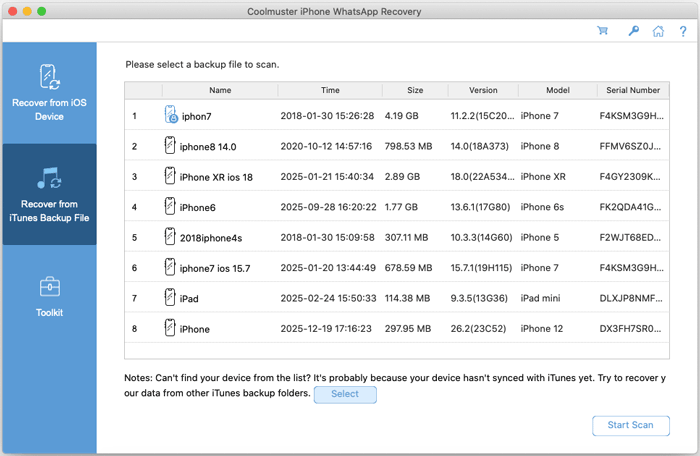
Sélectionnez l’onglet « Récupérer depuis le fichier de sauvegarde iTunes ». Le programme affichera automatiquement vos fichiers de sauvegarde iTunes et Finder sur l’interface. Choisissez le fichier de sauvegarde souhaité et cliquez sur « Démarrer le scan ». Si le fichier de sauvegarde n’est pas trouvé, cliquez sur « Select » pour le localiser manuellement.
Étape 2 : Sélectionnez les types de données
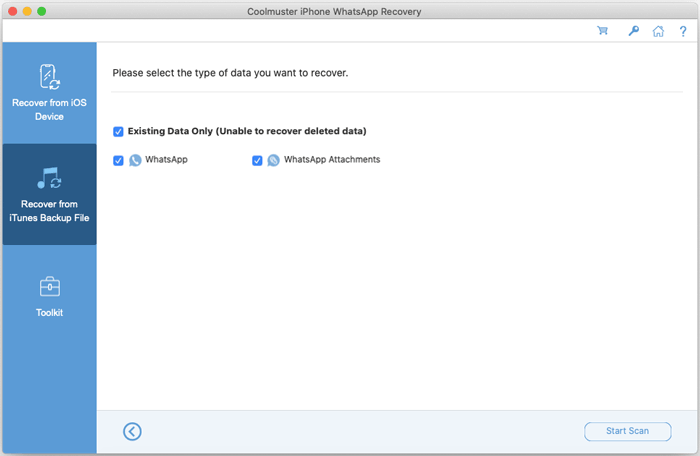
Choisissez les types de données que vous souhaitez restaurer et cliquez sur « Start Scan » pour continuer.
Étape 3 : Récupérer les données WhatsApp depuis une sauvegarde
Prévisualisez les fichiers WhatsApp et sélectionnez ceux à récupérer. Ensuite, cliquez sur « Récupérer sur l’ordinateur » pour commencer à restaurer depuis la sauvegarde iTunes.
WhatsApp :
Pièces jointes WhatsApp :