Coolmuster Screen Recorder Aide en ligne
Ce guide vous montre comment utiliser Coolmuster Enregistreur d’écran - un outil simple et axé sur la confidentialité pour l’enregistrement d’écran pour Windows. Vous apprendrez les deux fonctions principales : enregistrer votre écran et prendre des captures d’écran. Tout le traitement reste sur votre appareil. Pas de téléchargements, pas de filigranes après l’inscription, pas de limite de temps.
Choisissez la section qui correspond à vos besoins :
Partie 1. Comment enregistrer un écran sur Windows avec de l’audio
Partie 2. Comment prendre des captures d’écran sur Windows
Tutoriel vidéo
Partie 1. Comment enregistrer l’écran sur Windows avec de l’audio
Enregistrez votre bureau complet, une fenêtre spécifique ou toute région personnalisée en une résolution de haute qualité impressionnante. Choisissez d’enregistrer soit l’audio système, soit votre micro. Ou enregistrer sans aucun son. Les vidéos sont enregistrées en MP4 localement. Privé, sécurisé et sans filigrane après l’enregistrement.
Étapes pour enregistrer votre écran avec de l’audio :
Étape 1. Lance Coolmuster enregistreur d’écran. Sélectionnez votre zone d’enregistrement : choisissez « Plein écran » ou « Personnalisé ».

Étape 2. Réglez votre source audio. Utilisez les bascules pour le son système et le microphone. Vous ne pouvez en activer qu’un seul, ou désactiver les deux pour l’enregistrement silencieux. Par exemple, activez le son système pour le jeu, ou le microphone uniquement pour les tutoriels de voix off.

Étape 3. Cliquez sur le bouton REC orange, puis cliquez sur Démarrer l’enregistrement quand vous le demandez. Un court compte à rebours commence avant que vous ne réalisiez vos actions à l’écran.

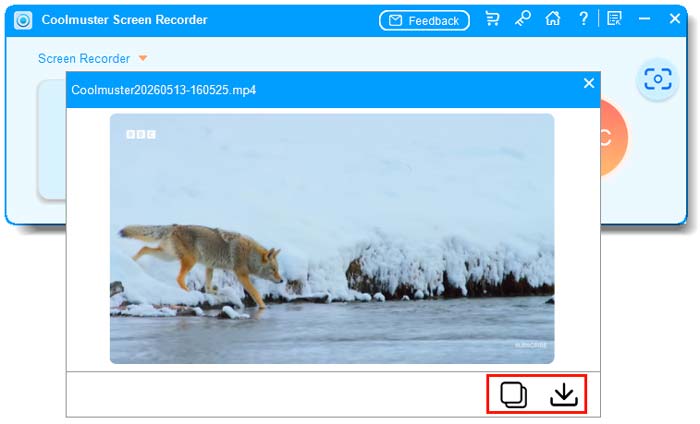
Étape 4. Cliquez sur Arrêter l’enregistrement une fois terminé. La vidéo se traite localement et peut être enregistrée en fichier MP4 dans le dossier choisi.

Vous pouvez aussi cliquer sur le bouton Copier pour dupliquer la vidéo et partager rapidement.
Partie 2. Comment prendre des captures d’écran sur Windows
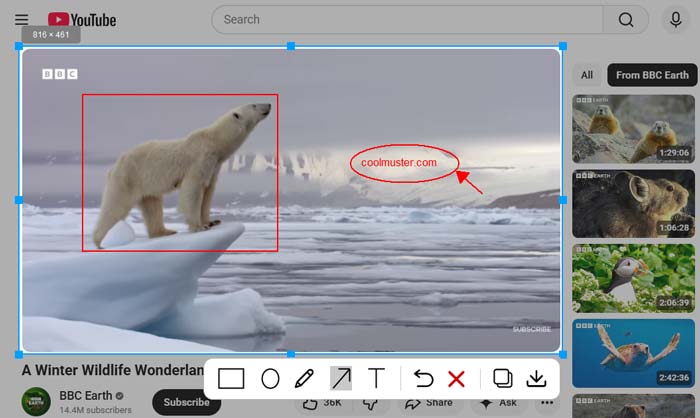
Faites une capture d’écran basée sur le mode de capture que vous avez sélectionné. Si vous choisissez « Plein écran » sur l’interface principale, le logiciel capture instantanément tout votre écran. Si vous choisissez « Région personnalisée », vous pouvez glisser pour sélectionner n’importe quelle zone. Avant de sauvegarder, utilisez des outils d’édition simples pour annoter ou surligner. Ensuite, sauvegardez ou copiez la capture d’écran si besoin.
Étapes pour prendre une capture d’écran :
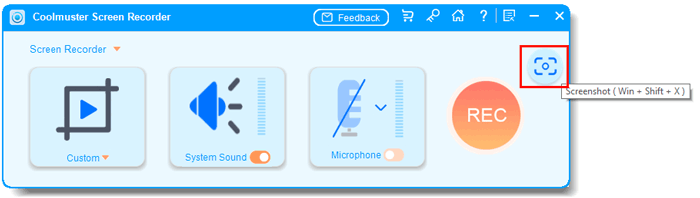
Étape 1. Sur l’interface principale, sélectionnez soit Plein écran soit Personnalisé comme mode de capture. Puis cliquez sur l’icône Capture d’écran (en haut à droite) ou appuyez sur sa touche rapide (par exemple, Win + Shift + X).
Étape 2. Confirme la zone de capture dont tu as besoin.
- Pour le mode plein écran : l’ensemble de l’écran est capturé immédiatement.
- Pour le mode région personnalisée : votre écran s’assombrit ; Cliquez enfoncé et glissez pour sélectionner la zone rectangulaire que vous souhaitez. Le sélecteur affiche la largeur et la hauteur en pixels pendant que vous glissez le mouvement.
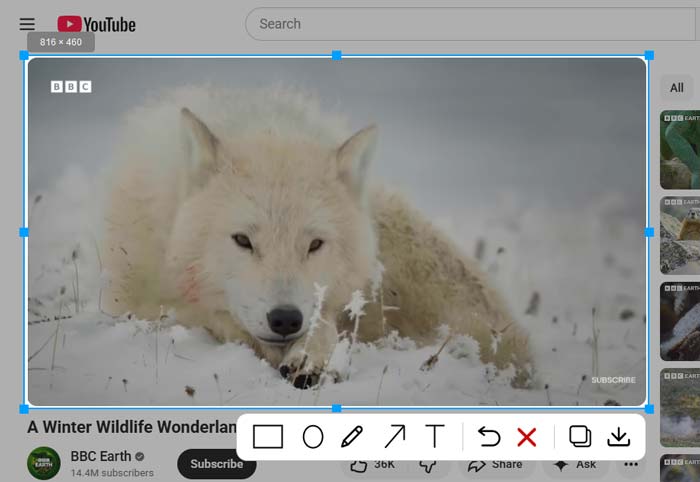
Étape 3. Une fenêtre d’aperçu s’affiche. Utilisez les outils d’édition simples (dessin, flèche, texte, surligne, etc.) pour annoter votre capture d’écran.
Après l’édition, choisissez d’enregistrer la capture d’écran en fichier PNG, JPG/JPEG ou BMP sur votre disque local, ou cliquez sur Copier pour la coller directement dans les documents, e-mails ou applications de discussion. Les deux options sont disponibles.