TL;DR :
Ce guide présente plusieurs méthodes pour réinitialiser un téléphone Redmi aux paramètres d'usine. Voici un aperçu rapide de chaque méthode :
La réinitialisation d'usine est une solution utile si votre téléphone Redmi devient lent, rencontre des problèmes logiciels ou si vous souhaitez effacer toutes vos données personnelles avant de le vendre ou de le donner. En restaurant l'appareil à ses paramètres d'usine d'origine, toutes les applications, comptes, fichiers et paramètres personnalisés seront supprimés.
Comment réinitialiser un téléphone Redmi aux paramètres d'usine ? Selon votre situation, vous pouvez réinitialiser votre appareil Redmi via l'application Paramètres intégrée, le mode de récupération, Xiaomi Localiser mon appareil, des outils d'effacement tiers ou les commandes ADB. Ce guide vous présente 5 méthodes pratiques pour réinitialiser votre téléphone Redmi.
Avant de commencer, sachez qu'une réinitialisation d'usine efface définitivement toutes les données de votre téléphone Redmi. Pour éviter de perdre des fichiers importants, il est recommandé d'effectuer une sauvegarde au préalable. Si vous préférez sauvegarder votre appareil Android sur un ordinateur, Coolmuster Android Backup Manager vous permet de sauvegarder facilement vos contacts, messages, photos, vidéos, musiques, documents et autres données avant la réinitialisation.
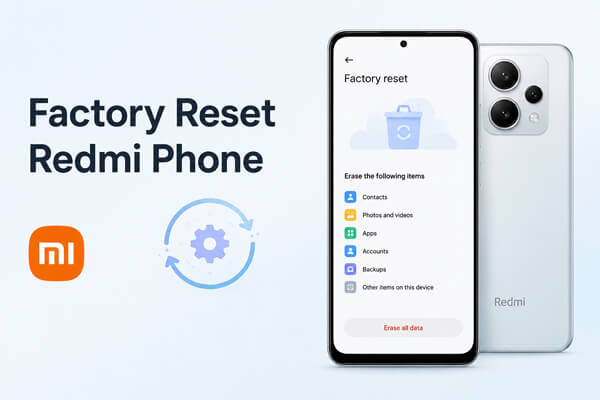
Si votre téléphone Redmi fonctionne normalement et que vous pouvez accéder à l'écran, la méthode la plus simple et la plus sûre pour effectuer une réinitialisation d'usine consiste à utiliser l'option Paramètres intégrée. Cette méthode officielle ne nécessite ni ordinateur ni outil supplémentaire.
Étapes pour réinitialiser un téléphone Redmi aux paramètres d'usine :
Étape 1. Déverrouillez votre téléphone Redmi et ouvrez l'application Paramètres.
Étape 2. Appuyez sur « À propos du téléphone » dans le menu Paramètres.
Étape 3. Faites défiler vers le bas et sélectionnez « Réinitialisation d'usine ».
Étape 4. Appuyez sur « Effacer toutes les données » et consultez les informations relatives aux données qui seront supprimées.
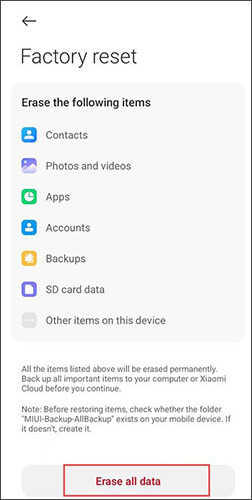
Étape 5. Si nécessaire, créez une sauvegarde de vos fichiers importants , puis confirmez l'opération de réinitialisation.
Étape 6. Saisissez votre mot de passe, votre code PIN ou votre schéma de verrouillage d'écran pour vérifier votre identité.
Étape 7. Appuyez sur le bouton de confirmation pour démarrer le processus de réinitialisation d'usine.
Votre téléphone Redmi redémarrera automatiquement et toutes les données enregistrées seront effacées. Une fois l'opération terminée, il affichera à nouveau l'écran de configuration initiale, comme un appareil neuf.
Remarque : Les noms ou emplacements exacts de certaines options peuvent varier légèrement en fonction de votre modèle Redmi et selon qu'il utilise MIUI ou HyperOS.
Une réinitialisation d'usine via le mode de récupération est utile lorsque votre téléphone Redmi ne démarre pas normalement. Elle peut résoudre des problèmes tels qu'un mot de passe oublié, un écran figé, un redémarrage en boucle ou un appareil bloqué sur le logo Redmi/Mi.
Contrairement à une réinitialisation classique via les Paramètres, cette méthode agit en dehors du système Android . Cependant, elle effacera définitivement toutes les données stockées sur votre téléphone.
Étapes pour réinitialiser un téléphone Redmi en mode de récupération :
Étape 1. Éteignez complètement votre téléphone Redmi. Si l'appareil est bloqué, maintenez le bouton « Marche/Arrêt » enfoncé pendant quelques secondes pour forcer son arrêt.
Étape 2. Appuyez simultanément sur le bouton « Marche/Arrêt » et le bouton « Volume + » et maintenez-les enfoncés jusqu’à ce que le logo Redmi/Mi apparaisse.
Étape 3. Relâchez les boutons lorsque le menu du mode de récupération apparaît.
Étape 4. Utilisez les boutons de volume pour naviguer dans le menu et appuyez sur le bouton « Marche/Arrêt » pour confirmer vos sélections.
Étape 5. Choisissez « Effacer les données », puis sélectionnez « Effacer toutes les données ».
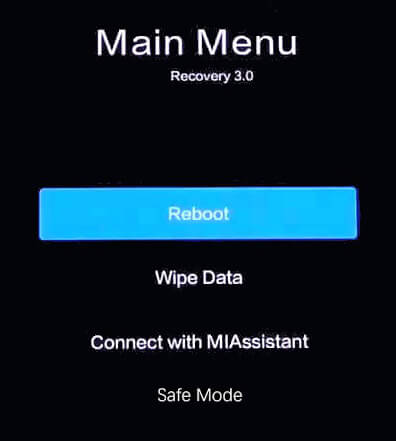
Étape 6. Confirmez l'opération et patientez pendant que le mode de récupération supprime toutes les données de votre appareil.
Étape 7. Une fois le processus terminé, sélectionnez « Redémarrer » ou « Redémarrer le système » pour redémarrer votre téléphone Redmi.
Après le redémarrage, votre téléphone Redmi démarrera comme un nouvel appareil avec les paramètres d'usine d'origine.
Xiaomi Find Device est une fonctionnalité officielle de gestion à distance qui vous permet d'effacer les données de votre téléphone Redmi via un navigateur web. Elle est particulièrement utile en cas de perte ou d'indisponibilité de votre téléphone, ou si vous devez supprimer des informations personnelles à distance.
Pour utiliser cette méthode, votre téléphone Redmi doit répondre aux exigences suivantes :
Étapes pour réinitialiser un téléphone Redmi à distance :
Étape 1. Ouvrez un navigateur sur un autre appareil et accédez à Xiaomi Cloud.
Étape 2. Connectez-vous avec le compte Xiaomi lié à votre téléphone Redmi.
Étape 3. Sélectionnez « Trouver un appareil » parmi les services disponibles.
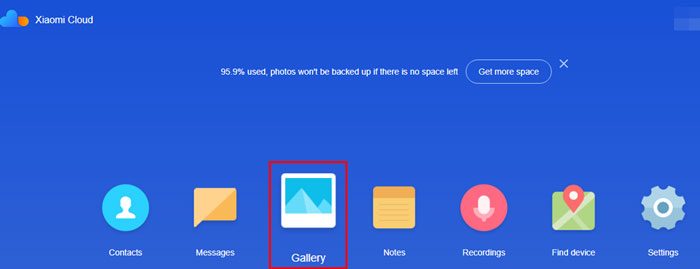
Étape 4. Choisissez le téléphone Redmi que vous souhaitez effacer dans la liste des appareils.
Étape 5. Cliquez sur « Effacer les données » et prenez connaissance de l'avertissement concernant la suppression définitive des données.
Étape 6. Confirmez l'action et saisissez le mot de passe de votre compte Xiaomi si nécessaire.
Après confirmation, votre téléphone Redmi recevra la commande d'effacement lors de sa connexion à Internet. Les données de l'appareil seront alors supprimées et les paramètres d'usine seront rétablis.
Remarque : après une réinitialisation à distance, vous devrez peut-être vous connecter avec le compte Xiaomi précédemment associé lors du processus de configuration en raison des mesures de sécurité de Xiaomi.
Si vous prévoyez de vendre, de recycler ou de donner votre téléphone Redmi, une réinitialisation d'usine standard peut ne pas supprimer complètement vos données personnelles. Dans certains cas, il est possible de récupérer des données supprimées à l'aide d'un logiciel de récupération professionnel.
Pour une solution plus sûre, vous pouvez utiliser Coolmuster Android Eraser . Cet outil professionnel permet non seulement de réinitialiser votre téléphone Redmi aux paramètres d'usine, mais aussi d'effacer définitivement vos données en écrasant le stockage, ce qui rend la récupération d'informations sensibles beaucoup plus difficile.
Principales caractéristiques d' Android Eraser :
Comment réinitialiser un téléphone Redmi aux paramètres d'usine avec Android Eraser ?
01 Téléchargez, installez et lancez Android Eraser sur votre Windows ou Mac .
02 Connectez votre téléphone Redmi à l'ordinateur à l'aide d'un câble USB. Activez le débogage USB sur l'appareil si vous y êtes invité, accordez les autorisations requises et cliquez sur « OK » une fois que le programme a détecté votre téléphone.

03 Cliquez sur « Effacer », choisissez votre niveau de sécurité (Faible, Moyen ou Élevé), puis cliquez sur « OK ». Saisissez « supprimer » dans la zone de confirmation, puis cliquez à nouveau sur « Effacer » et confirmez l’opération pour lancer l’effacement de votre appareil.

04 Lorsque vous y êtes invité, suivez les instructions à l'écran pour effectuer une réinitialisation d'usine de votre téléphone Redmi via les Paramètres, puis terminez la configuration initiale de l'appareil une fois la réinitialisation terminée.

Si vous préférez une présentation visuelle, vous pouvez également regarder le tutoriel vidéo suivant pour voir l'ensemble du processus étape par étape.
ADB ( Android Debug Bridge) est un outil en ligne de commande qui permet de communiquer avec votre appareil Android depuis un ordinateur. Si le débogage USB est activé sur votre téléphone Redmi, vous pouvez utiliser ADB pour redémarrer l'appareil en mode de récupération et effectuer une réinitialisation d'usine.
Notez que cette méthode est destinée aux utilisateurs avancés. Elle ne fonctionnera pas si le débogage USB n'était pas activé avant que le téléphone ne devienne inaccessible. Voici comment réinitialiser un téléphone Redmi aux paramètres d'usine via ADB :
Étape 1. Téléchargez et installez les outils de la plateforme Android SDK sur votre PC Windows , Mac ou ordinateur Linux.
Étape 2. Connectez votre téléphone Redmi à l'ordinateur à l'aide d'un câble USB et assurez-vous que le débogage USB est activé.
Étape 3. Ouvrez l'invite de commandes, le terminal ou PowerShell, puis accédez au dossier Platform Tools.
Étape 4. Saisissez la commande suivante et appuyez sur « Entrée » pour vérifier que votre appareil est détecté : adb devices. Si votre téléphone Redmi apparaît dans la liste des appareils, vous pouvez continuer.
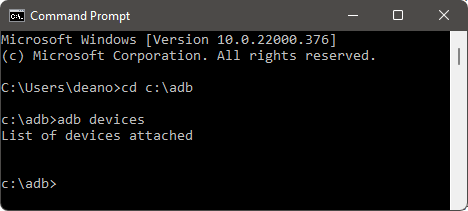
Étape 5. Exécutez la commande suivante pour redémarrer votre téléphone en mode de récupération : adb reboot recovery.
Étape 6. Une fois que votre téléphone Redmi est en mode de récupération, utilisez les boutons « Volume » pour sélectionner « Effacer les données », puis choisissez « Effacer toutes les données » et confirmez l'opération avec le bouton « Marche/Arrêt ».
Étape 7. Une fois la réinitialisation terminée, sélectionnez « Redémarrer » pour redémarrer votre téléphone Redmi. Votre appareil redémarrera avec ses paramètres d'usine par défaut et toutes les données utilisateur enregistrées seront effacées.
Quelle que soit la méthode choisie, la réinitialisation d'usine effacera toutes les données stockées sur votre téléphone Redmi, y compris vos applications, photos, contacts, messages et paramètres personnels. Pour éviter toute perte de données définitive, il est fortement conseillé de sauvegarder vos fichiers importants avant de commencer.
Si vous réinitialisez votre téléphone Redmi avant de le vendre ou de le recycler, pensez à utiliser Coolmuster Android Eraser pour effacer définitivement vos données personnelles et réduire les risques de récupération. En suivant la méthode appropriée décrite dans ce guide, vous pourrez réinitialiser votre téléphone Redmi en toute sécurité et lui offrir une nouvelle vie.
Articles connexes :
Xiaomi/Redmi bloqués sur le logo Mi : causes et solutions éprouvées
Comment restaurer des contacts supprimés sur Redmi avec ou sans sauvegarde
Comment récupérer des fichiers supprimés sur Redmi : 4 méthodes simples
Comment effectuer une sauvegarde et une restauration sur Redmi : méthodes étape par étape

 Gomme et nettoyant de téléphone
Comment réinitialiser un téléphone Redmi aux paramètres d'usine grâce à 5 méthodes ultimes
Gomme et nettoyant de téléphone
Comment réinitialiser un téléphone Redmi aux paramètres d'usine grâce à 5 méthodes ultimes







 Téléchargement gratuit pour PC
 Téléchargement gratuit pour Mac
