« J'utilise un Redmi depuis 4-5 mois. Récemment, lorsque je redémarre mon téléphone, il reste bloqué sur le logo MI. J'ai d'abord pensé que c'était dû au temps, alors j'ai essayé de le redémarrer plusieurs fois, mais le problème persiste. D'habitude, je le résous en démarrant en mode sans échec, puis en éteignant et en redémarrant l'appareil. Existe-t-il une solution sans avoir à réinitialiser l'appareil aux paramètres d'usine ? »
- Tiré de Reddit
Rien n'est plus frustrant que d'appuyer sur le bouton d'alimentation de son téléphone Xiaomi ou Redmi et de le voir se bloquer sur le logo Mi. Ce problème courant, souvent appelé « boucle de démarrage » ou « démarrage bloqué », peut survenir soudainement, que ce soit lors d'une mise à jour système, de l'installation d'une application ou simplement en allumant son téléphone. Heureusement, la plupart des cas sont dus à des problèmes logiciels facilement résolubles, et vous pouvez les résoudre en suivant une procédure de dépannage pas à pas.
Dans ce guide, nous allons analyser les causes profondes du blocage des téléphones Xiaomi/Redmi sur le logo Mi et vous présenter des solutions fiables pour remettre votre téléphone en état de marche.
Avant de proposer des solutions, il est utile de comprendre l'élément déclencheur du problème. Le logo Mi apparaît au démarrage, lorsque votre téléphone charge le système d'exploitation (MIUI). Si ce processus est interrompu, le téléphone se bloque ou reste bloqué sur le logo. Voici les causes les plus fréquentes :
Nous avons classé les solutions par niveau de difficulté et par risque pour les données. Commencez par la première méthode (sans perte de données) et poursuivez avec les suivantes uniquement si nécessaire. Sauvegardez toujours vos données lorsque c'est possible, même si certaines solutions nécessitent l'effacement de fichiers locaux.
Un redémarrage forcé est la solution la plus rapide pour résoudre les problèmes de démarrage temporaires. Il réinitialise la mémoire de votre téléphone et permet de sortir du blocage au démarrage sans perdre de données. Voici deux combinaisons de touches courantes pour forcer le redémarrage de votre téléphone Xiaomi/Redmi :
Redémarrage forcé de base :
Maintenez le bouton « Marche/Arrêt » enfoncé pendant 10 à 15 secondes. Relâchez-le lorsque le téléphone s'éteint et redémarre. Si le téléphone démarre normalement, le problème est résolu.
Combinaison Puissance + Volume + :
Si la première méthode ne fonctionne pas, essayez de maintenir enfoncés simultanément les boutons « Marche/Arrêt » et « Volume + » pendant 10 à 15 secondes. Maintenez-les enfoncés jusqu'à ce que le logo Mi réapparaisse, puis relâchez-les. Cette méthode est particulièrement efficace pour résoudre les problèmes causés par des mises à jour interrompues ou des blocages du système.
Les fichiers cache corrompus (fichiers système temporaires) sont une cause fréquente de problèmes de démarrage. Vider le cache en mode de récupération supprimera ces fichiers sans affecter vos photos, applications ni messages. Procédez comme suit :
Étape 1. Assurez-vous que le téléphone est complètement éteint. S'il reste bloqué sur le logo, utilisez d'abord la méthode de redémarrage forcé pour l'éteindre.
Étape 2. Appuyez simultanément sur le bouton « Marche/Arrêt » et le bouton « Volume + » et maintenez-les enfoncés jusqu’à ce que le logo Mi apparaisse. Relâchez le bouton « Marche/Arrêt », mais maintenez le bouton « Volume + » enfoncé jusqu’à ce que le menu de récupération MIUI s’affiche.
Étape 3. Utilisez les boutons « Volume » pour accéder à « Effacer la partition cache ».

Étape 4. Appuyez sur le bouton « Marche/Arrêt » pour confirmer. Patientez 1 à 2 minutes pour que le processus se termine.
Étape 5. Sélectionnez « Redémarrer le système maintenant » pour redémarrer le téléphone. Votre appareil devrait maintenant démarrer normalement.
Si vider le cache n'a pas résolu le problème, vous pouvez utiliser un outil de réparation Android dédié. Android Repair est un logiciel facile à utiliser qui peut résoudre la plupart des problèmes du système Android , notamment les boucles de démarrage et les téléphones bloqués sur le logo Mi.
Principales caractéristiques de la réparation Android :
Étapes à suivre pour utiliser Android Repair afin de résoudre le problème de blocage d'un Xiaomi/Redmi sur le logo Mi :
Ouvrez Android Repair sur votre ordinateur et connectez votre téléphone Xiaomi via USB. Sélectionnez « Réparation du système », choisissez « Android » comme type d'appareil, puis cliquez sur « Réparation Android » > « Réparer maintenant » pour commencer.

02 Lorsque vous y êtes invité, sélectionnez Xiaomi ou Redmi comme marque de votre appareil, puis cliquez sur « Démarrer ». Cela garantit Android Repair analysera le micrologiciel et les options de réparation spécifiques à votre appareil.

03 Android Repair détectera le firmware adapté à votre téléphone, le téléchargera et le préparera automatiquement, puis affichera les détails. Une fois la vérification effectuée, cliquez sur « Réparer maintenant » pour lancer la réparation du système.

04 Android Repair lancera la réparation du système et affichera sa progression en temps réel. Ne débranchez pas votre téléphone. Une fois la réparation terminée, un message de confirmation s'affichera et votre appareil redémarrera.
En cas de problèmes persistants tels que des échecs d'installation de ROM personnalisée ou une corruption système grave, la réinstallation du firmware MIUI officiel via le mode Fastboot peut s'avérer utile. Cette opération remplacera l'intégralité du système d'exploitation par une version officielle et récente. Voici comment procéder :
Étape 1. Sur un PC Windows , installez Mi Flash Tool (disponible sur le site officiel de Xiaomi) et le pilote USB Xiaomi. Téléchargez la ROM Fastboot officielle correspondant à votre modèle Redmi depuis le dépôt de firmwares de Xiaomi.
Étape 2. Éteignez votre téléphone. Maintenez enfoncés simultanément le bouton « Marche/Arrêt » et le bouton « Volume bas » jusqu’à ce que l’écran « FASTBOOT » s’affiche.
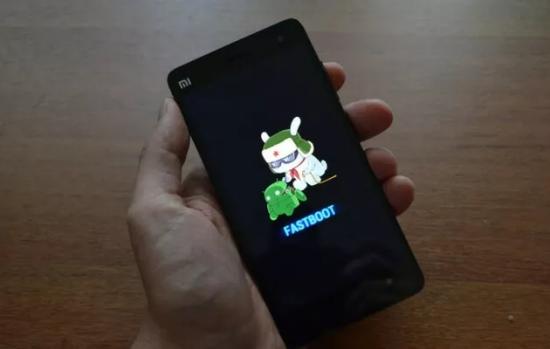
Étape 3. Connectez votre téléphone à l'ordinateur à l'aide d'un câble USB. Assurez-vous que Mi Flash Tool détecte votre appareil (il affichera le numéro de série de votre téléphone).
Étape 4. Dans Mi Flash Tool, cliquez sur « Sélectionner » et choisissez le dossier où vous avez extrait la ROM Fastboot (assurez-vous que le chemin du dossier ne contient pas de caractères chinois ni d'espaces).
Étape 5. Cliquez sur « Flasher » pour démarrer le processus. Patientez 5 à 10 minutes et ne débranchez pas le câble USB tant que le message « Réussite » ne s’affiche pas à l’écran.
Le téléphone redémarrera automatiquement. Le premier démarrage peut prendre quelques minutes, mais une fois terminé, votre système sera entièrement restauré.
1. Une réinitialisation d'usine de mon téléphone Xiaomi résoudra-t-elle le problème ?
La réinitialisation de votre téléphone aux paramètres d'usine ne rétablira pas sa version d'origine du système d'exploitation, mais effacera tous vos autres paramètres, applications et données. Si le problème est dû à un bug du système d'exploitation actuel, une réinitialisation aux paramètres d'usine risque d'être inefficace. En revanche, si le problème est lié à un autre facteur, comme un conflit d'applications ou un problème de paramètres, une réinitialisation aux paramètres d'usine peut résoudre le problème du logo Mi et permettre à votre téléphone de démarrer normalement.
2. Comment empêcher mon Xiaomi de rester bloqué sur l'écran du logo Mi ?
Pour éviter ce problème, assurez-vous que le logiciel de votre téléphone est à jour et évitez d'interrompre les mises à jour. Videz régulièrement le cache et évitez d'installer des applications problématiques ou des logiciels tiers susceptibles de provoquer des conflits système.
Un Xiaomi/Redmi bloqué sur le logo Mi est un problème courant, mais rarement fatal. Dans 90 % des cas, un simple redémarrage forcé ou un vidage du cache suffit. Pour les problèmes plus complexes, des outils comme Android Repair ou le flashage Fastboot sont fiables. En dernier recours, les centres de service Xiaomi peuvent prendre en charge les réparations matérielles. En suivant les étapes de ce guide, votre Xiaomi/Redmi sera de nouveau opérationnel en un rien de temps.
Articles connexes :
Résolution des problèmes de connectivité : Mon téléphone Mi ne se connecte pas à mon PC
Stratégies efficaces pour une récupération de données réussie sur un écran cassé Xiaomi
Votre téléphone Android s'éteint sans raison apparente ? Voici 12 solutions.







 Téléchargement gratuit pour PC

 Télécharger

