« Mon téléphone Android m'indique constamment que l'espace de stockage est insuffisant, alors que j'ai tout supprimé. Pourquoi fait-il cela ? »
- tiré de Quora
Lors de l'utilisation d'un téléphone Android , un problème frustrant peut survenir : même après avoir supprimé de nombreux fichiers et applications, la mémoire du téléphone reste saturée. Cela affecte non seulement les performances du téléphone, mais peut également empêcher l'installation de nouvelles applications ou l'enregistrement de nouveaux fichiers. Alors, pourquoi la mémoire de mon téléphone est-elle pleine après avoir tout supprimé ? Nous allons explorer les causes de ce problème et vous proposer six solutions.
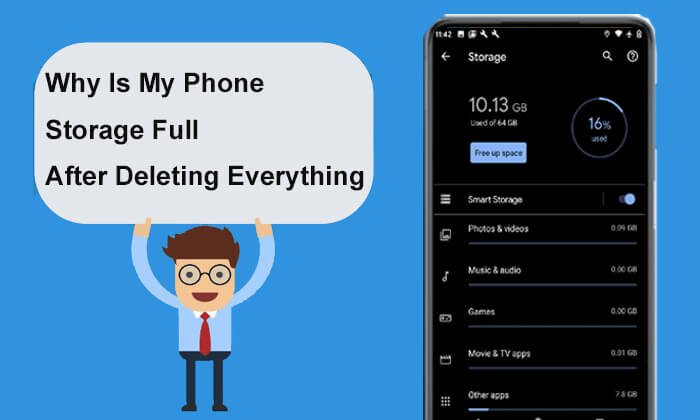
Pourquoi la mémoire de mon téléphone est-elle pleine ? Voici quelques raisons courantes :
Même après avoir supprimé tous les fichiers et applications visibles, il peut subsister des fichiers cachés et des données en cache sur votre téléphone. Ces données ne sont généralement pas affichées directement, mais elles consomment une quantité importante d'espace de stockage.
Les systèmes d'exploitation et leurs mises à jour peuvent occuper une capacité de stockage considérable. Ces fichiers sont souvent essentiels et ne peuvent être supprimés facilement. De plus, certaines mises à jour système peuvent laisser des fichiers temporaires après leur installation, consommant ainsi davantage d'espace de stockage.
Après la désinstallation de certaines applications, des fichiers résiduels persistent souvent et ne sont pas supprimés automatiquement. De plus, les fichiers temporaires, les fichiers journaux et autres données inutiles s'accumulent, réduisant ainsi l'espace de stockage disponible.
Il arrive parfois, en raison d'erreurs d'application ou de paramètres de sauvegarde incorrects, qu'un grand nombre de fichiers et de médias en double, tels que des photos, des vidéos et de la musique, apparaissent sur votre téléphone. Ces doublons consomment un espace de stockage considérable.
Même si la mémoire de votre téléphone est pleine, sans qu'aucun fichier ou application ne semble occuper d'espace, il existe plusieurs solutions à ce problème. Voici six solutions efficaces à essayer.
Parfois, une utilisation prolongée de votre téléphone peut entraîner l'accumulation de données en cache système. Un simple redémarrage peut résoudre certains problèmes de stockage temporaires, comme la libération de fichiers système ou de cache verrouillés. Il vous suffit d'appuyer longuement sur le bouton « Marche/Arrêt » jusqu'à ce que le menu d'alimentation apparaisse. Sélectionnez l'option « Redémarrer » et attendez la fin du redémarrage. Après le redémarrage de votre Android , vérifiez si l'espace de stockage a été récupéré. Si ce n'est pas le cas, veuillez poursuivre la lecture.

Examinez et désinstallez les applications que vous n'utilisez plus ou rarement, car elles peuvent occuper une quantité importante d'espace de stockage. Cela concerne particulièrement les applications avec des fichiers de données volumineux, comme les jeux, les logiciels de montage vidéo et les applications de réseaux sociaux. Vous pouvez également utiliser la fonction de gestion du stockage intégrée Android pour identifier les applications qui consomment beaucoup d'espace et prendre les mesures nécessaires. Voici la procédure à suivre :
Étape 1. Ouvrez l'application « Paramètres » et sélectionnez « Applications » > « Gérer les applications ».
Étape 2. Parcourez la liste et sélectionnez les applications que vous n'utilisez plus.
Étape 3. Appuyez sur « Désinstaller » pour supprimer l’application et ses données. Répétez cette opération pour supprimer les autres applications inutiles.

Votre stockage Samsung est plein, mais rien ne s'affiche sur votre téléphone ? Cela peut être dû au cache et aux données générées lors de l'utilisation de l'application. Les données du cache sont généralement temporaires et servent à accélérer le chargement de l'application. Les supprimer n'affectera pas son fonctionnement de base. Voici la procédure pour vider le cache et les données :
Étape 1. Ouvrez l'application « Paramètres » et sélectionnez « Applications » ou « Gestion des applications ».
Étape 2. Dans la liste des applications, choisissez celle dont vous souhaitez vider le cache.
Étape 3. Accédez à l'option « Stockage » de l'application.
Étape 4. Appuyez sur « Vider le cache » pour supprimer les fichiers en cache. Si vous avez besoin de libérer davantage d'espace, vous pouvez également sélectionner « Effacer les données ». Veuillez noter que l'effacement des données supprimera tous les paramètres et informations de connexion de l'application. Assurez-vous donc d'avoir sauvegardé vos données importantes avant de continuer.

Vous pouvez également libérer de l'espace de stockage interne sur votre téléphone en déplaçant les fichiers volumineux ou peu utilisés vers un périphérique de stockage externe ou un service de stockage en nuage. Voici les étapes détaillées :
Déplacement des fichiers vers une carte SD (si prise en charge) :
Étape 1. Insérez la carte SD et assurez-vous que votre téléphone l'a reconnue.
Étape 2. Ouvrez l'application « Gestionnaire de fichiers » et sélectionnez les fichiers que vous souhaitez déplacer (par exemple, photos, vidéos).
Étape 3. Choisissez l'option « Déplacer vers » et accédez au dossier approprié sur votre carte SD pour transférer les fichiers.

Étape 1. Téléchargez et ouvrez Google Drive.
Étape 2. Connectez-vous à votre compte, appuyez sur « + » et sélectionnez l'option « Télécharger ».

Étape 3. Choisissez les fichiers que vous souhaitez télécharger et stocker dans le cloud.
Étape 1. Connectez votre téléphone à un ordinateur à l'aide d'un câble USB.
Étape 2. Sur votre téléphone Android , sélectionnez le mode « Transférer des fichiers » et parcourez la mémoire de votre téléphone.

Étape 3. Copiez sur votre ordinateur les fichiers qui n'ont pas besoin de rester sur votre téléphone et supprimez-les de la mémoire de votre téléphone.
Si les étapes précédentes ne résolvent pas le problème de stockage, vous pouvez envisager une réinitialisation d'usine . Cette opération effacera toutes les données et tous les paramètres de votre téléphone, le restaurant à son état par défaut et résolvant ainsi définitivement le problème de stockage saturé après la suppression de toutes les données. Si vous ne souhaitez perdre aucune donnée, assurez-vous de sauvegarder votre téléphone Android avant de procéder . Suivez ces étapes :
Étape 1. Ouvrez l'application « Paramètres » et sélectionnez l'option « Système » ou « À propos du téléphone ».
Étape 2. Repérez et sélectionnez l'option « Réinitialiser ».
Étape 3. Sélectionnez « Réinitialisation aux paramètres d'usine » et confirmez l'opération. Votre téléphone redémarrera automatiquement et lancera le processus de réinitialisation aux paramètres d'usine.

Si vous rencontrez le problème « Stockage du téléphone plein mais rien d'enregistré » suite à une suppression incomplète de fichiers, essayez Coolmuster Android Android . Cet outil de nettoyage puissant et professionnel vous permet d'effacer complètement les fichiers inutiles, les données en cache et les résidus d'applications obsolètes de votre téléphone. Grâce Coolmuster lui, vous avez la garantie que toutes les données superflues seront supprimées, libérant ainsi un espace de stockage considérable.
Principales caractéristiques de Coolmuster Android Eraser :
Voici les étapes à suivre pour utiliser Coolmuster Android Eraser afin de résoudre le problème de mémoire saturée :
01 Téléchargez et installez Coolmuster Android Eraser sur votre ordinateur.
02 Connectez votre téléphone à l'ordinateur à l'aide d'un câble USB ou du Wi-Fi. Assurez-vous que le mode de débogage USB est activé sur votre téléphone si nécessaire.
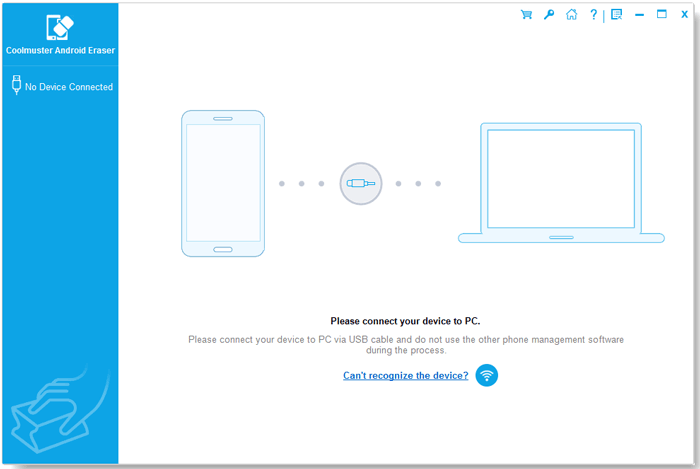
03 Une fois la connexion établie, cliquez sur le bouton « Effacer » pour commencer.

04 Suivez les instructions pour sélectionner le niveau de sécurité pour l'effacement. Après avoir effectué votre sélection, cliquez sur « OK » pour continuer.

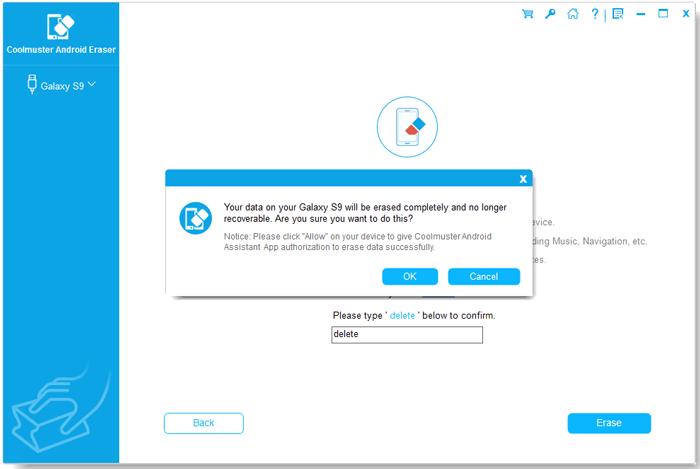
Tapez « supprimer » dans le champ prévu à cet effet pour confirmer votre choix, puis cliquez sur le bouton « Effacer ». Un message vous demandera alors si vous êtes sûr de vouloir effacer définitivement les données de votre téléphone. Cliquez simplement sur « OK » pour lancer le processus d'effacement.
Voici le guide vidéo (environ deux minutes et demie) :
Grâce à l'introduction de cet article, vous avez déjà trouvé des réponses à la question « Pourquoi la mémoire de mon téléphone est-elle pleine après avoir tout supprimé ? » et vous pouvez résoudre efficacement ce problème. Du simple redémarrage à l'utilisation d'outils de nettoyage professionnels, chaque méthode peut vous aider à récupérer de l'espace de stockage et à améliorer les performances générales de votre téléphone.
Parmi les différentes méthodes, nous recommandons tout particulièrement l'utilisation de Coolmuster Android Eraser , qui non seulement est simple d'utilisation, mais permet également de nettoyer en profondeur les données inutiles de votre téléphone, garantissant ainsi que votre téléphone soit toujours maintenu en parfait état.
Articles connexes :
[Réponse] Pourquoi la mémoire de mon iPhone est-elle pleine après avoir tout supprimé ?
Comment accéder au stockage interne sur Android grâce aux meilleures méthodes
6 façons de libérer de l'espace sur Android sans rien supprimer

 Gomme et nettoyant de téléphone
Pourquoi le stockage de mon téléphone Android est-il plein après avoir tout supprimé ?
Gomme et nettoyant de téléphone
Pourquoi le stockage de mon téléphone Android est-il plein après avoir tout supprimé ?







 Téléchargement gratuit pour PC
 Téléchargement gratuit pour Mac
