« Comment libérer de l'espace sur mon téléphone sans tout supprimer sur Android ? »
- Extrait de Quora
Votre téléphone Android vous signale un manque d'espace ? Lorsque la capacité de stockage est faible, beaucoup choisissent de supprimer des fichiers ou des applications pour libérer de l'espace . Mais que faire si vous ne souhaitez rien supprimer ? Quelles sont les autres solutions pour libérer de l'espace ? Cet article vous présente six méthodes pratiques pour libérer de l'espace sur Android sans rien supprimer, et ainsi créer facilement plus de place.
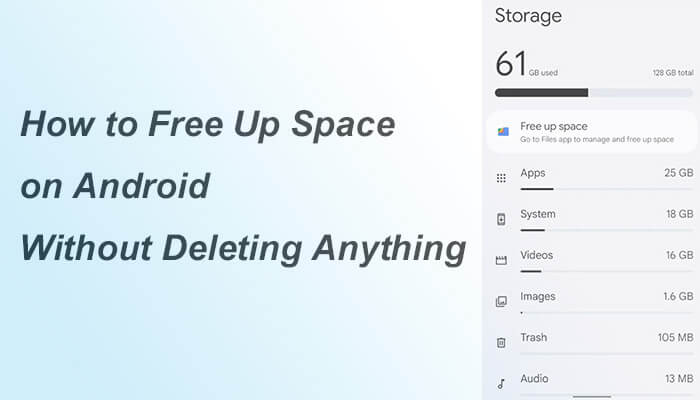
Vous ignorez peut-être que de nombreuses applications et services fonctionnant en arrière-plan consomment une quantité importante de mémoire et d'espace de stockage. Désactiver ces services inutiles permet non seulement de libérer de l'espace, mais aussi d'améliorer les performances de votre téléphone. Cette solution est idéale pour les utilisateurs qui utilisent rarement certaines applications, surtout lorsque le téléphone commence à ralentir, car cette méthode s'avère particulièrement efficace.
Comment libérer de l'espace sur un Samsung sans supprimer d'applications ?
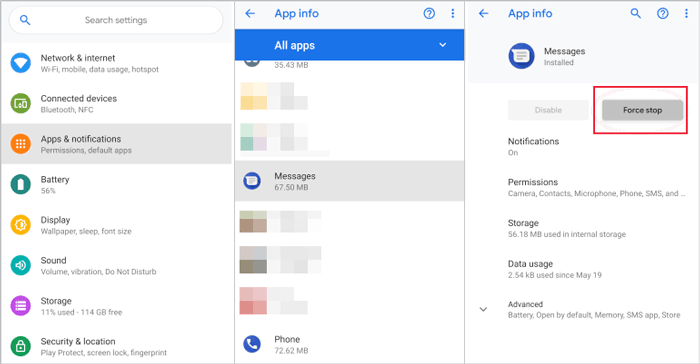
Étape 1. Ouvrez les « Paramètres » de votre téléphone.
Étape 2. Accédez à l'option « Applications et notifications ». Recherchez les applications que vous n'utilisez pas fréquemment.
Étape 3. Appuyez sur « Forcer l'arrêt » ou « Désactiver » pour arrêter leurs services en arrière-plan.
Vous pouvez aussi faire glisser votre doigt du bas vers le haut de l'écran pour afficher toutes les applications ouvertes. Sélectionnez celles que vous n'utilisez pas et faites-les glisser vers le haut pour les fermer.

Vider régulièrement le cache et supprimer les données inutiles peut également libérer un espace de stockage considérable. Cette méthode est particulièrement efficace si vous utilisez fréquemment les réseaux sociaux, les navigateurs et autres applications. Voici les étapes à suivre :
Étape 1. Ouvrez les « Paramètres ». Sélectionnez l’option « Stockage ». Ensuite, choisissez « Vider le cache ».

Étape 2. Pour les applications que vous utilisez rarement, vous pouvez appuyer sur « Effacer les données ». Notez que cette action réinitialisera l’application à son état initial, mais n’affectera pas les informations de votre compte ni les données synchronisées dans le cloud.
Les images et les vidéos occupent souvent la majeure partie de l'espace de stockage des téléphones portables. En compressant ces fichiers, vous pouvez réduire leur taille tout en préservant leur qualité. Cette méthode est particulièrement adaptée aux utilisateurs possédant un grand nombre de photos et de vidéos, car elle libère de l'espace sans perte de contenu.
Comment obtenir plus d'espace de stockage sur mon téléphone en compressant les images et les vidéos ?
Étape 1. Téléchargez et installez un outil de compression sur votre téléphone portable, ou choisissez un outil de compression en ligne réputé.
Étape 2. Ouvrez le programme et sélectionnez les images et les vidéos que vous souhaitez compresser.
Étape 3. Suivez les instructions à l'écran pour terminer le processus de compression, puis enregistrez les fichiers compressés.
Les services de stockage en nuage (tels que Google Drive, Dropbox, etc.) vous permettent de stocker des fichiers dans le cloud, libérant ainsi de l'espace de stockage local tout en vous offrant un accès à vos fichiers à tout moment et n'importe où. C'est sans aucun doute la solution idéale pour les utilisateurs qui hésitent à supprimer quoi que ce soit. Voici un exemple de chargement de fichiers sur Google Drive :
Étape 1. Ouvrez l'application Google Drive sur votre téléphone et connectez-vous à votre compte.
Étape 2. Appuyez sur l'icône « + » sur la page et sélectionnez « Télécharger » pour transférer des photos, des vidéos, des documents et d'autres fichiers de votre téléphone vers le cloud.

Étape 3. Une fois le téléchargement terminé, vous pouvez choisir de supprimer les fichiers locaux pour libérer de l'espace de stockage.
Si votre téléphone Android est compatible avec les cartes SD, utiliser une carte SD pour stocker des données est une méthode efficace. Transférer des données sur une carte SD vous permet de libérer de l'espace facilement, sans rien supprimer. Cependant, seuls certains types de données, comme les images et les vidéos, peuvent être transférés de votre téléphone vers une carte SD. Prenons l'exemple du transfert de photos sur une carte SD :
Étape 1. Tout d'abord, assurez-vous que la carte SD est correctement insérée dans votre téléphone.
Étape 2. Ensuite, ouvrez l'application Photos ou Galerie sur votre appareil. Sélectionnez toutes les photos que vous souhaitez déplacer.
Étape 3. Vous trouverez un bouton avec trois points verticaux en haut à droite. Appuyez dessus pour afficher un menu déroulant proposant différentes options. Dans ce menu, choisissez « Déplacer ».
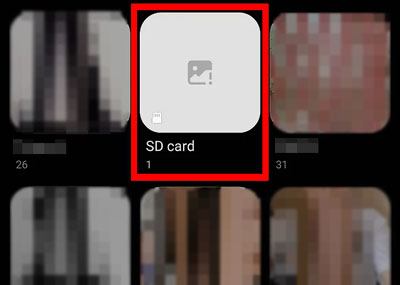
Étape 4. Repérez la petite icône en forme de carte SD parmi les vignettes. Cliquez dessus pour transférer instantanément toutes les photos sélectionnées sur votre carte SD.
Transférer des fichiers de votre téléphone vers un ordinateur est une autre méthode efficace pour libérer de l'espace de stockage et mieux gérer vos fichiers. Dans ce cas, un outil de gestion Android professionnel est idéal. Coolmuster Android Assistant est précisément ce type de logiciel. Il permet aux utilisateurs de transférer facilement des données de leurs téléphones ou tablettes Android vers leur ordinateur. Vous pouvez ainsi transférer sur votre ordinateur les fichiers auxquels vous n'accédez plus fréquemment, sans supprimer aucun contenu, et libérer de l'espace sur votre téléphone.
Principales caractéristiques de Coolmuster Android Assistant
Voici comment libérer de l'espace sur Android sans rien supprimer :
01 Visitez le site Web officiel Coolmuster sur votre ordinateur, téléchargez la version de Coolmuster Android Assistant compatible avec le système d'exploitation de votre ordinateur et suivez les instructions pour terminer l'installation et le lancer.
02 Connectez votre téléphone à l'ordinateur à l'aide d'un câble USB ou du Wi-Fi. Si nécessaire, assurez-vous que le mode de débogage USB est activé sur votre appareil.

Une fois la connexion établie, vous pouvez parcourir les différents types de fichiers sur votre appareil Android . Repérez le type de fichier que vous souhaitez transférer, par exemple « Photos », dans la liste de gauche. Sélectionnez les photos à déplacer. Cliquez ensuite sur le bouton « Exporter », et le logiciel transférera les fichiers vers votre ordinateur.

Vous pouvez visionner le guide vidéo ici :
Voici un bref récapitulatif de la procédure pour libérer de l'espace sur votre Android sans rien supprimer :
Parmi ces applications, Coolmuster Android Assistant se distingue comme un outil puissant pour gérer et sauvegarder les données de votre téléphone, ce qui en fait un excellent choix pour libérer de l'espace et sécuriser vos fichiers importants.
Articles connexes :
7 façons de libérer de l'espace sur votre tablette ou téléphone Samsung
Comment obtenir plus d'espace de stockage sur un téléphone Samsung en quelques clics
Comment libérer de l'espace sur iPhone sans rien supprimer ? - 8 solutions

 Gomme et nettoyant de téléphone
Comment libérer de l'espace sur Android sans rien supprimer de 6 manières
Gomme et nettoyant de téléphone
Comment libérer de l'espace sur Android sans rien supprimer de 6 manières






 Téléchargement gratuit pour PC
 Téléchargement gratuit pour Mac
