Si vous êtes récemment passé d'un téléphone HONOR à un iPhone , vous vous demandez peut-être comment transférer des vidéos de votre HONOR vers votre iPhone sans perte de qualité. Les appareils HONOR fonctionnant sous Android et les iPhone étant développés par Apple, le partage direct de fichiers n'est pas toujours simple. Le transfert de fichiers vidéo volumineux, notamment les enregistrements 4K, peut s'avérer complexe en raison de problèmes de compatibilité, de limitations de taille ou d'une connexion sans fil trop lente.
Pas de panique ! Ce guide vous explique comment transférer des vidéos d'un appareil HONOR vers un iPhone grâce à 7 méthodes différentes, pour un transfert sans encombre.
Pour transférer rapidement des fichiers vidéo volumineux, sans compression et avec une performance stable, Phone Transfer est fortement recommandé. Cet outil professionnel de transfert de données mobiles permet de transférer en un clic vidéos, photos, musique et autres données entre appareils Android et iOS . Il est particulièrement adapté à l'importation par lots de vidéos HD et ne nécessite aucune connexion Internet.
Les points forts du transfert téléphonique :
Comment transférer des vidéos d'un appareil HONOR vers un iPhone sans perte de qualité ?
01 Téléchargez et installez Phone Transfer sur votre ordinateur, puis ouvrez le programme. Connectez votre téléphone HONOR et votre iPhone à l'ordinateur à l'aide de câbles USB.
02 Le logiciel reconnaîtra automatiquement les deux appareils et affichera leurs informations à l'écran. Assurez-vous que l'appareil source apparaît en haut au centre. Si ce n'est pas le cas, utilisez le menu déroulant pour sélectionner le téléphone source approprié.

Ensuite , cliquez sur « Vidéos » à gauche, sélectionnez les vidéos à transférer, puis choisissez « Exporter vers l’appareil ». Les fichiers sélectionnés seront rapidement transférés de votre téléphone HONOR vers votre iPhone.

Si vous ne souhaitez pas installer de logiciel supplémentaire, vous pouvez également utiliser votre ordinateur comme intermédiaire pour effectuer le transfert. La procédure est simple : copiez d’abord les vidéos de votre HONOR sur votre ordinateur, puis importez-les sur votre iPhone.
Voici comment transférer des vidéos d'un téléphone HONOR vers un iPhone à l'aide d'un ordinateur :
Étape 1. Connectez votre téléphone HONOR à l'ordinateur à l'aide d'un câble USB.
Étape 2. Sur votre appareil HONOR, choisissez le mode Transfert de fichiers (MTP) lorsque vous y êtes invité.
Étape 3. Ouvrez l'Explorateur de fichiers ( Windows ) ou le Finder ( Mac ) et localisez votre téléphone HONOR.
Étape 4. Accédez au dossier « DCIM » ou « Vidéos », puis copiez les vidéos que vous souhaitez transférer dans un dossier de votre ordinateur.
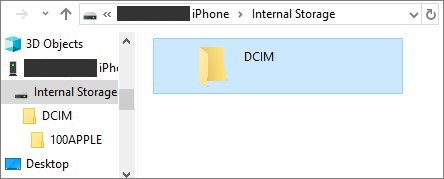
Étape 5. Déconnectez le téléphone HONOR et connectez votre iPhone à l'ordinateur à l'aide d'un câble USB.
Étape 6. Ouvrez iTunes (sur Windows ) ou le Finder (sur Mac ) et sélectionnez votre iPhone lorsqu'il apparaît.
Étape 7. Glissez-déposez les vidéos copiées dans la section « Films », « Séries TV » ou « Partage de fichiers », selon l'endroit où vous souhaitez les stocker.
Étape 8. Cliquez sur « Synchroniser » (ou « Appliquer ») pour lancer le transfert. Une fois la synchronisation terminée, les vidéos seront disponibles sur votre iPhone.
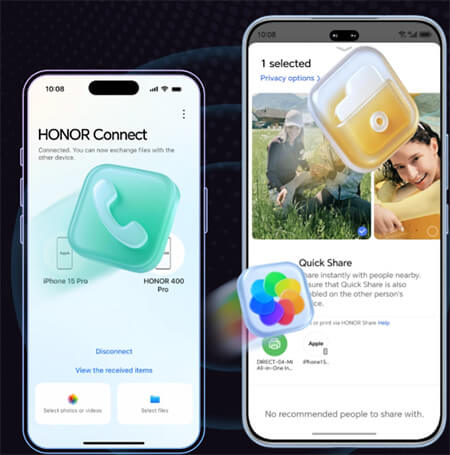
Si votre téléphone HONOR est compatible avec HONOR Connect, vous pouvez l'utiliser pour partager des vidéos sans fil avec votre iPhone. Avant de commencer, assurez-vous que les deux appareils sont connectés au même réseau Wi-Fi et que le Bluetooth est activé.
Remarque : cette fonctionnalité est uniquement prise en charge sur les appareils iOS exécutant iOS 15.6 ou une version ultérieure.
Voici comment envoyer des vidéos d'un appareil HONOR vers un iPhone via HONOR Connect :
Étape 1. Sur votre téléphone HONOR, ouvrez l'application « Galerie » ou « Vidéos », sélectionnez la ou les vidéos que vous souhaitez transférer, puis appuyez sur « Partager ».
Étape 2. Sur votre iPhone, ouvrez HONOR Connect .
Étape 3. Une fois que votre téléphone HONOR a détecté l'iPhone, appuyez sur l'icône du nom de l'appareil sur le téléphone HONOR.
Étape 4. Suivez les instructions sur l'iPhone pour accepter d'établir une connexion avec le téléphone HONOR et démarrer le transfert de fichiers.
Étape 5. Attendez que le transfert soit terminé ; les vidéos apparaîtront dans l'application Photos de votre iPhone.
Si vous configurez un nouvel iPhone , Migrer vers iOS peut faciliter le transfert de données lors de la configuration initiale. Veuillez noter que cette fonctionnalité est uniquement disponible lors de la configuration initiale de l'iPhone et que la vitesse de transfert dépend de la stabilité de votre connexion Wi-Fi.
Voici comment transférer des vidéos d'un appareil HONOR vers un iPhone avec l'application Migrer vers iOS :
Étape 1. Téléchargez et installez l'application Move to iOS depuis le Google Play Store sur votre téléphone HONOR.
Étape 2. Sur votre iPhone, lors de la configuration, choisissez « Déplacer les données depuis Android » sur l'écran « Applications et données ».

Étape 3. Ouvrez l’application Migrer vers iOS sur votre téléphone HONOR et appuyez sur « Continuer ». Sur l’iPhone, appuyez de nouveau sur « Continuer » et attendez que le code à 6 ou 10 chiffres s’affiche.

Étape 4. Saisissez le code de l'iPhone dans votre téléphone HONOR pour établir une connexion sécurisée.
Étape 5. Sur le téléphone HONOR, sélectionnez les vidéos (et toutes autres données) que vous souhaitez transférer, puis appuyez sur « Suivant » pour démarrer le transfert.
Étape 6. Gardez les deux appareils proches l'un de l'autre et connectés à l'alimentation jusqu'à la fin du transfert.
Étape 7. Une fois le transfert terminé, poursuivez la configuration de votre iPhone ; les vidéos apparaîtront dans l’application Photos.
Transférer des vidéos de votre HONOR vers votre iPhone via Google Drive est une solution simple et pratique, basée sur le cloud, qui ne nécessite aucun câble ni logiciel supplémentaire. Il vous suffit d'importer vos vidéos depuis votre téléphone HONOR vers Google Drive pour y accéder rapidement et les télécharger sur votre iPhone, où que vous soyez, grâce à une connexion internet. Cette méthode est idéale pour partager des vidéos volumineuses ou sauvegarder vos fichiers dans le cloud. Notez que la vitesse de transfert dépend de votre réseau Wi-Fi : une connexion stable garantira un transfert plus rapide et plus fluide.
Voici comment synchroniser des vidéos de votre appareil HONOR vers votre iPhone via Google Drive :
Étape 1. Sur votre téléphone HONOR, ouvrez l'application Google Drive (téléchargez-la depuis le Play Store si nécessaire).
Étape 2. Appuyez sur le bouton « + » (Ajouter) et sélectionnez « Importer », puis choisissez les vidéos que vous souhaitez synchroniser.
Étape 3. Attendez que les vidéos soient entièrement téléchargées sur votre compte Google Drive.
Étape 4. Sur votre iPhone, ouvrez l'application Google Drive et connectez-vous avec le même compte que celui utilisé sur votre téléphone HONOR.
Étape 5. Localisez les vidéos téléchargées dans Google Drive. Vous pouvez les visionner directement ou les télécharger sur votre iPhone en appuyant sur « Plus » > « Envoyer une copie » > « Enregistrer la vidéo ».
Étape 6. Les vidéos seront ensuite enregistrées dans l'application Photos de votre iPhone pour un accès hors ligne.

Send Anywhere est une application rapide et fiable pour transférer des vidéos d'un appareil HONOR vers un iPhone sans câble ni configuration complexe. Compatible avec Android et iOS , elle vous permet de partager des vidéos HD volumineuses directement via Wi-Fi ou Internet.
Avec Send Anywhere, envoyez rapidement des vidéos grâce à un simple code à 6 chiffres ou un code QR : une solution conviviale pour synchroniser vos fichiers entre vos appareils. Cette méthode est particulièrement pratique pour les fichiers volumineux, car elle évite les limites des e-mails et du stockage cloud.
Voici comment partager des vidéos d'un appareil HONOR vers un iPhone avec Send Anywhere :
Étape 1. Téléchargez et installez Send Anywhere sur votre téléphone HONOR (depuis Google Play) et sur votre iPhone (depuis l'App Store).
Étape 2. Ouvrez Send Anywhere sur votre téléphone HONOR et appuyez sur « Envoyer », puis sélectionnez la ou les vidéos que vous souhaitez transférer.
Étape 3. Appuyez à nouveau sur « Envoyer » pour générer un code à 6 chiffres ou un code QR.
Étape 4. Ouvrez Send Anywhere sur votre iPhone et appuyez sur « Recevoir ».
Étape 5. Saisissez le code à 6 chiffres de votre téléphone HONOR ou scannez le code QR pour démarrer le transfert.
Étape 6. Attendez la fin du transfert ; les vidéos seront disponibles dans l’application Photos ou directement dans Send Anywhere sur votre iPhone.

Si votre fichier vidéo est petit (généralement moins de 25 Mo), l'e-mail est la solution la plus simple. Voici comment transférer des vidéos d'un appareil HONOR vers un iPhone par e-mail :
Étape 1. Ouvrez l'application de messagerie sur votre téléphone HONOR et créez un nouveau message.
Étape 2. Saisissez votre propre adresse e-mail ou celle du destinataire.
Étape 3. Appuyez sur « Joindre » ou sur l'icône en forme de trombone et sélectionnez la ou les vidéos que vous souhaitez envoyer.
Étape 4. Ajoutez un sujet et un message si vous le souhaitez, puis appuyez sur « Envoyer ».
Étape 5. Sur votre iPhone, ouvrez le compte de messagerie auquel vous avez envoyé la vidéo.
Étape 6. Téléchargez la ou les vidéos jointes sur votre iPhone. Elles apparaîtront dans l’application Fichiers ou vous pourrez les enregistrer dans l’application Photos pour y accéder plus facilement.

En conclusion, si vous vous demandez comment transférer des vidéos d'un appareil HONOR vers un iPhone, plusieurs solutions pratiques existent selon vos besoins. Toutefois, pour transférer rapidement des vidéos volumineuses ou en grand nombre sans perte de qualité, l'utilisation d'un logiciel professionnel comme Phone Transfer est généralement la solution la plus efficace et la plus fiable.
Articles connexes :
Comment transférer rapidement et facilement de la musique d'un téléphone HONOR vers un iPhone ?
Comment transférer des applications d' Android vers iPhone [Guide ultime 2026]

 Transfert de téléphone à téléphone
Comment envoyer des vidéos d'un HONOR vers un iPhone : 7 méthodes simples
Transfert de téléphone à téléphone
Comment envoyer des vidéos d'un HONOR vers un iPhone : 7 méthodes simples







 Téléchargement gratuit pour PC
 Téléchargement gratuit pour Mac
