À l'heure où le partage de fichiers repose souvent sur des services cloud, des limitations de données et des compromis en matière de confidentialité, trouver un outil qui privilégie la rapidité, la sécurité et l'accessibilité hors ligne change la donne. LocalSend s'impose comme une solution de choix pour les utilisateurs recherchant un moyen simple de partager des fichiers entre appareils, sans passer par Internet ni serveurs tiers. Cet article détaillé vous présente tout ce que vous devez savoir sur LocalSend : ses fonctionnalités principales, ses avantages et inconvénients, son guide d'utilisation, les alternatives et les questions fréquentes.
LocalSend est un outil de partage de fichiers open source conçu pour un transfert de données rapide et sécurisé entre appareils connectés au même réseau local. Contrairement aux services cloud, il ne nécessite ni inscription, ni accès internet, ni serveur externe.

* Compatibilité multiplateforme
LocalSend est compatible avec Windows , macOS, Linux, Android et iOS , permettant ainsi de partager facilement des fichiers entre téléphones, tablettes et ordinateurs, sans limitation de système. Fonctionnant également sur des plateformes comme Fire OS, il convient à une large gamme d'appareils.
* Transferts chiffrés sécurisés
Tous les transferts de fichiers sont protégés par des connexions peer-to-peer chiffrées, garantissant que les données ne sont accessibles qu'à l'expéditeur et au destinataire. La vérification par code PIN (optionnelle) empêche les appareils non autorisés de recevoir des fichiers sur le même réseau.
* Fonctionnement entièrement hors ligne
LocalSend fonctionne entièrement au sein d'un réseau local et ne dépend ni d'Internet ni de serveurs cloud. Les fichiers ne quittent jamais le réseau local, ce qui réduit les risques liés à la confidentialité et permet son utilisation même dans des environnements sans accès à Internet.
* Débits rapides du réseau local
En utilisant toute la capacité du réseau Wi-Fi local, LocalSend offre des vitesses de transfert beaucoup plus rapides que les solutions basées sur Bluetooth, sans limite de taille de fichier ni restriction de bande passante.
Bien que LocalSend privilégie un partage de fichiers local, simple et sécurisé, cette approche présente naturellement des avantages et des limitations. Comprendre ces avantages et inconvénients permet de déterminer si elle convient à différents cas d'utilisation.
LocalSend est conçu pour simplifier et fluidifier le partage de fichiers : aucune création de compte ni configuration complexe n’est requise pour commencer. Une fois l’application installée, les appareils connectés au même réseau local peuvent se détecter mutuellement et transférer des fichiers instantanément.
Étape 1. Installez LocalSend sur tous les appareils
Téléchargez et installez LocalSend sur chaque appareil que vous souhaitez utiliser, qu'il s'agisse d'un téléphone, d'une tablette ou d'un ordinateur. Aucune inscription, connexion ou configuration de serveur n'est requise ; l'application est prête à l'emploi immédiatement après l'installation.
Étape 2. Sélectionnez les fichiers que vous souhaitez partager
Ouvrez LocalSend sur l'appareil d'envoi et sélectionnez les fichiers à transférer. Vous pouvez choisir des photos, des vidéos, des documents ou du texte, car LocalSend prend en charge la quasi-totalité des types de fichiers, sans restriction de taille.
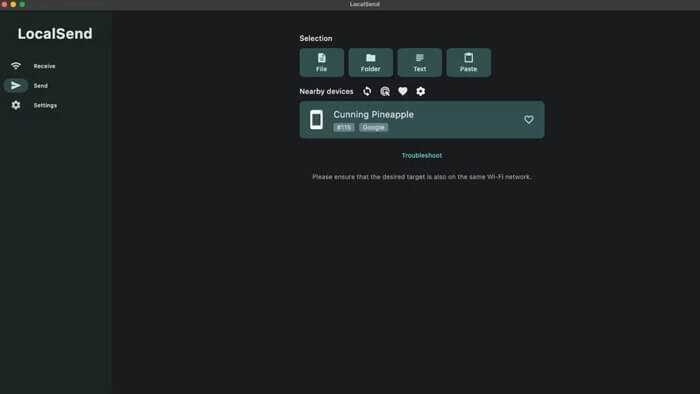
Étape 3. Choisissez un appareil à proximité et lancez le transfert.
Dans la liste des appareils détectés sur le même réseau local, sélectionnez l'appareil cible. Confirmez la requête sur l'appareil destinataire ; le transfert de fichiers démarrera instantanément et s'effectuera via la connexion locale.
Si LocalSend excelle dans le partage de fichiers peer-to-peer sur réseau local, il présente des limitations, notamment sa dépendance au même réseau et l'absence de fonctionnalités de migration de données systématiques. Quelle est donc la meilleure alternative à LocalSend ? Pour les utilisateurs ayant besoin d'un transfert de données dédié entre appareils, en particulier pour la migration d'un téléphone à un autre, Coolmuster Mobile Transfer s'impose comme la solution idéale. Complémentaire aux atouts de LocalSend, il pallie ses lacunes et se révèle particulièrement adapté aux mises à niveau d'appareils.
Principales caractéristiques de Coolmuster Mobile Transfer :
Comment transférer des données d'un téléphone à un autre avec l'alternative à LocalSend ?
01 Téléchargez la version compatible avec votre ordinateur ( Windows /macOS). Installez le programme et lancez-le une fois l'installation terminée.
02 Connectez votre appareil source (ancien téléphone) et votre appareil cible (nouveau téléphone) à l'ordinateur à l'aide de câbles USB. Pour les appareils Android , activez le débogage USB lorsque vous y êtes invité ; pour les appareils iOS , appuyez sur « Faire confiance » sur l'écran de l'appareil pour autoriser la connexion.

03 Une fois que le programme a détecté les deux appareils, confirmez les appareils source et cible (utilisez le bouton « Inverser » pour les permuter si nécessaire). Voici l’interface d’ Android à Android .

04 Sélectionnez les types de données à transférer (contacts, photos, vidéos, etc.) dans le panneau central, puis cliquez sur « Démarrer la copie » pour lancer le transfert. Patientez quelques minutes (selon la taille des données) ; le processus se terminera automatiquement.

Si vous préférez un accompagnement visuel pour maîtriser plus rapidement l'opération, un tutoriel vidéo détaillé est disponible pour vous guider pas à pas à l'aide de démonstrations claires.
1. LocalSend est-il digne de confiance ?
Oui. LocalSend est généralement considéré comme fiable grâce à son caractère open source, qui permet à son code d'être examiné publiquement. Les transferts de fichiers sont protégés par des connexions chiffrées, et une vérification par code PIN optionnelle contribue à empêcher tout accès non autorisé. Étant donné que toutes les données restent au sein du réseau local, aucun serveur tiers n'est impliqué.
2. LocalSend est-il gratuit à utiliser ?
Oui. LocalSend est entièrement gratuit, sans publicité, sans abonnement ni achats intégrés. Toutes les fonctionnalités essentielles, y compris le partage de fichiers multiplateforme, le chiffrement, les transferts hors ligne et la prise en charge des fichiers volumineux, sont disponibles gratuitement.
3. LocalSend collecte-t-il des données ?
Non. LocalSend ne nécessite pas de compte utilisateur et ne collecte aucune donnée personnelle ni historique de transfert. Il ne repose pas sur des services cloud et toutes les données sont échangées directement entre appareils locaux, ce qui contribue à minimiser les problèmes de confidentialité.
LocalSend est un excellent choix pour les utilisateurs qui recherchent une solution simple, rapide et sécurisée pour partager des fichiers entre plusieurs plateformes au sein d'un même réseau local. Sa compatibilité multiplateforme, son chiffrement de bout en bout et son fonctionnement hors ligne le rendent particulièrement pratique pour transférer des photos, des vidéos, des documents ou du texte entre appareils à proximité, sans avoir besoin de comptes ni d'accès à Internet. Pour le partage de fichiers en local, il offre une solution fiable et respectueuse de la vie privée.
Toutefois, pour les utilisateurs ayant besoin de migrations de données plus avancées entre téléphones, de transferts structurés ou de la prise en charge de types de données plus volumineux et diversifiés, Coolmuster Mobile Transfer constitue une excellente alternative. Grâce à son processus guidé et à sa large compatibilité avec les appareils, il complète LocalSend en couvrant des scénarios allant au-delà des transferts sur réseau local, offrant ainsi une solution plus complète pour les besoins complexes de transfert de données.
Articles connexes :
Comment transférer des données sans fil d' Android à Android en 7 méthodes
Quel est le meilleur logiciel de transfert de données pour Android et iOS en 2026 ?
Comment changer de téléphone Android sans problème ? 5 solutions

 Transfert de téléphone à téléphone
Avis sur LocalSend : Guide complet de l’outil de transfert de fichiers
Transfert de téléphone à téléphone
Avis sur LocalSend : Guide complet de l’outil de transfert de fichiers







 Téléchargement gratuit pour PC
 Téléchargement gratuit pour Mac
