Si vous utilisez un iPhone et souhaitez envoyer une vidéo vers un appareil Redmi, vous vous demandez peut-être comment procéder rapidement et facilement. Bien que l'iPhone et le Redmi fonctionnent sous des systèmes d'exploitation différents, plusieurs méthodes permettent de transférer vos vidéos en toute simplicité. Dans cet article, nous explorerons les meilleures façons d'envoyer une vidéo d'un iPhone vers un Redmi, en abordant les solutions filaires et sans fil.
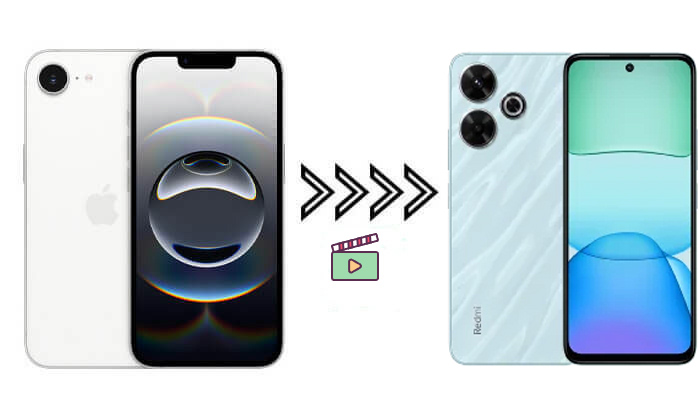
Coolmuster Mobile Transfer est un outil performant conçu pour transférer des fichiers entre différents appareils, notamment les iPhones et les téléphones Android comme les Redmi. Cette méthode permet un transfert fluide des vidéos d'un iPhone vers un Redmi, ce qui la rend idéale pour les utilisateurs qui doivent transférer des fichiers vidéo volumineux ou plusieurs vidéos simultanément.
Principales caractéristiques de Coolmuster Mobile Transfer :
*Envoyez une vidéo de votre iPhone vers Android (Redmi) en un seul clic.
* Transférez facilement vos contacts, SMS, musiques, vidéos, livres numériques (PDF et ePub) et photos d' iOS vers Android .
* Choisissez parmi quatre options de transfert flexibles : iOS vers iOS , Android vers iOS , iOS vers Android ou Android vers Android .
* Entièrement compatible avec les derniers systèmes iOS 26 et Android 16.
* Bénéficiez de transferts rapides, fluides et sécurisés sans aucune perte de données.
Vous trouverez ci-dessous un guide détaillé sur la façon d'utiliser Mobile Transfer pour transférer des vidéos d'un iPhone vers un Redmi :
01 Commencez par télécharger cet outil sur votre ordinateur (disponible pour Windows et Mac ). Installez le programme et lancez-le. Connectez votre iPhone et votre téléphone Redmi à l'ordinateur à l'aide de leurs câbles USB respectifs. Assurez-vous que les deux appareils sont bien détectés par le logiciel.
02 Une fois la connexion établie, votre iPhone sera défini comme appareil source et votre téléphone Redmi comme appareil cible. Si ce n'est pas le cas, cliquez sur « Inverser » pour changer de rôle.

03 Le programme affichera la liste des fichiers présents sur votre iPhone. Cliquez sur la catégorie « Vidéos ». Après avoir sélectionné les vidéos, cliquez sur le bouton « Démarrer la copie ». Le transfert des vidéos de l'iPhone vers le Redmi commencera.

Guide vidéo
Si vous préférez ne pas utiliser de logiciel tiers, vous pouvez transférer des vidéos de votre iPhone vers votre Redmi à l'aide de l'Explorateur de fichiers ( Windows ). Cette méthode est idéale pour les utilisateurs qui souhaitent un transfert manuel simple. Elle ne nécessite l'installation d'aucun logiciel supplémentaire et utilise directement les fonctionnalités de gestion de fichiers de votre ordinateur.
Voici comment envoyer des vidéos d'un iPhone vers un Redmi à l'aide de l'explorateur de fichiers :
Étape 1. Utilisez un câble USB pour connecter votre iPhone à votre ordinateur. Une fois votre iPhone connecté, ouvrez l'Explorateur de fichiers.
Étape 2. Accédez à la mémoire interne de votre iPhone et trouvez le dossier « DCIM », qui contient vos photos et vidéos.
Étape 3. Connectez votre téléphone Redmi à votre ordinateur à l'aide d'un câble USB. L'appareil devrait apparaître dans l'explorateur de fichiers.
Étape 4. Sélectionnez les fichiers vidéo sur votre iPhone, copiez-les et collez-les dans le dossier approprié sur votre téléphone Redmi.

Si vous préférez transférer vos vidéos via le stockage cloud, Dropbox est une excellente option. Ce service prend en charge les transferts de fichiers entre différents systèmes d'exploitation et permet un accès facile à tout moment et en tout lieu.
Voici comment transférer des vidéos d'un iPhone vers un Redmi via Dropbox :
Étape 1. Installez l'application Dropbox sur votre iPhone et votre appareil Redmi. Connectez-vous au même compte Dropbox sur les deux appareils.
Étape 2. Ouvrez l’application Dropbox sur votre iPhone. Appuyez sur l’icône « + » et choisissez « Importer des photos ou des vidéos ». Sélectionnez les vidéos que vous souhaitez transférer et importez-les sur votre compte Dropbox.
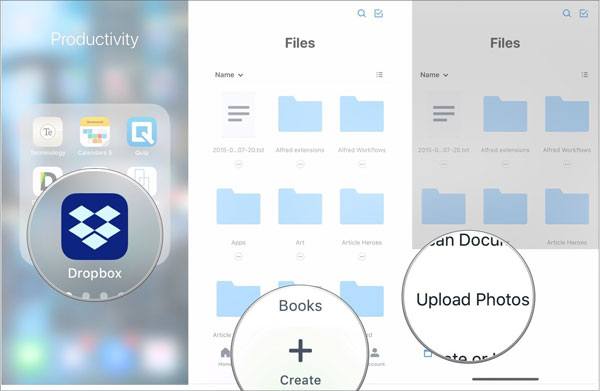
Étape 3. Ouvrez l'application Dropbox sur votre téléphone Redmi, connectez-vous au même compte Dropbox et localisez les vidéos que vous avez téléchargées depuis votre iPhone.
Étape 4. Une fois les vidéos téléchargées, vous pouvez choisir de les enregistrer dans la mémoire locale de votre appareil Redmi pour y accéder facilement.
Envoyer des vidéos par e-mail est une méthode rapide et facile, malgré certaines limitations, notamment la taille des fichiers. Cela reste néanmoins une excellente option pour les petites vidéos. Voici comment envoyer des vidéos d'un iPhone vers un Redmi par e-mail :
Étape 1. Ouvrez l'application Mail sur votre iPhone et créez un nouveau courriel.
Étape 2. Appuyez sur le bouton « Joindre » (généralement représenté par une icône de trombone) et sélectionnez les fichiers vidéo à envoyer. Si la taille du fichier est trop importante, vous devrez peut-être le compresser ou le diviser en plusieurs parties.
Étape 3. Saisissez l'adresse e-mail du destinataire (utilisez l'adresse e-mail liée à votre téléphone Redmi) et envoyez l'e-mail.
Étape 4. Sur votre téléphone Redmi, ouvrez l'e-mail et téléchargez les fichiers vidéo joints.

Il existe plusieurs façons efficaces de transférer des vidéos d'un iPhone vers un Redmi, chacune présentant ses propres avantages. Si vous recherchez la solution la plus simple et la plus performante, Coolmuster Mobile Transfer est le choix idéal. Ce logiciel permet de transférer facilement et en toute fiabilité des vidéos entre un iPhone et un Redmi, sans aucun problème.
Articles connexes :
Comment transférer des données iPhone vers Xiaomi : 5 méthodes de transfert d’iPhone vers Xiaomi
7 alternatives à Mi Mover pour un transfert de données sans faille
Comment transférer des données d'un iPhone vers un Redmi : 3 méthodes simples et rapides
Comment transférer des données d'un Redmi vers un iPhone ? 4 solutions simples

 Transfert de téléphone à téléphone
Comment envoyer une vidéo d'un iPhone vers un Redmi : 4 méthodes simples
Transfert de téléphone à téléphone
Comment envoyer une vidéo d'un iPhone vers un Redmi : 4 méthodes simples







 Téléchargement gratuit pour PC
 Téléchargement gratuit pour Mac
