À l'ère de la connectivité numérique omniprésente, les applications de transfert de fichiers sont devenues indispensables au quotidien, qu'il s'agisse d'envoyer une vidéo volumineuse à un ami, de partager des documents professionnels avec des collègues ou de transférer des photos entre appareils . Parmi les nombreuses options disponibles, ShareMe (anciennement Mi Drop) se distingue par sa popularité, notamment auprès des utilisateurs de l'écosystème Xiaomi. Mais vaut-elle vraiment le coup ? Ce test complet de ShareMe vous dévoilera tout ce que vous devez savoir sur cette application, de ses atouts principaux à ses points faibles, afin de vous aider à faire un choix éclairé.
ShareMe est une application de transfert de fichiers gratuite et performante, conçue pour partager rapidement des fichiers entre téléphones. Voici quelques-unes de ses principales fonctionnalités :
* Transfert de fichiers rapide
ShareMe utilise la technologie Wi-Fi Direct pour les transferts de fichiers, avec des vitesses allant jusqu'à 20 Mo/s, bien plus rapides que les transferts Bluetooth traditionnels.
Aucune connexion Internet requise
Grâce à Wi-Fi Direct, ShareMe permet les transferts de fichiers sans dépendre des données mobiles ni d'un réseau Wi-Fi, ce qui le rend idéal pour les situations où il n'y a pas d'accès à Internet.
* Prend en charge différents types de fichiers
ShareMe peut transférer une grande variété de types de fichiers, y compris des photos, des vidéos, des documents et même des applications, sans restriction majeure de format.
* Transferts par lots
Les utilisateurs peuvent envoyer plusieurs fichiers ou des dossiers entiers à la fois, ce qui permet de gagner du temps par rapport à l'envoi de fichiers un par un.
* Interface conviviale
ShareMe propose une interface claire et intuitive, permettant aux utilisateurs de tous niveaux de compétence de transférer des fichiers en quelques clics seulement.
* Compatibilité multi-appareils
Bien que ShareMe soit principalement conçu pour les transferts entre Android Android , il prend également en charge le partage de fichiers entre Android et d'autres appareils, même si la compatibilité iOS peut être limitée.
ShareMe propose une version gratuite permettant de transférer des fichiers sans frais. Cependant, cette version présente des limitations, notamment des restrictions sur la taille des fichiers et une vitesse de transfert réduite. Pour profiter d'une expérience sans publicité, de vitesses de transfert plus rapides et de la possibilité d'envoyer des fichiers plus volumineux, les utilisateurs peuvent passer à la version premium. L'abonnement premium coûte environ 10 $ via un achat intégré et débloque des fonctionnalités telles que :
Alors que la version gratuite offre des fonctionnalités de base, la version premium améliore l'expérience utilisateur grâce à ses fonctionnalités supplémentaires.
Bien que ShareMe offre de nombreux avantages, elle présente également certaines limitations et des points à améliorer. Examinons de plus près les avantages et les inconvénients de cette application.
| Avantages | Cons |
| Transferts de fichiers rapides : jusqu’à 20 Mo/s avec Wi-Fi Direct. | Version payante pour bénéficier de toutes les fonctionnalités : Certaines fonctionnalités, comme les transferts de fichiers illimités et des vitesses plus rapides, ne sont disponibles qu’avec la version premium. |
| Aucune connexion Internet requise : fonctionne hors ligne via Wi-Fi Direct, ce qui permet d’économiser les données mobiles. | Problèmes de compatibilité iOS : les utilisateurs d’iPhone et d’iPad peuvent rencontrer des problèmes d’incompatibilité de type de fichier. |
| Compatible avec différents types de fichiers : transférez des photos, des vidéos, des documents, des applications et bien plus encore. | Risques de sécurité liés au Wi-Fi : comme pour tout transfert via Wi-Fi, il existe des risques de sécurité potentiels, notamment sur les réseaux publics. |
| Interface conviviale : simple et facile à utiliser, adaptée à tous les niveaux d'utilisateurs. | Publicités intrusives : La version gratuite est financée par la publicité, ce qui peut s’avérer intrusif lors de son utilisation. |
| Transfert entre appareils : Compatible avec Android et autres appareils. | Fonctionnalités limitées : Ne propose pas de fonctionnalités avancées telles que la gestion des fichiers, le chiffrement ou le stockage cloud que d’autres applications peuvent offrir. |
L'utilisation de ShareMe est relativement simple, mais il est important de s'assurer que l'application est installée sur les deux appareils (expéditeur et destinataire). Voici un guide étape par étape pour transférer des fichiers entre deux téléphones mobiles (avec des appareils Android comme exemple) :
Étape 1. Installez l'application ShareMe sur les appareils d'envoi et de réception. ShareMe peut être préinstallée sur les appareils Xiaomi, Redmi et POCO ; pour les autres appareils Android , vous pouvez la télécharger depuis le Google Play Store. Assurez-vous que les appareils fonctionnent sous Android 4.4 ou une version ultérieure.
Étape 2. Lancez ShareMe sur les deux appareils. Assurez-vous que le Wi-Fi et le Bluetooth sont activés, et que la géolocalisation est activée sur les deux appareils. Cela facilitera la détection des appareils. Les appareils doivent également se trouver à portée du réseau Wi-Fi pour une connexion stable.
Étape 3. Sur l'appareil de réception, appuyez sur le bouton « Recevoir ». L'appareil recherchera les appareils à proximité et affichera un code QR pour faciliter l'appairage.
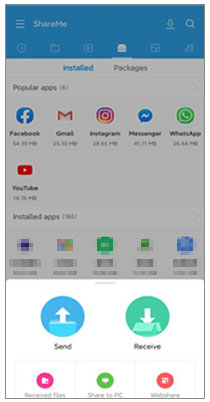
Étape 4. Sur l'appareil d'envoi, appuyez sur le bouton « Envoyer ». Une liste de catégories de fichiers (images, vidéos, documents, etc.) s'affiche. Sélectionnez les fichiers à transférer en cochant les cases correspondantes.
Étape 5. Après avoir sélectionné les fichiers, appuyez sur le bouton « ENVOYER » de l’appareil émetteur. L’application recherchera les appareils à proximité en mode réception. Attendez que l’appareil récepteur apparaisse dans la liste, puis appuyez dessus pour vous connecter.
Étape 6. Une fois les appareils appairés, le transfert de fichiers démarrera automatiquement. Veuillez patienter jusqu'à la fin du transfert. La progression s'affichera sur les deux appareils.
Bien que ShareMe présente des avantages, ses limitations (comme les problèmes de compatibilité iOS et l'accès payant à toutes les fonctionnalités) peuvent inciter certains utilisateurs à rechercher des alternatives. Coolmuster Mobile Transfer Coolmuster Mobile Transfer constitue une alternative intéressante. Cet outil professionnel de transfert de fichiers permet les transferts entre téléphones et plateformes.
Principales caractéristiques de Coolmuster Mobile Transfer :
Guide de l'utilisateur :
01 Téléchargez et installez le logiciel sur votre ordinateur. Vous pouvez le télécharger directement depuis le site officiel.
02 Utilisez des câbles USB pour connecter votre périphérique source et votre périphérique de destination à votre ordinateur.

Une fois la connexion établie, le logiciel détectera automatiquement les deux appareils et les affichera comme « Source » et « Destination » sur l’interface principale. Si les positions sont inversées, cliquez sur le bouton « Inverser » pour les permuter.

04 Choisissez les types de données que vous souhaitez transférer (contacts, photos, messages, etc.), puis cliquez sur « Démarrer la copie » pour lancer le transfert.

Une fois ces étapes terminées, vos données seront transférées sans problème vers l'appareil de destination. Pour un guide visuel étape par étape, consultez le tutoriel vidéo ci-dessous.
1. L'application ShareMe est-elle sûre ?
Oui, ShareMe est généralement sûr d'utilisation, mais comme pour toute application de transfert Wi-Fi, il est important d'être prudent lors du transfert de fichiers sur des réseaux non sécurisés. Assurez-vous toujours d'utiliser une connexion Wi-Fi de confiance pour une sécurité renforcée.
2. ShareMe est-il meilleur que le Bluetooth ?
Dans de nombreux cas, ShareMe est une option bien plus rapide et pratique que le Bluetooth pour les transferts de fichiers. Alors que le Bluetooth peut être lent et avoir une portée limitée, ShareMe utilise le Wi-Fi Direct pour des vitesses de transfert plus rapides (jusqu'à 20 Mo/s), et vous n'avez pas besoin d'appairer les appareils manuellement. Cependant, le Bluetooth peut rester plus pratique dans les environnements où le Wi-Fi n'est pas disponible.
En conclusion, ShareMe offre une solution simple et efficace pour transférer des fichiers entre appareils Android sans connexion Internet. C'est une option fiable pour un partage de fichiers rapide et sans complications, notamment pour les utilisateurs recherchant une solution gratuite et facile à utiliser. Cependant, si vous souhaitez des fonctionnalités plus avancées, une compatibilité multiplateforme ou des transferts plus rapides, Coolmuster Mobile Transfer pourrait être un meilleur choix. Grâce à sa large compatibilité, ses multiples modes de transfert et ses transferts rapides et sécurisés, il offre une expérience plus polyvalente et fiable.
Quel que soit l'outil choisi, les deux applications offrent des solutions performantes pour répondre à vos besoins de transfert de fichiers, garantissant ainsi un transfert rapide et sécurisé de vos données entre vos appareils.
Articles connexes :
Présentation des 9 meilleures applications de transfert Wi-Fi : un examen complet
Comment transférer des données d'un Samsung vers un Xiaomi avec 6 méthodes principales
Comment transférer des données d'un Mi à un autre en 5 méthodes possibles (conseils éprouvés)

 Transfert de téléphone à téléphone
Test de ShareMe : un aperçu complet de l’application de transfert de fichiers
Transfert de téléphone à téléphone
Test de ShareMe : un aperçu complet de l’application de transfert de fichiers







 Téléchargement gratuit pour PC
 Téléchargement gratuit pour Mac
