Je viens d'acquérir un tout nouveau Pixel 10. Comment transférer mes SMS depuis mon ancien téléphone ? J'utilise Google Messages sur les deux appareils.
- De la communauté Google
La synchronisation des SMS sur Android est essentielle pour les utilisateurs qui doivent transférer des messages entre appareils, sauvegarder des conversations importantes ou synchroniser leurs SMS sur plusieurs appareils. Que vous changiez de téléphone ou que vous gériez plusieurs appareils Android , savoir comment synchroniser vos SMS sur Android peut vous faire gagner du temps et de l'énergie.
Dans ce guide, nous explorerons les meilleures méthodes pour synchroniser les SMS sur Android , en abordant différentes approches telles que l'utilisation d'un logiciel de transfert de données , de Google Messages, des services cloud et de la sauvegarde et de la restauration de SMS. Examinons ces options.
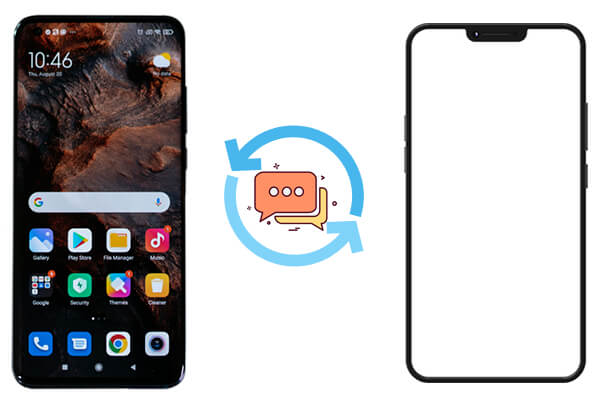
Vous êtes-vous déjà demandé comment synchroniser vos SMS d'un Android à un autre rapidement et efficacement ? Coolmuster Mobile Transfer est l'une des meilleures solutions pour transférer et synchroniser vos messages entre appareils. Ce logiciel puissant vous permet de synchroniser facilement non seulement vos SMS, mais aussi vos contacts, journaux d'appels, photos et autres données importantes entre vos téléphones.
Pourquoi choisir Coolmuster Mobile Transfer ?
Comment synchroniser les messages entre les téléphones avec Mobile Transfer ?
01 Téléchargez et installez le logiciel sur votre ordinateur. Ensuite, utilisez des câbles USB ou le Wi-Fi pour connecter votre ancien et votre nouveau téléphone Android à votre ordinateur.
02 Une fois la connexion établie, vous verrez tous les types de données synchronisables, tels que les contacts, les photos, la musique, les vidéos, les livres et les applications. Vérifiez ensuite la bonne position des deux téléphones et, si nécessaire, cliquez sur « Inverser » pour les permuter.

03. Cochez maintenant la case « Messages texte » et cliquez sur « Commencer la copie » pour lancer la synchronisation des SMS sur votre téléphone. Si vous souhaitez effacer les données du téléphone cible avant le transfert, sélectionnez simplement l'option « Effacer les données avant la copie ».

Voici le guide vidéo (environ 2 minutes) :
Si vous vous demandez « Comment synchroniser mes SMS ? » sur plusieurs téléphones Android , l'application Google Messages est une méthode simple et efficace. Grâce à son intégration cloud et à sa synchronisation multi-appareils, elle vous permet de synchroniser vos SMS entre téléphones sans effort. Voici son fonctionnement :
Étape 1. Téléchargez l’application Google Messages sur vos anciens et nouveaux appareils Android .
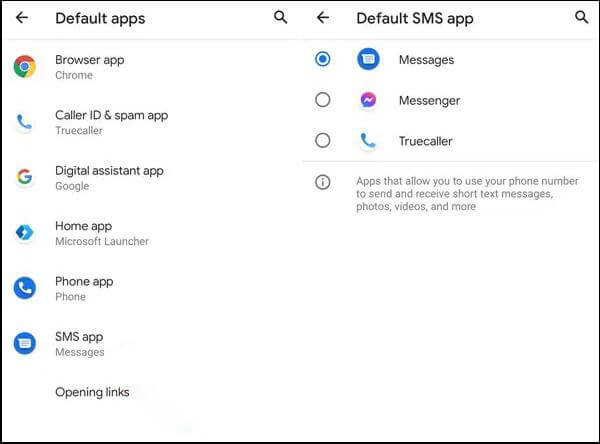
Étape 2. Accédez à « Paramètres » > « Applications » > « Applications par défaut » > « Application SMS » et définissez « Google Messages » comme application SMS par défaut sur les deux téléphones.
Étape 3. Ouvrez l'application, allez dans « Paramètres » > « Fonctionnalités de chat » et activez RCS (Rich Communication Services). Cela permet de synchroniser les messages entre les appareils connectés à Internet.
Étape 4. Assurez-vous que les deux appareils sont connectés au même compte Google. Cela permettra à l'application de synchroniser les messages via le cloud.
Étape 5. Une fois configuré, tous vos messages seront automatiquement synchronisés entre les deux appareils, vous permettant d'accéder à vos messages SMS sur n'importe quel appareil.
Avantages
Vous souhaitez synchroniser vos SMS Android avec votre iPhone ? Cliquez sur le lien suivant pour découvrir des méthodes simples.
[Résolu] Comment transférer des SMS d' Android vers un iPhoneUne autre méthode populaire pour synchroniser les SMS sur Android consiste à utiliser les services cloud. Si vous vous demandez « Comment synchroniser les SMS d'un Android à un autre avec un service cloud ? », Google Drive est la solution idéale pour synchroniser les SMS et autres données entre appareils Android . Cependant, l'espace libre offert par les services cloud est limité. Par exemple, Google Drive offre 15 Go d'espace libre. Si vous avez trop de SMS ou un espace de stockage cloud insuffisant, cette méthode pourrait ne pas vous convenir, à moins que vous ne soyez prêt à investir dans de l'espace supplémentaire. Voici la procédure :
Étape 1. Sur votre ancien téléphone Android , accédez à « Paramètres » > « Système » > « Sauvegarde » et activez « Sauvegarder sur Google Drive ».

Étape 2. Assurez-vous que vos messages sont inclus dans la liste de sauvegarde.
Étape 3. Connectez-vous à votre nouveau téléphone Android en utilisant le même compte Google.
Étape 4. Lors de la configuration, choisissez de restaurer à partir de la sauvegarde cloud et sélectionnez « SMS » dans le cadre du processus de restauration.
Étape 5. Une fois restaurés, vos messages texte seront synchronisés avec votre nouvel appareil Android .
Bien sûr, si votre nouveau téléphone est déjà configuré et que vous ne voulez pas perdre vos données, vous pouvez localiser vos données sauvegardées sur le site Web de Google Drive.
Avantages
SMS Backup & Restore est un autre excellent outil pour synchroniser vos SMS sur Android . Cette application vous permet de sauvegarder vos SMS sur des services cloud comme Google Drive ou Dropbox, puis de les restaurer sur n'importe quel appareil Android .
Comment synchroniser les messages sur Android avec SMS Backup & Restore ?
Étape 1. Téléchargez et installez l’application depuis le Google Play Store.
Étape 2. Ouvrez l'application, sélectionnez « CONFIGURER UNE SAUVEGARDE » et activez l'option « Message », puis cliquez sur le bouton « SUIVANT ».

Étape 3. Choisissez l'emplacement de stockage de vos SMS, comme un service cloud (Google Drive ou Dropbox) ou votre téléphone. Ensuite, choisissez la fréquence de sauvegarde (quotidienne, hebdomadaire ou horaire) et cliquez sur le bouton « SAUVEGARDER MAINTENANT ».
Étape 4. Sur votre nouvel appareil Android , installez SMS Backup & Restore et connectez-vous au même compte.
Étape 5. Pour synchroniser les SMS sauvegardés de votre ancien téléphone vers le nouveau, suivez ces étapes dans l'ordre : sélectionnez « Restaurer » > « Choisir un fichier de sauvegarde » > « Messages ».

Avantages
Synchroniser vos SMS sur vos appareils Android n'est pas forcément compliqué. Que vous préfériez utiliser Coolmuster Mobile Transfer pour une solution rapide et fiable, l'application Google Messages pour une synchronisation dans le cloud, Google Drive pour une restauration fluide ou SMS Backup & Restore pour des options de sauvegarde flexibles, il existe plusieurs façons de synchroniser vos messages sur tous vos appareils.
Cependant, pour une solution complète et simple d'utilisation, nous recommandons vivement Coolmuster Mobile Transfer . C'est la méthode la plus simple pour transférer et synchroniser non seulement vos SMS, mais aussi toutes vos données importantes entre vos téléphones, en quelques clics ( Android vers iOS , iOS vers Android et iOS vers iOS pris en charge).
Articles connexes:
Comment transférer des SMS d' Android vers un ordinateur [6 méthodes]
Comment supprimer des SMS sur Android avec 4 méthodes simples
Guide complet sur l'impression de SMS depuis Android [5 méthodes]
Comment sauvegarder des messages texte sur Android sans applications







 Téléchargement gratuit pour PC
 Téléchargement gratuit pour Mac


