Lors du passage d'un téléphone Android à un iPhone , les contacts font partie des données les plus importantes. Normalement, la fonction « Migrer vers iOS permet de transférer ces données lors de la configuration initiale de votre nouvel iPhone. Cependant, une fois la configuration terminée, de nombreux utilisateurs constatent que cette option n'est plus disponible.
Est-il possible de transférer ses contacts Android Android vers iPhone après la configuration ? Comment procéder ? Vous êtes au bon endroit. Cet article présente plusieurs méthodes courantes et pratiques pour transférer rapidement vos contacts après la configuration de votre appareil.
Pour transférer vos contacts d' Android vers iPhone de la manière la plus rapide et la plus fiable après la configuration, l'utilisation d'un logiciel de transfert de données professionnel est fortement recommandée. Coolmuster Mobile Transfer est conçu pour transférer des données directement entre smartphones, y compris les appareils Android et iOS , sans nécessiter de réinitialisation d'usine ni de réglages complexes.
Comparée aux méthodes manuelles, cette solution est particulièrement utile pour transférer un grand nombre de contacts. Elle permet de transférer tous les contacts en un seul clic, tout en préservant l'intégrité des données. De plus, le logiciel est compatible avec Windows et Mac et offre une interface simple et intuitive, accessible même aux débutants.
Principales caractéristiques de Coolmuster Mobile Transfer :
Voici comment transférer tous vos contacts d' Android vers iPhone après la configuration :
01 Lancez Mobile Transfer sur votre ordinateur et connectez votre appareil Android et votre iPhone à l'aide de câbles USB, en veillant à faire confiance à l'ordinateur sur les deux appareils.

02 Vérifiez que votre Android est bien défini comme appareil source ; si ce n’est pas le cas, cliquez sur « Inverser » pour inverser les positions.

03 Sélectionnez la catégorie que vous souhaitez transférer (par exemple, Contacts), puis cliquez sur le bouton « Démarrer la copie » pour commencer le transfert.

Voici le guide vidéo (environ 2 minutes) :
Si la synchronisation des contacts Google est activée sur votre téléphone Android , la méthode la plus simple consiste à vous connecter au même compte Google sur votre iPhone. Vos contacts seront ainsi automatiquement synchronisés avec votre iPhone, sans aucune manipulation manuelle. L'avantage principal de cette méthode est qu'elle ne nécessite pas d'ordinateur : il suffit de se connecter au même compte Google pour synchroniser vos contacts.
Voici comment transférer des contacts d' Android vers iPhone après la configuration, sans carte SIM et via un compte Google :
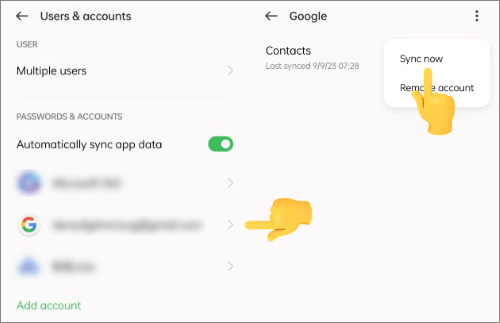
Étape 1. Ouvrez les « Paramètres » de votre téléphone Android .
Étape 2. Appuyez sur « Comptes » ou « Google », puis sélectionnez votre compte Google.
Étape 3. Trouvez « Synchronisation des contacts », activez le bouton et appuyez sur « Synchroniser maintenant ».
Étape 4. Ouvrez « Réglages » sur votre iPhone, puis appuyez sur « Mail ».
Étape 5. Touchez « Comptes », puis « Ajouter un compte », sélectionnez « Google » et connectez-vous avec le même compte. Activez l’option « Contacts » et vos contacts Google seront automatiquement synchronisés avec votre iPhone.

Exporter les contacts au format VCF (fichier vCard) est une autre méthode efficace pour transférer des contacts d' Android vers iPhone après la configuration. Un fichier VCF peut contenir plusieurs informations de contact, notamment les noms, numéros de téléphone et adresses e-mail, ce qui en fait un format pratique pour la migration des contacts. Cette méthode consiste à exporter les contacts d' Android vers un fichier VCF , puis à importer ce fichier sur l'iPhone. C'est une option pratique si vous préférez une solution manuelle sans installer d'outils supplémentaires.
Voici comment transférer des contacts d' Android vers iPhone après la configuration initiale à l'aide d'un fichier VCF :
Étape 1. Ouvrez l'application Contacts sur votre téléphone Android .
Étape 2. Appuyez sur l'option « Menu » ou « Paramètres ».
Étape 3. Sélectionnez « Importer/Exporter » et choisissez « Exporter vers un fichier .vcf ».

Étape 4. Un fichier VCF contenant vos contacts sera créé.
Étape 5. Envoyez le fichier VCF sur votre iPhone par e-mail, via un stockage cloud ou des applications de messagerie.
Étape 6. Ouvrez l'application sur votre iPhone, appuyez sur « Ajouter tous les contacts » et choisissez l'emplacement où les enregistrer. Les contacts seront importés dans le carnet d'adresses de votre iPhone.
Si vos contacts Android sont enregistrés sur la carte SIM, vous pouvez également les transférer via celle-ci. Cette méthode, plus traditionnelle, reste très pratique en l'absence de connexion internet ou d'ordinateur. Toutefois, il est important de noter que l'enregistrement des contacts sur la carte SIM présente certaines limitations : nombre limité de contacts, impossibilité d'enregistrer les photos de profil ou les informations complètes, etc. Cette méthode est donc plus adaptée aux situations où vous avez peu de contacts.
Voici comment transférer des contacts d' Android vers iPhone après la configuration via carte SIM :
Étape 1. Ouvrez l'application Contacts sur votre téléphone Android .
Étape 2. Accédez à « Paramètres » ou « Gérer les contacts ».
Étape 3. Choisissez « Importer/Exporter » et sélectionnez « Exporter vers carte SIM ».

Étape 4. Attendez la fin du processus d'exportation.
Étape 5. Insérez la carte SIM dans votre iPhone, ouvrez « Réglages », touchez « Contacts », puis sélectionnez « Importer les contacts de la carte SIM ». Patientez pendant l’importation des contacts.

Même si vous avez déjà configuré votre iPhone, plusieurs méthodes permettent de transférer vos contacts Android vers iPhone après la configuration. Toutefois, pour une solution simple et efficace, Coolmuster Mobile Transfer est fortement recommandé. Ce logiciel vous permet de transférer tous vos contacts Android vers iPhone en un seul clic, sans étapes compliquées ni perte de données, ce qui en fait l'une des solutions les plus faciles pour transférer vos contacts lors d'un changement d'appareil.
Articles connexes :
Comment transférer des données d' Android vers iPhone après la configuration : 7 méthodes éprouvées
Comment transférer ses contacts d'un Samsung vers un iPhone [6 méthodes éprouvées]
Comment transférer des fichiers d' Android vers iPhone [Les 7 meilleures méthodes]

 Transfert de téléphone à téléphone
4 façons simples de transférer vos contacts d' Android vers iPhone après la configuration
Transfert de téléphone à téléphone
4 façons simples de transférer vos contacts d' Android vers iPhone après la configuration







 Téléchargement gratuit pour PC
 Téléchargement gratuit pour Mac
