TL;DR :
Passer d'un téléphone itel à un iPhone ne signifie pas perdre vos contacts. Ce guide présente quatre façons de transférer vos contacts d'un itel vers un iPhone :
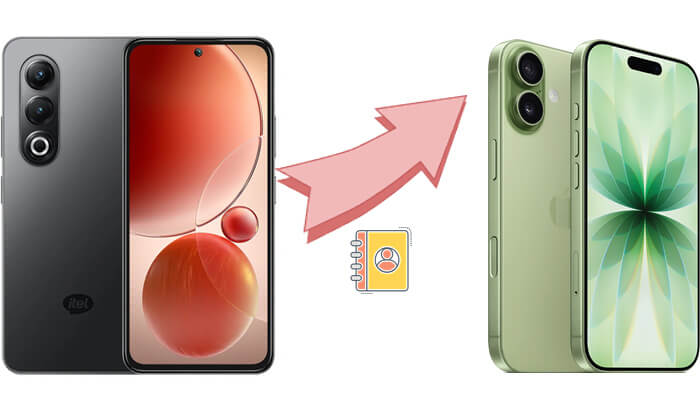
Si vous passez d'un téléphone itel à un iPhone et que vous vous demandez comment transférer vos contacts, rassurez-vous, vous n'êtes pas seul. Migrer ses contacts entre différentes marques de téléphones et systèmes d'exploitation peut paraître complexe, mais il existe plusieurs méthodes simples pour une transition en douceur. Ce guide vous présente quatre façons différentes de transférer vos contacts d'un itel vers un iPhone, avec des étapes détaillées pour chacune.
Coolmuster Mobile Transfer est un outil professionnel de transfert de données mobiles qui vous permet de transférer facilement vos contacts d'un téléphone itel vers un iPhone. Grâce à ce logiciel, suivez des instructions simples et détaillées pour transférer vos données de votre ancien téléphone vers le nouveau, sans aucune configuration complexe. Cette méthode ne nécessite aucune configuration compliquée, prend en charge les transferts par lots et conserve toutes les informations de vos contacts d'origine, y compris les noms, numéros de téléphone, etc.
Principales caractéristiques de Coolmuster Mobile Transfer :
* Transférez facilement vos contacts d'itel vers iPhone en un seul clic.
* Transférez rapidement et sans problème vos livres numériques (PDF et ePub) et vos contacts d' Android vers iPhone .
* Quatre modes de transfert polyvalents : iOS vers iOS , Android vers iOS , iOS vers Android et Android vers Android .
* Entièrement compatible avec les derniers systèmes iOS 27 et Android 17.
* Bénéficiez de transferts rapides, fluides et sécurisés sans perte de données.
Voici comment transférer vos contacts d'itel vers iPhone à l'aide de Mobile Transfer :
01 Téléchargez et installez le logiciel sur votre ordinateur Windows ou Mac . Utilisez des câbles USB pour connecter votre téléphone itel et votre iPhone à l'ordinateur.
Ouvrez cet outil ; il détectera automatiquement les deux appareils. Assurez-vous que le téléphone itel est défini comme source et l’iPhone comme destination. Sinon, cliquez sur « Inverser » pour les permuter.

03 Dans l'interface du logiciel, sélectionnez « Contacts » comme type de données à transférer, puis cliquez sur le bouton « Démarrer la copie ». Le logiciel commencera alors le transfert des contacts de votre téléphone itel vers votre iPhone.

Guide vidéo
Si vous choisissez d'utiliser l'application Migrer vers iOS lors de votre changement d'appareil, il s'agit d'un outil officiel et très pratique de migration de données mobiles fourni par Apple. Il vous permet de transférer vos données (y compris vos contacts) de votre appareil Android vers votre iPhone. Migrer vers iOS est idéal pour les nouveaux utilisateurs d'iPhone, car il vous permet de transférer différents types de données, comme vos contacts, vos photos, vos applications et bien plus encore, vers votre nouvel iPhone en une seule étape.
Comment transférer mes contacts d'un itel vers un iPhone via l'application Migrer vers iOS ? Voici les étapes :
Étape 1. Accédez au Google Play Store sur votre téléphone itel et installez l'application Move to iOS .
Étape 2. Allumez votre nouvel iPhone et lancez la configuration. Lorsque vous y êtes invité, sélectionnez l’option « Transférer les données depuis Android ».

Étape 3. Ouvrez l'application Move to iOS sur votre téléphone itel, puis saisissez le code affiché sur votre iPhone pour connecter les deux appareils. ( Le code Move to iOS ne s'affiche pas ?)

Étape 4. Une fois la connexion établie, choisissez les données que vous souhaitez transférer, notamment vos contacts. Vous pouvez également sélectionner d'autres types de données comme vos messages, vos photos et vos applications.
Étape 5. Appuyez sur « Suivant » sur votre téléphone itel pour lancer le transfert. Patientez jusqu’à la fin de l’opération. Cela peut prendre quelques minutes, selon le nombre de contacts.
Si vous utilisez un compte Google sur votre téléphone itel, vous pouvez facilement synchroniser vos contacts avec votre iPhone en vous connectant avec le même compte. C'est sans fil, rapide et ne nécessite ni ordinateur ni application supplémentaire. De plus, vos contacts sont automatiquement mis à jour sur tous vos appareils.
Voici comment transférer des contacts d'un itel vers un iPhone à l'aide d'un compte Google :
Étape 1. Sur votre téléphone itel, accédez à « Paramètres » > « Comptes » > « Google », et assurez-vous que la synchronisation des « Contacts » est activée.
Étape 2. Sur votre iPhone, accédez à « Réglages » > « Mail » > « Comptes », puis sélectionnez « Ajouter un compte ». Choisissez « Google » et connectez-vous avec le même compte que celui utilisé sur votre téléphone itel.
Étape 3. Après vous être connecté, assurez-vous que l'option « Contacts » est activée pour la synchronisation.

Étape 4. Une fois votre compte Google configuré, votre iPhone synchronisera automatiquement vos contacts. Ouvrez l'application « Contacts » ; vous devriez y voir tous vos contacts de votre téléphone itel.
Transférer des contacts via une carte SIM est une méthode simple mais efficace, surtout en l'absence de réseau ou d'application de transfert. Cette méthode convient aux petits groupes de contacts. Bien que simple, elle ne permet pas toujours de transférer tous les contacts, notamment s'ils sont stockés dans la mémoire interne du téléphone plutôt que sur la carte SIM. Elle est donc idéale pour les situations où le nombre de contacts est limité.
Voici comment transférer des contacts d'un itel vers un iPhone à l'aide d'une carte SIM :
Étape 1. Sur votre téléphone itel, ouvrez l'application « Contacts », puis sélectionnez l'option permettant d'exporter vos contacts vers la carte SIM. Vous devrez peut-être choisir les contacts à transférer.
Étape 2. Retirez la carte SIM de votre téléphone itel et insérez-la dans l'emplacement pour carte SIM de votre iPhone.
Étape 3. Sur votre iPhone, accédez à « Réglages » > « Contacts » > « Importer les contacts SIM ». Sélectionnez l’option permettant d’importer les contacts dans la mémoire interne de votre iPhone.

Étape 4. Une fois l'importation terminée, ouvrez l'application « Contacts » sur votre iPhone et assurez-vous que tous vos contacts ont bien été transférés.
Grâce aux méthodes mentionnées ci-dessus, vous pouvez facilement transférer vos contacts de votre téléphone itel vers votre iPhone. Pour la plupart des utilisateurs, Coolmuster Mobile Transfer est la solution recommandée, car elle offre une expérience de transfert de données efficace et stable. Elle prend en charge non seulement les contacts, mais aussi le transfert d'autres types de données, comme les photos, les vidéos, etc. Que vous utilisiez un iPhone pour la première fois ou que vous souhaitiez simplifier le transfert de vos contacts, Coolmuster Mobile Transfer vous permettra d'effectuer cette opération en toute simplicité.
Articles connexes :
Comment transférer facilement ses contacts d'un iPhone vers un itel [Guide 2026]
Comment transférer ses SMS d'itel vers un iPhone ? Deux solutions simples.
Comment exporter les contacts itel vers Excel sans perdre de données
Comment effectuer une sauvegarde et une restauration itel avec 3 solutions

 Transfert de téléphone à téléphone
Comment transférer ses contacts d'un téléphone itel vers un iPhone : guide étape par étape
Transfert de téléphone à téléphone
Comment transférer ses contacts d'un téléphone itel vers un iPhone : guide étape par étape







 Téléchargement gratuit pour PC
 Téléchargement gratuit pour Mac
