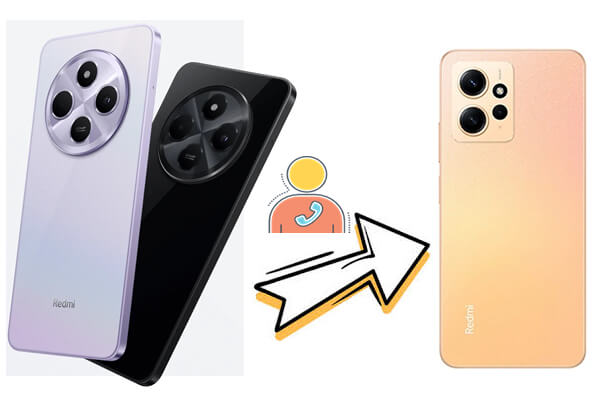
Transférer ses contacts d'un téléphone Redmi à un autre est une opération courante lors d'une mise à jour ou d'un changement d'appareil . Que vous passiez à un nouveau modèle ou souhaitiez simplement transférer des données, plusieurs solutions s'offrent à vous. Cet article présente cinq méthodes efficaces pour transférer vos contacts d'un Redmi à un autre, notamment l'utilisation de Mi Mover, la synchronisation avec votre compte Google, le transfert de fichiers VCF, la migration de carte SIM, et bien plus encore. Grâce à ces méthodes, vous pouvez transférer vos contacts en toute sécurité sur votre nouvel appareil.
Mi Mover est l'outil intégré de Xiaomi qui facilite le transfert de données entre appareils Redmi. Le processus est simple, mais présente des limitations, notamment en termes de compatibilité des fichiers et de vitesse de transfert pour les volumes de données importants.
Étape 1. Installez et ouvrez Mi Mover sur les deux téléphones Redmi. Vous le trouverez préinstallé dans « Paramètres » > « Paramètres supplémentaires » > « Mi Mover ».
Étape 2. Sur votre nouveau Redmi, sélectionnez « Nouveau ». Un code QR apparaîtra à l'écran.
Étape 3. Sur votre ancien Redmi, choisissez « Ancien », puis scannez le code QR affiché sur le nouvel appareil pour connecter les deux téléphones.
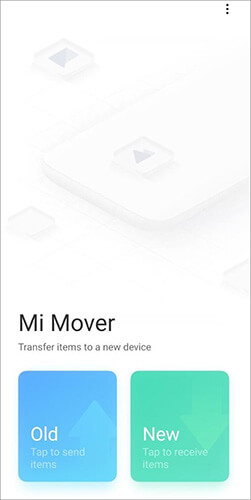
Étape 4. Une fois connecté, sélectionnez « Contacts » ou tout autre type de données que vous souhaitez transférer.
Étape 5. Appuyez sur « Envoyer » pour lancer le transfert des contacts. Patientez jusqu'à la fin du processus. Vos contacts sélectionnés apparaîtront alors sur votre nouvel appareil Redmi.
Utiliser votre compte Google est l'une des méthodes les plus simples et fiables pour synchroniser vos contacts entre deux appareils Redmi. Cette méthode garantit la sauvegarde de vos contacts dans le cloud, mais elle nécessite une connexion internet stable et peut ne pas fonctionner si votre compte Google est déjà synchronisé avec un autre appareil.
Étape 1. Sur votre ancien téléphone Redmi, accédez à « Paramètres » > « Comptes » > « Google » et assurez-vous que « Contacts » est sélectionné pour la synchronisation.

Étape 2. Sur votre nouveau téléphone Redmi, accédez à « Paramètres » > « Comptes » > « Ajouter un compte » > « Google » et connectez-vous avec votre compte Google.
Étape 3. Une fois votre compte ajouté, assurez-vous que la synchronisation des contacts est activée ; vos contacts seront alors automatiquement synchronisés avec votre nouvel appareil.
Le format VCF (vCard) est une option flexible pour transférer des contacts, permettant un partage aisé par e-mail ou autres méthodes de transfert de fichiers. Cependant, il peut ne pas convenir aux utilisateurs ayant des listes de contacts volumineuses ou si les deux téléphones utilisent des formats de contacts différents.
Étape 1. Sur votre ancien téléphone Redmi, allez dans « Contacts », sélectionnez « Paramètres », puis choisissez « Exporter » pour créer un fichier VCF.

Étape 2. Envoyez le fichier VCF sur votre nouveau téléphone via Bluetooth, e-mail ou toute autre méthode de partage de fichiers.
Étape 3. Ouvrez l'application Contacts sur le nouveau téléphone, allez dans « Paramètres » et choisissez « Importer » à partir du fichier VCF.
Transférer des contacts via votre carte SIM est une méthode simple et hors ligne. Cependant, seuls les contacts enregistrés sur la carte SIM sont transférés ; les contacts stockés dans la mémoire du téléphone ou dans le cloud ne seront pas transférés.
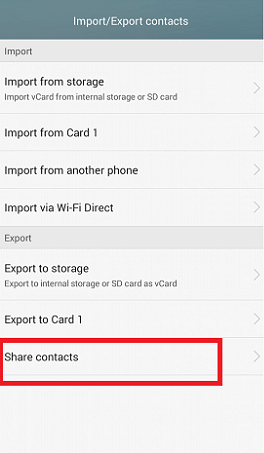
Étape 1. Sur votre ancien téléphone Redmi, ouvrez l'application Contacts, allez dans « Paramètres » et sélectionnez « Importer/Exporter » pour exporter les contacts vers votre carte SIM.
Étape 2. Retirez la carte SIM et insérez-la dans votre nouveau téléphone Redmi.
Étape 3. Sur le nouvel appareil, accédez à Contacts et sélectionnez « Importer depuis la carte SIM ».
Pour ceux qui recherchent une solution plus complète et fiable, le transfert de contacts via une application logicielle offre une méthode plus rapide et plus sûre. Bien que les méthodes manuelles comme Mi Mover ou la synchronisation avec un compte Google fonctionnent, les solutions logicielles offrent un confort accru pour les transferts de données volumineux. Coolmuster Mobile Transfer est un logiciel qui simplifie le processus. Ce programme est spécialement conçu pour faciliter le transfert de données entre téléphones , notamment les contacts, les photos, les messages et bien plus encore, tout en garantissant l'intégrité et la sécurité de vos données.
Principales caractéristiques de Coolmuster Mobile Transfer :
Suivez ces étapes pour transférer vos contacts d'un Redmi à un autre en un seul clic :
01 Téléchargez et installez Coolmuster Mobile Transfer sur votre ordinateur.
02 Connectez vos anciens et nouveaux téléphones Redmi à l'ordinateur à l'aide de câbles USB et activez le débogage USB sur chaque appareil lorsque vous y êtes invité.

03 Assurez-vous que le téléphone Redmi source et le téléphone Redmi de destination sont correctement positionnés à l'écran. Si nécessaire, cliquez sur « Inverser » pour les permuter.

04 Sélectionnez l'option « Contacts » dans la liste des données transférables et cliquez sur « Démarrer la copie » pour lancer le transfert. Tous les contacts sélectionnés seront automatiquement transférés vers le téléphone Redmi cible.

Une fois le transfert terminé, vous pourrez également visionner un tutoriel vidéo qui vous guidera plus en détail à travers chaque étape, garantissant ainsi le bon déroulement du processus.
Transférer des contacts d'un téléphone Redmi à un autre peut se faire de plusieurs manières, chacune présentant ses avantages et ses inconvénients. Que vous utilisiez Mi Mover, la synchronisation avec votre compte Google, des fichiers VCF ou une carte SIM, ces options permettent une migration simple de vos contacts. Cependant, pour un transfert plus complet, fiable et efficace, notamment si vous avez un grand volume de données à transférer, Coolmuster Mobile Transfer est fortement recommandé. Grâce à sa fonction de transfert en un clic, sa compatibilité multiplateforme et sa gestion sécurisée des données, il garantit un transfert rapide et sans tracas de vos contacts vers votre nouvel appareil.
Articles connexes :
Comment transférer des données d'un Mi à un autre en 5 méthodes possibles (conseils éprouvés)
7 façons simples et rapides de transférer vos contacts vers un nouveau téléphone
Comment modifier les contacts d'un téléphone Redmi sur ordinateur [4 méthodes]
Comment transférer facilement et rapidement de la musique d'un Redmi à un autre Redmi

 Transfert de téléphone à téléphone
Comment transférer ses contacts d'un Redmi à un autre en 5 étapes simples
Transfert de téléphone à téléphone
Comment transférer ses contacts d'un Redmi à un autre en 5 étapes simples







 Téléchargement gratuit pour PC
 Téléchargement gratuit pour Mac
