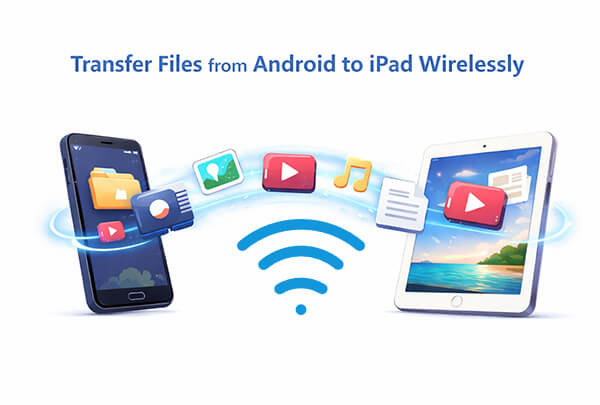
Transférer des fichiers sans fil d'un téléphone Android vers un iPad est une tâche courante pour de nombreux utilisateurs, que ce soit pour le travail ou les études. Android et iPad appartenant à des écosystèmes différents, le transfert direct de fichiers via AirDrop est impossible, et beaucoup pensent à tort qu'il faut utiliser un câble de données ou un ordinateur. Or, ce n'est pas le cas. En choisissant la bonne méthode, vous pouvez transférer facilement et rapidement des fichiers d' Android vers iPad, Android fil et en toute sécurité. Cet article vous explique en détail comment procéder. C'est parti !
Si vous configurez un nouvel iPad, l'outil de migration officiel d'Apple est la solution la plus sûre et la plus complète au niveau du système. Migrer vers iOS est spécialement conçu pour aider les utilisateurs Android à transférer leurs données vers des appareils iOS et iPadOS. Cependant, cette méthode est optimale pour une migration complète de l'appareil, et non pour des transferts de fichiers sélectifs.
Remarque : Cette option est uniquement disponible lors de la configuration initiale de l'iPad.
Voici comment transférer des fichiers d' Android vers iPad sans fil via Migrer vers iOS :
Étape 1. Installez l'application Move to iOS sur votre téléphone Android depuis Google Play.
Étape 2. Allumez votre nouvel iPad ou celui réinitialisé aux paramètres d'usine et commencez le processus de configuration.
Étape 3. Sur l'écran « Applications et données », sélectionnez « Déplacer les données depuis Android ».

Étape 4. Un code de vérification s'affiche sur l'iPad. Saisissez ce code sur votre appareil Android . ( Si le code ne s'affiche pas sur iOS , passez à la section correspondante .)

Étape 5. Choisissez les types de données que vous souhaitez transférer et gardez les deux appareils à proximité jusqu'à la fin du transfert.
Pour les utilisateurs dont l'iPad est déjà configuré, le stockage cloud offre une solution flexible et indépendante de la plateforme pour transférer des fichiers sans fil d' Android vers iPad. Cette méthode utilise la synchronisation cloud au lieu d'un transfert direct d'appareil à appareil. Bien qu'elle dépende de la vitesse de connexion internet, elle vous permet d'accéder à vos fichiers à tout moment et depuis n'importe quel appareil.
Voici comment transférer des fichiers d' Android vers iPad sans fil avec Google Drive :
Étape 1. Ouvrez Google Drive sur votre téléphone Android .
Étape 2. Appuyez sur l'icône « + » et choisissez « Télécharger ».

Étape 3. Sélectionnez les fichiers que vous souhaitez transférer et attendez la fin du téléchargement.
Étape 4. Installez et ouvrez Google Drive sur votre iPad.
Étape 5. Connectez-vous avec le même compte et téléchargez les fichiers.
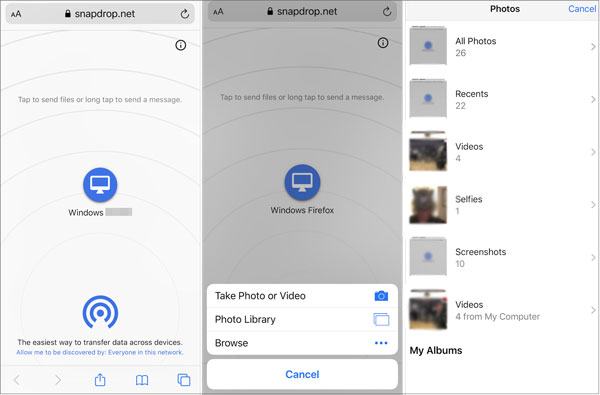
Si vous préférez ne pas télécharger de fichiers sur le cloud ni installer d'applications, les outils de transfert local via navigateur constituent une excellente alternative. Snapdrop permet des transferts sans fil instantanés sur le même réseau Wi-Fi.
Snapdrop fonctionne de la même manière qu'AirDrop , mais prend en charge les transferts multiplateformes. Les fichiers sont envoyés directement entre les appareils, ce qui rend le partage local plus rapide et plus respectueux de la vie privée.
Voici comment envoyer des fichiers sans fil d' Android vers un iPad à l'aide de Snapdrop :
Étape 1. Assurez-vous que votre téléphone Android et votre iPad sont connectés au même réseau Wi-Fi.
Étape 2. Sur votre téléphone Android , ouvrez un navigateur Web (comme Chrome) et rendez-vous sur snapdrop.net .
Étape 3. Sur votre iPad, ouvrez Safari (ou tout autre navigateur) et rendez-vous sur snapdrop.net.
Étape 4. Une fois Snapdrop ouvert sur les deux appareils, le nom de chaque appareil devrait apparaître à l'écran. Par exemple, votre téléphone Android s'affichera comme « Android » et votre iPad comme « iPad ».
Étape 5. Sur votre téléphone Android , cliquez sur le nom de votre iPad.
Étape 6. Après avoir cliqué, une fenêtre de sélection de fichiers s'affichera sur votre appareil Android . Choisissez les fichiers que vous souhaitez envoyer (photos, documents, etc.).
Étape 7. Une fois les fichiers sélectionnés, le processus de téléchargement démarrera et les fichiers commenceront à être transférés vers votre iPad.
Étape 8. Sur votre iPad, une notification vous demandera d'accepter les fichiers entrants. Appuyez sur « Accepter » pour lancer le téléchargement.
Étape 9. Une fois le transfert terminé, vous trouverez les fichiers reçus dans votre dossier Téléchargements ou à l'endroit où votre navigateur enregistre les fichiers sur l'iPad.
Le courrier électronique reste une solution simple pour les utilisateurs qui n'ont besoin de transférer qu'un petit nombre de fichiers et qui souhaitent une méthode universelle. Bien qu'il ne soit pas idéal pour les fichiers volumineux, le courrier électronique est universel et ne nécessite aucune configuration supplémentaire, ce qui en fait une bonne solution de dépannage.
Voici comment transférer des fichiers d' Android vers iPad sans fil par e-mail :
Étape 1. Créez un nouveau compte de messagerie sur votre appareil Android .
Étape 2. Joignez les fichiers que vous souhaitez transférer.
Étape 3. Envoyez-vous l'e-mail.
Étape 4. Ouvrez le courriel sur votre iPad.
Étape 5. Téléchargez et enregistrez les pièces jointes.

Les méthodes sans fil sont pratiques, mais peuvent s'avérer lentes ou instables avec les fichiers volumineux. Dans ce cas, un logiciel de transfert mobile professionnel permet de gagner du temps. Coolmuster Mobile Transfer offre une solution incroyablement simple pour transférer des fichiers de votre appareil Android vers un iPad en un seul clic. Ce logiciel est conçu pour rendre le transfert de fichiers facile et efficace, vous permettant de déplacer rapidement photos, vidéos, musique, contacts et autres types de données entre différents appareils.
Principales caractéristiques de Coolmuster Mobile Transfer :
Voici comment transférer des fichiers d' Android vers iPad en un seul clic :
01 Téléchargez et installez le logiciel sur votre ordinateur ( Windows ou Mac ). Connectez votre appareil Android et votre iPad à l'ordinateur à l'aide des câbles USB appropriés. Suivez les instructions à l'écran pour permettre au logiciel de détecter vos appareils.
02 Une fois la connexion établie, l'interface s'affiche. Assurez-vous que votre appareil Android est configuré comme source et votre iPad comme destination. Si les appareils sont inversés, cliquez sur le bouton « Inverser » pour les permuter.

03 Sélectionnez les données que vous souhaitez transférer, puis cliquez sur le bouton « Démarrer la copie » pour commencer le transfert des fichiers d' Android vers iPad.

Guide vidéo
Si votre objectif est de transférer des fichiers sans fil d' Android vers un iPad, des outils comme Move to iOS , Google Drive, Snapdrop et la messagerie électronique offrent des solutions pratiques pour différents cas de figure. Cependant, lorsque la vitesse, la stabilité et la capacité à transférer des fichiers volumineux sont primordiales, Coolmuster Mobile Transfer constitue une alternative plus performante.
Articles connexes :
Comment transférer des vidéos d' Android vers iPad avec ou sans ordinateur
Comment transférer des photos d' Android vers iPad en 4 étapes simples ? (Mise à jour)
Comment transférer des photos d' Android vers iPhone sans fil
Synchronisez votre iPad avec votre téléphone/tablette Android grâce à 5 méthodes fiables.

 Transfert de téléphone à téléphone
Comment transférer des fichiers d' Android vers iPad sans fil : Guide facile
Transfert de téléphone à téléphone
Comment transférer des fichiers d' Android vers iPad sans fil : Guide facile







 Téléchargement gratuit pour PC
 Téléchargement gratuit pour Mac
