Vous venez d'acquérir un OnePlus 15 et souhaitez transférer votre bibliothèque musicale ? Qu'il s'agisse de fichiers audio téléchargés, d'enregistrements ou de collections stockées localement, plusieurs méthodes permettent de transférer facilement votre musique d'un OnePlus à un autre. Vous pouvez opter pour un outil de transfert en un clic, la fonction officielle de clonage de OnePlus, le Bluetooth, la synchronisation cloud, et bien plus encore.
Ce guide vous présente cinq méthodes pratiques et efficaces pour transférer des morceaux entre appareils OnePlus. Choisissez simplement celle qui vous convient.
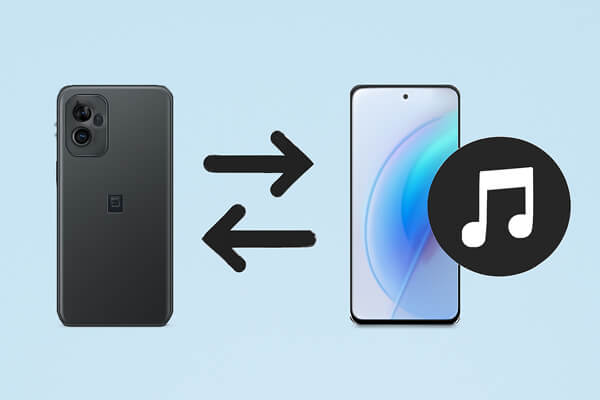
Pour transférer rapidement et en toute sécurité de la musique et d'autres données entre appareils OnePlus, Coolmuster Mobile Transfer est une solution idéale. En un seul clic, vous pouvez déplacer musique, contacts, messages, photos, vidéos et bien plus encore d'un appareil à l'autre.
Principales caractéristiques du Coolmuster Mobile Transfer
Étapes pour transférer de la musique d'un OnePlus à un autre OnePlus
01 Téléchargez et installez Mobile Transfer sur votre ordinateur Windows ou Mac . Une fois l'installation terminée, lancez le programme.
02 Utilisez des câbles USB pour connecter votre ancien téléphone OnePlus (source) et votre nouveau téléphone OnePlus (destination) à l'ordinateur. Assurez-vous que le débogage USB est activé sur les deux appareils afin que le programme puisse les reconnaître correctement.

Une fois les deux téléphones connectés, le logiciel les détectera automatiquement et les affichera à l'écran. Vérifiez que l'ancien OnePlus est bien configuré comme source et le nouveau comme destination. Si les positions sont inversées, cliquez simplement sur « Inverser » pour les permuter.

04 Dans l'interface de sélection des données, cochez « Musique » comme type de données à transférer. Si nécessaire, vous pouvez également sélectionner d'autres catégories, telles que des photos, des messages et des vidéos.
05 Après avoir sélectionné les données souhaitées, cliquez sur « Démarrer la copie » pour lancer le transfert. Mobile Transfer déplacera tous les fichiers musicaux sélectionnés de votre ancien appareil OnePlus vers le nouveau, en toute sécurité et sans perte de données.

Pour une meilleure compréhension, vous pouvez également suivre le tutoriel vidéo ci-dessous pour effectuer le transfert étape par étape.
OnePlus Clone Phone (ou OnePlus Switch sur les anciennes versions d'OxygenOS) est l'outil officiel de migration de données développé par OnePlus. Il permet de transférer facilement de nombreuses données, comme la musique, l'historique des appels, les photos, les contacts, les applications, etc., d'un appareil OnePlus à un autre, sans ordinateur. Solution officielle, il garantit une compatibilité optimale et une interface familière.
Quand utiliser cette méthode
Étapes pour synchroniser la musique via un téléphone cloné
Étape 1. Installez l'application OnePlus Clone Phone depuis le Google Play Store sur les deux appareils OnePlus si elle n'est pas déjà préinstallée.
Étape 2. Ouvrez Clone Phone sur les deux téléphones et accordez les autorisations nécessaires.
Étape 3. Sur le nouveau OnePlus, sélectionnez « Ceci est le nouvel appareil » pour le définir comme récepteur. Sur l'ancien OnePlus, sélectionnez « Ceci est l'ancien appareil » pour le définir comme émetteur.
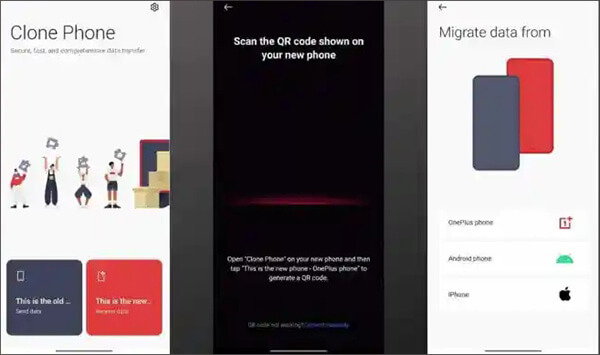
Étape 4. Suivez les instructions à l'écran. À la fin de la configuration, un code QR apparaîtra sur votre nouveau OnePlus.
Étape 5. Utilisez l'ancien OnePlus pour scanner le code QR afin d'établir une connexion directe entre les deux appareils.
Étape 6. Une fois les téléphones connectés, sélectionnez « Musique » (et toutes autres données que vous souhaitez migrer si nécessaire), puis appuyez sur « Démarrer » pour lancer le transfert.
Le Bluetooth est un outil de transfert de fichiers sans fil basique, disponible sur tous les appareils Android . Bien qu'il soit simple d'utilisation et ne nécessite ni connexion internet ni application, il est nettement plus lent que d'autres solutions de transfert, notamment pour les bibliothèques musicales volumineuses. Il est donc plus adapté au transfert de quelques morceaux seulement qu'à l'envoi de dizaines ou de centaines.
Quand utiliser cette méthode
Étapes pour transférer de la musique via Bluetooth
Étape 1. Activez le Bluetooth sur les deux téléphones OnePlus.
Étape 2. Associez les deux appareils via « Paramètres » > « Bluetooth ».

Étape 3. Sur votre ancien OnePlus, ouvrez le Gestionnaire de fichiers et localisez vos fichiers musicaux.
Étape 4. Sélectionnez les chansons, appuyez sur « Partager » et choisissez « Bluetooth ».
Étape 5. Choisissez le nouvel appareil OnePlus dans la liste et confirmez le transfert.
Étape 6. Sur votre nouveau OnePlus, appuyez sur « Accepter » pour recevoir la musique.
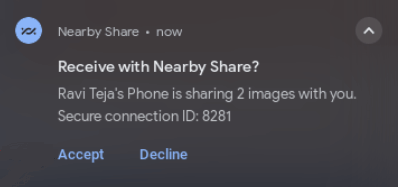
Nearby Share est la fonction de partage sans fil de Google qui utilise Bluetooth et Wi-Fi Direct pour transférer des fichiers entre appareils Android . Plus rapide et plus simple d'utilisation que le Bluetooth, Nearby Share permet notamment d'envoyer plusieurs morceaux de musique simultanément.
Quand utiliser cette méthode
Étapes pour utiliser Nearby Share afin de synchroniser de la musique entre deux appareils OnePlus.
Étape 1. Sur les deux téléphones, accédez à : « Paramètres » > « Google » > « Appareils et partage » > « Partage à proximité » > Activez-le.
Étape 2. Sur l'ancien téléphone, ouvrez le Gestionnaire de fichiers et sélectionnez la musique que vous souhaitez envoyer.
Étape 3. Appuyez sur « Partager » et choisissez « Partage à proximité ».
Étape 4. Sélectionnez votre nouveau OnePlus dans la liste des appareils disponibles.
Étape 5. Appuyez sur « Accepter » sur le téléphone destinataire. Attendez la fin du transfert.
Google Drive vous permet de stocker des fichiers dans le cloud et de les télécharger sur un autre appareil. C'est pratique lorsque les deux appareils ne sont pas physiquement proches, ou lorsque vous souhaitez sauvegarder votre musique simultanément.
Quand utiliser cette méthode
Étapes pour transférer de la musique OnePlus via Google Drive
Étape 1. Sur l'ancien OnePlus, ouvrez Google Drive et appuyez sur l'icône « + ».
Étape 2. Sélectionnez « Téléverser » et choisissez les fichiers musicaux que vous souhaitez transférer. Attendez ensuite la fin du téléversement.

Étape 3. Sur votre nouveau OnePlus, ouvrez Google Drive et connectez-vous avec le même compte Google.
Étape 4. Localisez les fichiers téléchargés et téléchargez-les sur le nouvel appareil.
Transférer de la musique d'un téléphone OnePlus à un autre n'a pas besoin d'être compliqué. Selon que vous préfériez une solution rapide en un clic, un outil sans fil officiel ou un simple transfert manuel, vous pouvez choisir la méthode qui vous convient le mieux :
Pour une expérience optimale, notamment pour le transfert de centaines ou de milliers de fichiers musicaux, Coolmuster Mobile Transfer est fortement recommandé. Il garantit une migration de données rapide, stable et de haute qualité entre les appareils OnePlus.
Articles connexes :
Transfert de données OnePlus : 4 façons de transférer des données d’un OnePlus à un autre
Comment transférer de la musique d'un OnePlus vers un iPhone (Guide 2025)
Comment transférer de la musique d'un iPhone vers un OnePlus sans problème ?
Comment transférer de la musique d' Android à Android [Facile et utile]

 Transfert de téléphone à téléphone
Comment transférer de la musique d'un OnePlus à un autre (5 méthodes éprouvées)
Transfert de téléphone à téléphone
Comment transférer de la musique d'un OnePlus à un autre (5 méthodes éprouvées)







 Téléchargement gratuit pour PC
 Téléchargement gratuit pour Mac
