Si vous êtes récemment passé d'un iPhone à un appareil realme , l'une de vos premières envies sera sans doute de transférer tous vos précieux souvenirs : vos photos. Cependant, l'iPhone fonctionnant sous iOS et le realme sous Android , le transfert de photos d'un iPhone vers un realme n'est pas aussi simple qu'entre appareils du même système.
Heureusement, il existe plusieurs méthodes fiables pour simplifier et accélérer ce processus. Ce guide vous montrera comment transférer vos photos de votre iPhone vers votre realme de différentes manières : des outils de transfert en un clic aux options manuelles et sans fil.
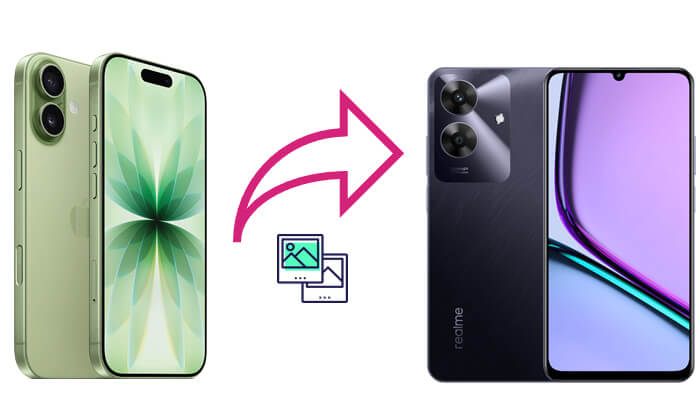
Pour transférer rapidement et efficacement vos photos, Coolmuster Mobile Transfer est la solution la plus simple et directe. Ce logiciel est spécialement conçu pour le transfert de données entre plateformes et permet de migrer en un clic vos photos, vidéos, contacts, musiques et autres fichiers de votre iPhone vers votre realme. Il garantit la préservation de la qualité d'image originale sans aucune perte et assure un transfert stable et sécurisé, sans passer par iCloud ni aucun logiciel tiers.
Points forts de Coolmuster Mobile Transfer :
Comment transférer des photos de mon iPhone vers mon realme en un seul clic ? Suivez les étapes ci-dessous :
01 Téléchargez et installez Coolmuster Mobile Transfer sur votre ordinateur. Ensuite, connectez votre iPhone et votre appareil realme à l'ordinateur à l'aide de câbles USB.
02 Lancez le programme et assurez-vous que l'iPhone est défini comme « Source » et realme comme « Destination ». Cliquez sur « Inverser » s'ils sont inversés.

03 Cochez la case « Photos » et cliquez sur « Démarrer la copie » pour lancer le transfert. En quelques minutes, toutes les photos de votre iPhone seront transférées en toute sécurité et intégralement sur votre appareil realme.

Guide vidéo
Si vous préférez ne pas installer de logiciel tiers, vous pouvez utiliser l'Explorateur de fichiers Windows pour déplacer manuellement vos photos. Cette méthode vous permet de contrôler entièrement les fichiers à transférer, mais elle est un peu plus longue.
Voici comment transférer des photos de votre iPhone vers votre realme à l'aide de l'explorateur de fichiers :
Étape 1. Connectez votre iPhone à votre PC Windows à l'aide d'un câble USB et appuyez sur « Faire confiance à cet ordinateur » sur votre téléphone.
Étape 2. Ouvrez « Ce PC » et trouvez votre iPhone dans la liste des appareils connectés.
Étape 3. Accédez au dossier « DCIM » pour visualiser vos photos.

Étape 4. Copiez les photos souhaitées dans le dossier local de votre ordinateur.
Étape 5. Déconnectez l'iPhone et connectez votre téléphone realme au PC.
Étape 6. Ouvrez le stockage interne du realme, accédez au dossier DCIM ou Images et collez les photos copiées.
Si vous préférez un transfert via le cloud, Google Drive est une solution très pratique. Il vous permet d'importer des photos depuis votre iPhone, puis de vous connecter directement au même compte sur votre realme pour télécharger les fichiers, grâce à une synchronisation sans fil et sans câble de données.
Voici comment télécharger des photos de votre iPhone vers votre realme avec Google Drive :
Étape 1. Téléchargez et ouvrez Google Drive sur votre iPhone.
Étape 2. Connectez-vous avec votre compte Google.
Étape 3. Appuyez sur l'icône « + » et sélectionnez « Télécharger » > « Photos et vidéos ».

Étape 4. Choisissez les photos que vous souhaitez déplacer et téléchargez-les sur votre Drive.
Étape 5. Sur votre téléphone realme, ouvrez Google Drive avec le même compte.
Étape 6. Téléchargez les photos téléchargées sur votre appareil.
Pour transférer seulement quelques photos importantes, le courriel est l'une des solutions les plus simples. Cette méthode ne nécessite aucun outil ni logiciel supplémentaire ; vous pouvez facilement envoyer les fichiers en pièces jointes pour un transfert multiplateforme, ce qui la rend idéale pour les transferts de fichiers de petite taille.
Voici comment transférer des photos d'un iPhone vers un realme par e-mail :
Étape 1. Sur votre iPhone, ouvrez l'application « Photos » et sélectionnez les images que vous souhaitez envoyer.
Étape 2. Appuyez sur l'icône « Partager » et choisissez « Courrier ».
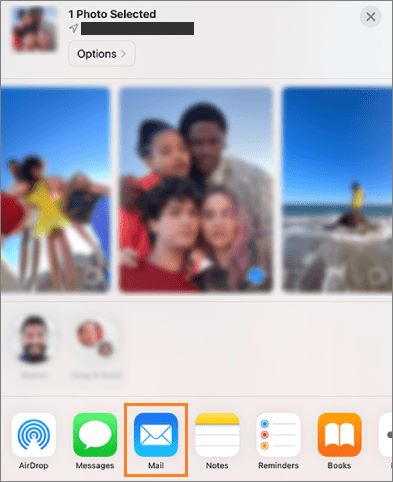
Étape 3. Saisissez votre adresse e-mail et envoyez les photos en pièces jointes.
Étape 4. Sur votre téléphone realme, ouvrez votre compte de messagerie et téléchargez les pièces jointes.
Q1. Est-il possible de transférer des photos d'un iPhone vers un realme via Bluetooth ?
Non. Les iPhones utilisent un protocole Bluetooth fermé qui ne prend pas en charge le partage direct de fichiers avec les appareils Android comme realme.
Q2. Puis-je utiliser l'application Migrer vers iOS pour transférer des photos vers mon realme ?
Non. La fonction « Migrer vers iOS est conçue pour transférer des données d' Android vers iPhone , et non l'inverse.
Q3. La qualité des photos sera-t-elle réduite lors du transfert ?
Si vous utilisez des outils comme Coolmuster Mobile Transfer ou USB File Explorer, vos photos restent en résolution originale sans compression.
Pour transférer des photos de votre iPhone vers votre realme, plusieurs options s'offrent à vous : méthodes manuelles, solutions cloud ou encore outils avancés tout-en-un. Cependant, si vous recherchez une solution rapide, sûre et sans perte de données, Coolmuster Mobile Transfer est la solution idéale. Ce logiciel simplifie l'ensemble du processus et vous permet de transférer toutes vos photos de votre iPhone vers votre realme en un seul clic.
Articles connexes :
[Guide complet] Comment transférer des photos de realme vers iPhone/iPad ?
Comment transférer des données de realme vers iPhone en 5 méthodes fiables ?
5 façons optimales de transférer de la musique d'un iPhone vers un realme en 2025
Comment transférer ses contacts d'un iPhone vers un realme en 4 méthodes simples ?

 Transfert de téléphone à téléphone
[Guide détaillé] Comment transférer des photos d'un iPhone vers un realme ?
Transfert de téléphone à téléphone
[Guide détaillé] Comment transférer des photos d'un iPhone vers un realme ?







 Téléchargement gratuit pour PC
 Téléchargement gratuit pour Mac
