WhatsApp joue un rôle essentiel dans la communication quotidienne, tant personnelle que professionnelle. Exporter vos messages WhatsApp vers Excel vous permet de mieux gérer, analyser et conserver vos conversations importantes. Ce guide présente deux méthodes efficaces pour exporter vos messages WhatsApp vers Excel : l’une utilise un logiciel professionnel, l’autre la fonction d’exportation intégrée de WhatsApp. Si vous recherchez une solution simple, professionnelle et fiable pour effectuer cette opération, poursuivez votre lecture.
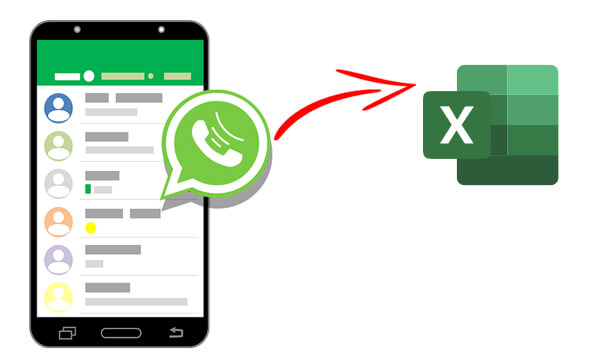
Gérer et exporter les messages WhatsApp vers Excel peut s'avérer complexe, surtout avec de gros volumes de données. Pour une solution plus professionnelle et efficace, un outil spécialisé comme Coolmuster Android WhatsApp Recovery simplifie le processus. Ce logiciel permet d'extraire les données des conversations aux formats CSV ou HTML, puis de les convertir en fichiers Excel pour une utilisation ultérieure.
Principales caractéristiques de la récupération WhatsApp Android
Vous trouverez ci-dessous le guide pour exporter les messages WhatsApp vers Excel avec Android WhatsApp Recovery :
01 Téléchargez et ouvrez Android WhatsApp Recovery sur votre ordinateur. Connectez votre appareil Android à votre ordinateur à l'aide d'un câble USB.
02 Une fois connecté, sélectionnez votre appareil sur l'interface et cliquez sur « Suivant » pour commencer à scanner vos données WhatsApp.

03 Suivez les instructions à l'écran pour activer le chiffrement de bout en bout dans l'application WhatsApp. Le logiciel saisira alors automatiquement le code. Cliquez sur « Afficher » pour accéder à vos données WhatsApp.

04 Sélectionnez les messages WhatsApp et cliquez sur « Récupérer sur l’ordinateur ». Vos conversations WhatsApp seront alors enregistrées sur votre ordinateur sous forme de fichier HTML ou CSV, auquel vous pourrez facilement accéder via un navigateur.

05 Ouvrez le fichier dans Excel ou Google Sheets. Enregistrez-le au format « .xlsx » pour faciliter sa gestion et son analyse.
Guide vidéo
Les utilisateurs d'iPhone peuvent obtenir les mêmes résultats avec Coolmuster iPhone WhatsApp Recovery , spécialement conçu pour les appareils iOS . Le processus est quasiment identique, ce qui en fait un excellent choix pour les utilisateurs Apple. Il permet de sauvegarder les messages et pièces jointes WhatsApp de votre iPhone sur votre ordinateur . De plus, il prend en charge la restauration des données WhatsApp depuis la mémoire interne iOS et les sauvegardes iTunes sur votre ordinateur.
La fonction d'exportation intégrée de WhatsApp est une méthode rapide et simple pour exporter des conversations individuelles. Bien que cette méthode ne produise pas directement de fichiers Excel, les données exportées peuvent être facilement converties au format Excel. Voici les étapes à suivre pour exporter des messages WhatsApp vers Excel :
Étape 1. Sélectionnez la conversation WhatsApp que vous souhaitez exporter.
Étape 2. Appuyez sur le bouton de menu (trois points) > "Plus" > "Exporter la conversation".

Étape 3. Décidez si vous souhaitez exporter avec ou sans supports.
Étape 4. Enregistrez le fichier « .txt » exporté dans votre messagerie, sur Google Drive ou sur votre stockage local.
Étape 5. Téléchargez le fichier « .txt » sur votre ordinateur.
Étape 6. Ouvrez Excel et utilisez l'Assistant Importation de texte pour séparer le texte en colonnes. Enregistrez le fichier formaté au format « .xlsx ».
Avantages
Limites
1. Puis-je exporter directement les messages WhatsApp vers Excel ?
Comme vous pouvez le constater, la réponse est « Non ». WhatsApp ne propose pas de fonctionnalité intégrée permettant d'exporter directement les messages vers Excel. Cependant, vous pouvez utiliser des outils comme Android WhatsApp Recovery pour exporter les conversations au format CSV, fichiers facilement ouvrables et enregistrables dans Excel.
2. L'exportation des conversations WhatsApp inclut-elle les fichiers multimédias ?
Oui, avec la fonction d'exportation de WhatsApp, vous pouvez inclure les fichiers multimédias. Cependant, des outils comme Coolmuster offrent des options plus complètes pour la gestion des fichiers multimédias.
3. Les conversations exportées sont-elles modifiables dans Excel ?
Oui, une fois les conversations exportées vers Excel, vous pouvez librement modifier, organiser ou analyser les données selon vos besoins.
4. Quelle est la taille maximale des fichiers pour les conversations exportées ?
Bien que WhatsApp ne spécifie pas de taille maximale pour les fichiers de conversations exportées, les conversations plus volumineuses contenant des médias peuvent prendre plus de temps à traiter et peuvent être divisées en plusieurs fichiers si elles sont envoyées par e-mail.
Exporter vos messages WhatsApp vers Excel est un moyen efficace de gérer et d'analyser vos conversations. Voici un comparatif rapide des différentes méthodes, selon vos besoins :
| Méthode | Idéal pour | Coût |
| Récupération WhatsApp Android /iPhone | Exportations en masse, fichiers organisés | Essai gratuit, les fonctionnalités premium nécessitant un paiement. |
| Exportation intégrée de WhatsApp | Petites tâches, utilisation gratuite | Entièrement gratuit |
Pour une solution professionnelle, Coolmuster Android WhatsApp Recovery et Coolmuster iPhone WhatsApp Recovery sont fortement recommandés. Ces outils permettent un gain de temps considérable, gèrent efficacement les exportations de données volumineuses et produisent des fichiers clairs et structurés pour Excel.
Articles connexes :
4 façons d'exporter une conversation WhatsApp au format PDF ( Android et iOS )
[Résolu] Comment transférer les conversations WhatsApp d'un iPhone/ Android vers un e-mail ?
Comment créer une sauvegarde WhatsApp sur iPhone avec ou sans iCloud ?
Comment transférer WhatsApp vers un nouveau téléphone avec le même numéro [4 méthodes]

 Applications sociales
2 façons vérifiées d'exporter des messages WhatsApp vers Excel [ Android et iPhone]
Applications sociales
2 façons vérifiées d'exporter des messages WhatsApp vers Excel [ Android et iPhone]







 Téléchargement gratuit pour PC
 Téléchargement gratuit pour Mac
