TL;DR :
Si le transfert de WhatsApp vers iOS reste bloqué à 99 %, pas de panique ! Cela ne signifie pas forcément que le transfert a échoué. Voici ce que vous devez savoir avant de tenter de résoudre le problème :
L'application Migrer vers iOS d'Apple simplifie plus que jamais le transfert de données d'un téléphone Android vers un iPhone , y compris vos conversations WhatsApp. Cependant, de nombreux utilisateurs rencontrent un problème frustrant : le transfert de WhatsApp se bloque à 99 %, les laissant se demander si la migration a échoué.
La bonne nouvelle, c'est que si la migration de WhatsApp vers iOS se bloque à 99 %, cela ne signifie pas forcément qu'il y a un problème. Dans ce guide, nous vous expliquons pourquoi la migration vers iOS se bloque à 99 % lors du transfert de WhatsApp, nous vous présentons 9 solutions éprouvées pour mener à bien la migration et nous vous proposons une alternative fiable si la migration vers iOS continue de se bloquer à 99 % malgré plusieurs tentatives.
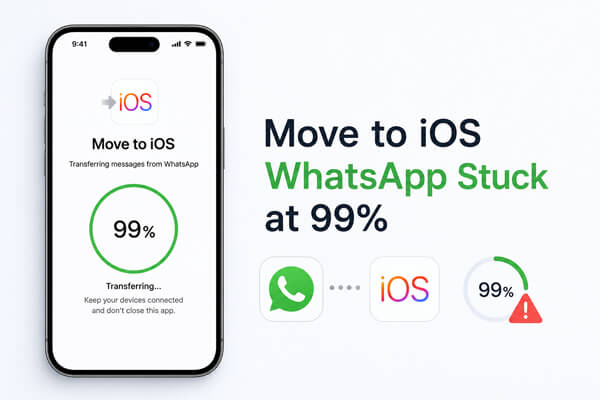
Si le transfert de votre compte WhatsApp vers iOS est bloqué à 99 %, cela ne signifie pas forcément que la migration a échoué. Dans de nombreux cas, l'application vérifie et convertit encore votre base de données WhatsApp avant de l'importer sur votre iPhone. Cette dernière étape peut prendre beaucoup plus de temps que prévu, surtout si vous avez une sauvegarde importante contenant des années de conversations, photos, vidéos et messages vocaux.
Toutefois, si la progression reste bloquée à 99 % pendant plusieurs heures sans aucune modification, un problème sous-jacent peut empêcher le transfert de se terminer. Les causes les plus fréquentes sont les suivantes :
Si le transfert de WhatsApp vers iOS reste bloqué à 99 %, n'interrompez pas immédiatement le processus. Commencez par les solutions les plus simples ci-dessous, puis poursuivez avec les autres si le problème persiste.
L'une des erreurs les plus fréquentes est d'interrompre le transfert trop tôt. Même si la barre de progression affiche 99 %, l'application Migrer vers iOS peut encore être en train de vérifier votre base de données WhatsApp, de convertir l'historique des conversations ou d'importer des fichiers multimédias sur votre iPhone.
Plus votre sauvegarde WhatsApp est volumineuse, plus cette dernière étape peut prendre de temps.
| Taille de la sauvegarde WhatsApp | Durée estimée du transfert |
| Moins de 2 Go | 20 à 40 minutes |
| 2 à 5 Go | 40 à 90 minutes |
| 5 à 10 Go | 1 à 3 heures |
| Plus de 10 Go | 3 heures ou plus |
La migration vers iOS établit une connexion sans fil directe entre votre téléphone Android et votre iPhone. Si cette connexion devient instable, le transfert WhatsApp peut se bloquer ou cesser de répondre.
Suivez ces conseils pour maintenir une connexion stable :
Étape 1. Placez les deux appareils côte à côte pendant toute la durée du transfert.
Étape 2. Désactivez les services VPN et les données mobiles.
Étape 3. Désactivez l'Assistant Wi-Fi, le Commutateur de réseau intelligent ou les fonctionnalités similaires qui changent automatiquement de réseau.
Étape 4. Restez connecté au réseau Wi-Fi créé par Move to iOS et ne connectez aucun des deux appareils à un autre réseau.
Étape 5. Évitez de passer des appels téléphoniques ou d'utiliser d'autres applications gourmandes en réseau jusqu'à ce que le transfert soit terminé.

Un espace de stockage insuffisant est une autre raison fréquente du blocage de la migration vers iOS à 99 %. Pendant la migration, votre iPhone a besoin d'espace supplémentaire pour décompresser et organiser les données WhatsApp avant de pouvoir les restaurer.
En règle générale, il est préférable de disposer sur votre iPhone d'un espace de stockage au moins 1,5 à 2 fois supérieur à la taille de votre sauvegarde WhatsApp.
| Taille de la sauvegarde WhatsApp | Espace libre recommandé |
| 5 Go | 10 Go ou plus |
| 10 Go | 20 Go ou plus |
| 20 Go | 40 Go ou plus |
Pour vérifier le stockage de votre iPhone :
Étape 1. Ouvrez « Réglages » sur votre iPhone.
Étape 2. Appuyez sur « Général » > « Stockage iPhone ».

Étape 3. Vérifiez l'espace de stockage disponible.
Étape 4. Si nécessaire, supprimez les applications, vidéos ou autres fichiers volumineux inutilisés avant de réessayer le transfert.
La migration WhatsApp avec Move to iOS ne fonctionne que si les deux appareils répondent aux exigences d'Apple et de WhatsApp. Si l'une de ces conditions n'est pas remplie, le transfert peut échouer ou rester bloqué.
Avant de réessayer, veuillez vérifier que :
Une fois ces exigences vérifiées, relancez la migration pour voir si le problème est résolu.
L'utilisation de versions obsolètes de Move to iOS , de WhatsApp ou du système d'exploitation de votre appareil peut entraîner des problèmes de compatibilité lors de la migration. Mettre à jour tous les éléments vers la dernière version permet d'éliminer les bugs connus et d'augmenter les chances de réussite du transfert de WhatsApp.
Suivez ces étapes pour vérifier les mises à jour :
Étape 1. Sur votre téléphone Android , ouvrez le Google Play Store, recherchez Move to iOS et appuyez sur « Mettre à jour » si une version plus récente est disponible.
Étape 2. Recherchez WhatsApp dans le Google Play Store et mettez-le à jour vers la dernière version.
Étape 3. Sur votre iPhone, ouvrez l'App Store, appuyez sur l'icône de votre profil et mettez à jour WhatsApp si une mise à jour est disponible.
Étape 4. Vérifiez les mises à jour système sur les deux appareils :

Étape 5. Redémarrez les deux appareils une fois les mises à jour installées, puis lancez Migrer vers iOS et essayez à nouveau de transférer vos données WhatsApp.
Parfois, le problème ne provient pas de vos données WhatsApp, mais d'un bug logiciel temporaire. Si la migration vers iOS reste bloquée à 99 % pendant une période prolongée, redémarrer les deux appareils peut actualiser le système et corriger les erreurs temporaires susceptibles d'empêcher le transfert.
Suivez ces étapes :
Étape 1. Annulez le transfert en cours s'il est resté à 99 % pendant plusieurs heures sans aucune activité.
Étape 2. Redémarrez votre téléphone Android et votre iPhone.

Étape 3. Reconnectez les deux appareils au même réseau Wi-Fi créé par Migrer vers iOS .
Étape 4. Relancez le processus de migration vers iOS et redémarrez la migration WhatsApp.
Les sauvegardes WhatsApp volumineuses prennent beaucoup plus de temps à vérifier et à importer. Si votre sauvegarde contient des années de conversations, de vidéos, de documents et d'autres fichiers multimédias, réduire sa taille peut accélérer le transfert et diminuer les risques d'échec.
Pour libérer de l'espace de stockage WhatsApp sur Android :
Étape 1. Ouvrez WhatsApp et appuyez sur « Paramètres » > « Stockage et données » > « Gérer le stockage ».

Étape 2. Examinez les conversations qui occupent le plus d'espace.
Étape 3. Supprimez les vidéos volumineuses inutiles, les photos en double, les fichiers transférés ou l'historique de conversation indésirable.
Étape 4. Redémarrez le transfert vers iOS .
Remarque : Avant de supprimer des conversations ou des fichiers multimédias importants, créez une sauvegarde WhatsApp afin d'éviter toute perte accidentelle de données.
Si vous avez tenté la migration à plusieurs reprises, il est possible que l'application Migrer vers iOS ait conservé des fichiers cache temporaires ou des données de transfert incomplètes, ce qui peut perturber les nouvelles tentatives. Vider le cache de l'application, et si nécessaire ses données, permet de la réinitialiser sans affecter vos conversations WhatsApp.
Voici comment :
Étape 1. Ouvrez les « Paramètres » de votre téléphone Android .
Étape 2. Allez dans « Apps » > « Déplacer vers iOS » > « Stockage ».
Étape 3. Appuyez sur « Vider le cache ».

Étape 4. Si le problème persiste, appuyez sur « Effacer les données » ou « Effacer le stockage » (le nom de l'option peut varier en fonction de votre appareil Android ).
Étape 5. Redémarrez votre téléphone Android , rouvrez Move to iOS et recommencez le transfert WhatsApp.
Si vous avez déjà configuré votre iPhone ou tenté la migration à plusieurs reprises, le transfert de WhatsApp via Migrer vers iOS peut ne plus être disponible. En effet, Apple n'autorise la migration de WhatsApp que lors de la configuration initiale de l'iPhone.
Si vous n'avez pas encore de données importantes sur votre iPhone, le réinitialiser et recommencer à zéro peut résoudre le problème.
Étape 1. Sauvegardez votre iPhone s'il contient des données importantes.
Étape 2. Allez dans « Réglages » > « Général » > « Transférer ou réinitialiser l'iPhone ».
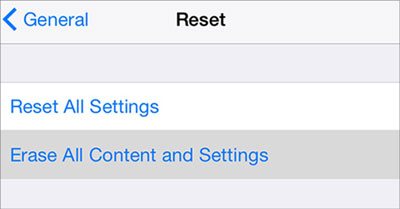
Étape 3. Appuyez sur « Effacer contenu et réglages » et suivez les instructions à l'écran.
Étape 4. Une fois l'iPhone redémarré, terminez la configuration initiale jusqu'à atteindre l'écran Apps et données.
Étape 5. Choisissez « Déplacer les données depuis Android », reconnectez les deux appareils et essayez à nouveau de transférer WhatsApp.
Si, malgré l'application des solutions précédentes, la migration vers iOS reste bloquée à 99 %, redémarrer sans cesse peut s'avérer frustrant et fastidieux. Dans ce cas, l'utilisation d'un outil de transfert WhatsApp dédié peut constituer une solution plus fiable.
L'une des meilleures options est WhatsApp Transfer , qui permet de transférer WhatsApp directement d' Android vers iPhone sans passer par l'application Migrer vers iOS . Elle offre un taux de réussite plus élevé pour les sauvegardes WhatsApp volumineuses et simplifie le processus de migration grâce à une interface intuitive.
Principales caractéristiques de WhatsApp Transfer :
Si l'opération « Migrer vers WhatsApp iOS reste bloquée à 99 %, vous pouvez utiliser WhatsApp Transfer pour transférer vos données WhatsApp directement d' Android vers iPhone.
01 Installez WhatsApp Transfer et connectez les deux appareils.
Téléchargez et lancez WhatsApp Transfer sur votre ordinateur, puis connectez votre téléphone Android et votre iPhone à l'aide de câbles USB. Activez le débogage USB sur votre appareil Android et appuyez sur « Faire confiance » sur votre iPhone si l'invite s'affiche.
02 Configurer le transfert.
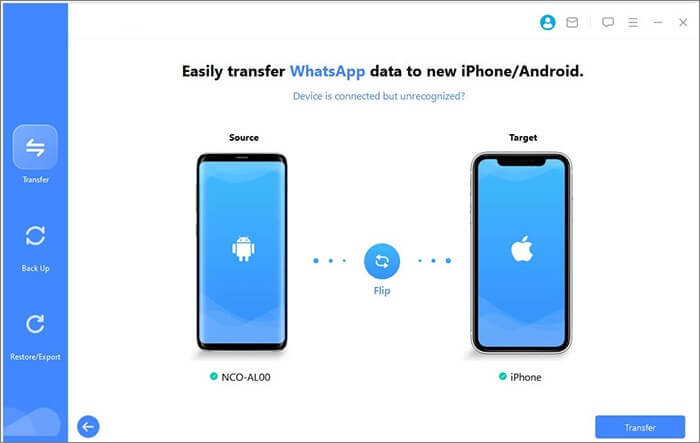
Ouvrez le module « Transfert » et assurez-vous que votre téléphone Android est sélectionné comme appareil source et votre iPhone comme appareil de destination. Si l'ordre est incorrect, cliquez sur « Inverser » pour les permuter.
03 Démarrez le transfert.
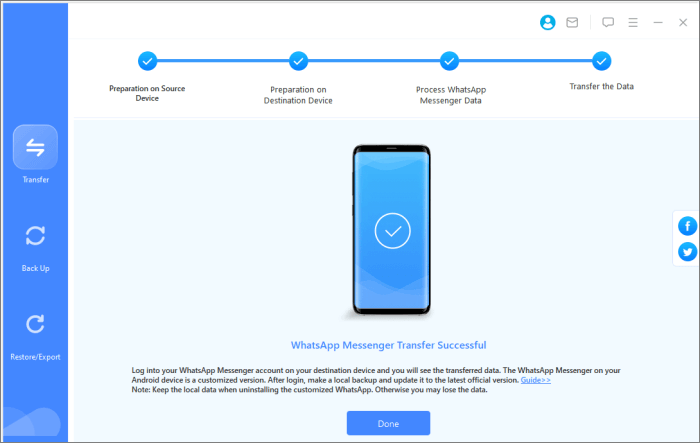
Cliquez sur « Transférer » pour lancer le transfert de vos conversations et fichiers multimédias WhatsApp. Laissez les deux appareils connectés jusqu'à la fin du processus.
Voir la migration de WhatsApp vers iOS bloquée à 99 % peut être frustrant, mais dans la plupart des cas, ce problème est dû à des sauvegardes WhatsApp volumineuses, une connexion réseau instable, un espace de stockage insuffisant ou des bugs logiciels temporaires. En suivant les méthodes de dépannage de ce guide, vous pourrez résoudre le problème et mener à bien votre migration WhatsApp.
Si vous avez déjà essayé la solution officielle sans succès, WhatsApp Transfer offre une alternative plus fiable. Ce service vous permet de transférer WhatsApp directement d' Android vers iPhone sans passer par l'application Migrer vers iOS , ce qui en fait une excellente option pour les utilisateurs ayant un historique de conversations important ou ayant rencontré des échecs de transfert répétés. Quelle que soit la méthode choisie, une bonne préparation des deux appareils au préalable contribuera à une migration réussie.
Articles connexes :
7 méthodes utiles pour résoudre le problème de batterie faible lors du passage à iOS
3 façons de transférer WhatsApp d' Android vers iPhone sans ordinateur
Comment résoudre le problème de migration vers iOS sans accroc ?

 Applications sociales
Passer à WhatsApp iOS : votre chargement est bloqué à 99 % ? 9 solutions éprouvées qui fonctionnent vraiment.
Applications sociales
Passer à WhatsApp iOS : votre chargement est bloqué à 99 % ? 9 solutions éprouvées qui fonctionnent vraiment.







 Téléchargement gratuit pour PC
 Téléchargement gratuit pour Mac
