WhatsApp, application de communication très répandue, nécessite souvent d'accéder à ses messages depuis un autre appareil pour diverses raisons : parents souhaitant surveiller les activités de leurs enfants sur les réseaux sociaux ou aidant leurs proches à retrouver des informations perdues. Dès lors, comment lire ses messages WhatsApp depuis un autre appareil ? Cet article vous guidera pas à pas pour y parvenir grâce aux sauvegardes, aux appareils connectés, à WhatsApp Web et à des outils tiers.
Puis-je lire mes messages WhatsApp sur un autre téléphone ? Bien sûr. Il vous suffit de sauvegarder régulièrement vos données WhatsApp sur Google Drive (principalement pour Android ) ou iCloud (principalement pour iPhone) pour pouvoir restaurer vos messages et les lire sur un autre téléphone.
Voici un guide expliquant comment lire les messages WhatsApp d'autres personnes sur Android depuis Google Drive :
Étape 1. Installez WhatsApp sur votre téléphone Android . Si vous l'aviez déjà installé, vous devez le désinstaller puis le réinstaller.
Étape 2. Activez WhatsApp, acceptez les conditions générales et indiquez votre numéro de téléphone portable (celui qui contient les données de sauvegarde).
Étape 3. Une fois le numéro de téléphone mobile vérifié, cliquez sur « RESTAURER » pour lancer la récupération. Une fois la récupération terminée, vous pourrez consulter les conversations WhatsApp de vos contacts sur votre téléphone.

Pour les utilisateurs d'iPhone, vous pouvez voir les messages WhatsApp d'autres personnes sur votre téléphone depuis iCloud :
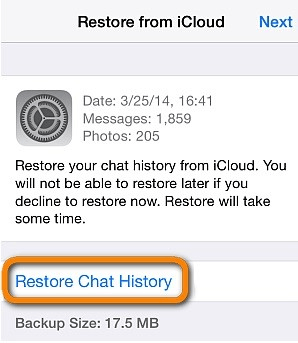
Étape 1. Installez et lancez WhatsApp sur votre iPhone. Saisissez le numéro de téléphone que vous avez sauvegardé pour vérification.
Étape 2. Lorsque l’écran « Restaurer depuis iCloud » s’affiche, appuyez sur « Restaurer l’historique des discussions » pour lancer la récupération de votre sauvegarde WhatsApp depuis iCloud. Vos autres messages WhatsApp resteront sur votre iPhone.
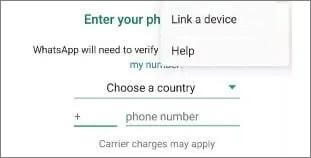
Vous pouvez également associer le compte WhatsApp cible à votre propre téléphone pour lire les messages WhatsApp depuis un autre appareil. Veuillez noter que vous devez vous connecter au téléphone cible tous les 14 jours pour que l'appareil associé reste connecté au compte WhatsApp. Voici la procédure :
Étape 1. Réinstallez l'application WhatsApp sur votre téléphone.
Étape 2. Ouvrez l'application WhatsApp que vous venez d'installer. Cliquez sur le bouton à trois points en haut à droite et sélectionnez « Associer un appareil ». Un code QR s'affichera alors à l'écran.
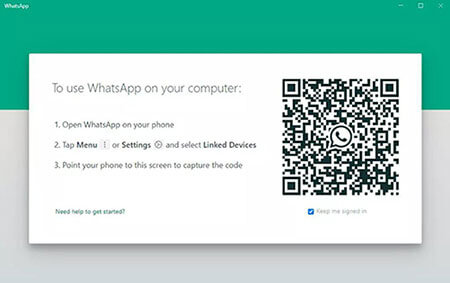
Étape 3. Utilisez l'appareil cible que vous souhaitez surveiller pour scanner le code QR. Une fois le code QR scanné, vous pourrez accéder au compte WhatsApp cible sur votre appareil.
Lire la suite : Comment consulter l’historique des conversations WhatsApp sur PC ? Voici un guide étape par étape.
Vous pouvez également accéder aux données WhatsApp d'autres appareils depuis votre ordinateur via WhatsApp Web. WhatsApp Web est une fonctionnalité officielle de WhatsApp qui permet aux utilisateurs de discuter et d'envoyer des messages via un navigateur web sur leur ordinateur. Suivez ces étapes pour établir une connexion entre votre téléphone et votre ordinateur afin de pouvoir consulter les conversations WhatsApp de vos contacts :
Étape 1. Ouvrez WhatsApp sur le téléphone cible.
Étape 2. Sur Android , appuyez sur « Menu » ; sur iPhone, appuyez sur « Réglages ». Sélectionnez ensuite « Associer des appareils » > « Associer un appareil ».
Étape 3. Ensuite, utilisez le téléphone cible pour scanner le code QR affiché sur votre ordinateur afin d'établir la connexion. Une fois la connexion établie, tous les messages WhatsApp du téléphone cible s'afficheront sur votre ordinateur.
Si vous n'avez pas effectué de sauvegarde ou si les méthodes précédentes vous semblent trop compliquées, vous pouvez transférer vos données WhatsApp d'un téléphone à un autre . Pour cela, vous aurez besoin d'un logiciel comme WhatsApp Transfer . Avec WhatsApp Transfer, vous pouvez transférer rapidement différents contenus WhatsApp d'un téléphone à un autre, que ce soit d' Android vers iPhone , d'iPhone vers Android , ou entre téléphones fonctionnant sous le même système. Vous pourrez ainsi consulter facilement vos messages WhatsApp depuis d'autres appareils.
Principales caractéristiques de WhatsApp Transfer :
Comme indiqué précédemment, WhatsApp Transfer est compatible avec iOS et Android . Découvrez ci-dessous comment transférer vos conversations WhatsApp d'un iPhone vers Android et ainsi accéder à vos messages sur tous vos appareils.
01 Rendez-vous sur le site officiel de WhatsApp Transfer, téléchargez le programme, installez-le sur votre ordinateur et lancez-le. Connectez ensuite les deux smartphones à l'ordinateur à l'aide de câbles USB fiables.
02 Une fois les appareils détectés, définissez l'iPhone comme appareil source et le téléphone Android comme appareil de destination. Si les positions sont inversées, cliquez sur le bouton « Inverser » pour les permuter.

03 Une fois la commande de l'appareil confirmée, cliquez sur le bouton « Transférer » pour lancer le processus. La progression du transfert s'affichera à l'écran.

Il peut arriver que vous souhaitiez accéder directement à vos messages WhatsApp depuis un ordinateur, sans avoir à les transférer sur un autre téléphone. Pour les utilisateurs Android , Coolmuster Android WhatsApp Recovery permet de sauvegarder et de lire efficacement les données WhatsApp Android sur votre PC. Pour les utilisateurs d'iPhone, Coolmuster iPhone WhatsApp Recovery offre une fonctionnalité similaire pour lire et sauvegarder les conversations WhatsApp sur un PC.
Principales caractéristiques de la récupération WhatsApp Android :
Étapes pour lire les messages WhatsApp via la récupération WhatsApp Android :
01 Téléchargez et installez Android WhatsApp Recovery sur votre PC et lancez le programme.
02 Connectez votre appareil Android à l'ordinateur à l'aide d'un câble USB fonctionnel. Activez le débogage USB sur votre téléphone lorsque vous y êtes invité, puis cliquez sur « Suivant » une fois la connexion établie.

03 Le logiciel analysera automatiquement votre appareil à la recherche de données WhatsApp. Durant cette analyse, il vous sera peut-être demandé d'activer le chiffrement de bout en bout sur votre appareil Android et de générer une clé de chiffrement à 64 chiffres. Saisissez cette clé dans le programme et patientez jusqu'à la fin de l'analyse, puis cliquez sur « Afficher » pour continuer.

04 Après la numérisation, cliquez sur la section « WhatsApp » pour lire votre historique de conversation ou sélectionnez « Pièces jointes WhatsApp » pour afficher les fichiers multimédias tels que les photos, les vidéos et les documents directement sur votre ordinateur.

Pour une compréhension plus claire du processus, vous pouvez également consulter le tutoriel vidéo détaillé ci-dessous.
Grâce aux méthodes mentionnées ci-dessus, vous pouvez lire les messages WhatsApp depuis un autre appareil. Chaque méthode présente ses propres avantages et des cas d'utilisation spécifiques, vous permettant de choisir en fonction de vos besoins réels.
Pour une gestion, un transfert et une sauvegarde efficaces de vos messages WhatsApp, l'utilisation d'un logiciel dédié est fortement recommandée. WhatsApp Transfer permet de transférer rapidement et facilement vos conversations WhatsApp entre téléphones, tandis que Coolmuster Android WhatsApp Recovery vous permet de lire et de sauvegarder vos messages directement sur un ordinateur. Les utilisateurs d'iPhone peuvent atteindre le même objectif grâce à Coolmuster iPhone WhatsApp Recovery , garantissant ainsi un accès sécurisé et pratique à leurs données WhatsApp sur toutes les plateformes.
Articles connexes :
[Guide complet] Où sont stockés les messages WhatsApp sur votre appareil ?
Méthodes simples pour lire une sauvegarde WhatsApp depuis Google Drive sur PC
Comment voir en quelques minutes les messages WhatsApp supprimés par leur expéditeur
Comment consulter les messages WhatsApp supprimés sans application [ Android et iPhone]

 Applications sociales
Comment lire les messages WhatsApp à partir d'un autre appareil [5 meilleures solutions]
Applications sociales
Comment lire les messages WhatsApp à partir d'un autre appareil [5 meilleures solutions]







 Téléchargement gratuit pour PC
 Téléchargement gratuit pour Mac
