TL;DR :
Pour envoyer de longues vidéos sur WhatsApp sans perte de qualité ni problème de chargement, choisissez la méthode qui correspond le mieux à vos besoins.
« WhatsApp n'autorise officiellement pas les vidéos de plus de 2 minutes 50 secondes et les raccourcit automatiquement si elles sont trop longues. Pourtant, je vois des gens m'envoyer des vidéos de 8 à 10 minutes. Une fois, j'ai même reçu une vidéo de 15 minutes ! Comment font-ils ? Comment envoyer des vidéos longues sur WhatsApp ? »
- Tiré de Reddit
Vous vous demandez comment envoyer une longue vidéo sur WhatsApp sans rencontrer de problèmes de taille de fichier ou de lecture floue ? Vous n'êtes pas seul. Si WhatsApp facilite le partage de photos et de vidéos, l'envoi de fichiers vidéo volumineux peut s'avérer complexe en raison des restrictions de chargement et de la compression automatique. Par conséquent, votre vidéo risque de ne pas se charger, de prendre beaucoup de temps à envoyer ou de perdre en qualité après sa livraison.
Heureusement, envoyer des vidéos volumineuses sur WhatsApp est plus simple qu'il n'y paraît. De l'envoi en tant que document au partage de liens cloud, en passant par la compression des fichiers, plusieurs solutions pratiques s'offrent à vous. Ce guide vous explique étape par étape comment envoyer une longue vidéo sur WhatsApp, afin que vous puissiez choisir la méthode la plus adaptée à votre situation.
Avant d'envoyer une longue vidéo sur WhatsApp, il est utile de connaître quelques exigences de base.
1. Quelle est la taille maximale des vidéos que vous pouvez envoyer sur WhatsApp ?
WhatsApp vous permet actuellement d'envoyer des vidéos jusqu'à 2 Go dans les conversations individuelles et de groupe. Cependant, les vidéos partagées en tant que fichiers multimédias classiques sont généralement compressées, ce qui peut réduire leur qualité. Si vous souhaitez conserver la résolution d'origine, vous pouvez envoyer la vidéo en tant que document ; nous vous expliquerons comment faire plus loin dans ce guide.
2. Quels formats vidéo WhatsApp prend-il en charge ?
WhatsApp prend en charge la plupart des formats vidéo courants, notamment MP4, MOV, AVI, 3GP et MKV. Parmi eux, le format MP4 (vidéo H.264 et audio AAC) est recommandé car il offre la meilleure compatibilité entre Android , iPhone et WhatsApp Web. Si votre vidéo n'est pas prise en charge, la convertir au format MP4 résout généralement le problème.
Maintenant que vous connaissez les exigences de base de WhatsApp pour les vidéos, voyons comment envoyer des vidéos longues en toute sécurité. Selon vos besoins, vous pouvez conserver la qualité d'origine, contourner les restrictions de taille de fichier ou réduire la taille du fichier pour un partage plus rapide.
Si votre priorité est de préserver la qualité originale de la vidéo, l'envoyer comme document est la meilleure solution. Contrairement à l'envoi d'une vidéo depuis votre galerie, cette méthode évite la compression automatique de WhatsApp ; le destinataire reçoit donc le fichier dans sa qualité d'origine.
Suivez ces étapes pour envoyer une longue vidéo en tant que document :
Étape 1. Ouvrez WhatsApp et accédez à la conversation dans laquelle vous souhaitez envoyer la vidéo.
Étape 2. Appuyez sur l'icône « Attacher (trombone) » et sélectionnez « Document ».
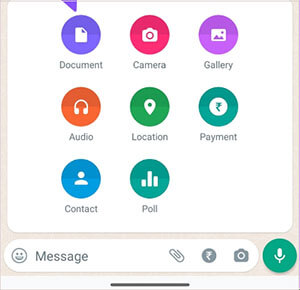
Étape 3. Appuyez sur « Sélectionner dans la galerie » sous l’onglet Document.
Étape 4. Choisissez la vidéo que vous souhaitez envoyer, puis appuyez sur le bouton « Envoyer ».
Avantages
Cons
Remarque : Les noms et la disposition des menus peuvent varier légèrement en fonction de votre appareil et de votre version de WhatsApp, mais le processus reste globalement le même.
Si votre vidéo est trop volumineuse pour être envoyée directement ou si vous ne souhaitez pas la télécharger via WhatsApp, la télécharger sur un service de stockage cloud est une alternative simple.
Les services de stockage cloud les plus populaires incluent :
Une fois la vidéo téléchargée, il suffit de générer un lien de partage et de l'envoyer via WhatsApp. Le destinataire pourra alors télécharger ou visionner la vidéo en streaming directement depuis le cloud.
Comment partager une vidéo via un lien cloud :
Étape 1. Téléchargez la vidéo sur votre service de stockage cloud préféré.
Étape 2. Créez un lien partageable et ajustez les autorisations de partage si nécessaire.
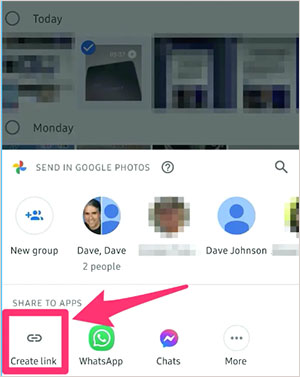
Étape 3. Copiez le lien.
Étape 4. Collez le lien dans votre conversation WhatsApp et envoyez-le.
Avantages
Cons
Si vous préférez envoyer votre vidéo directement via WhatsApp, la compresser au préalable peut permettre de réduire sa taille tout en conservant une qualité acceptable.
Vous pouvez compresser les vidéos en utilisant :
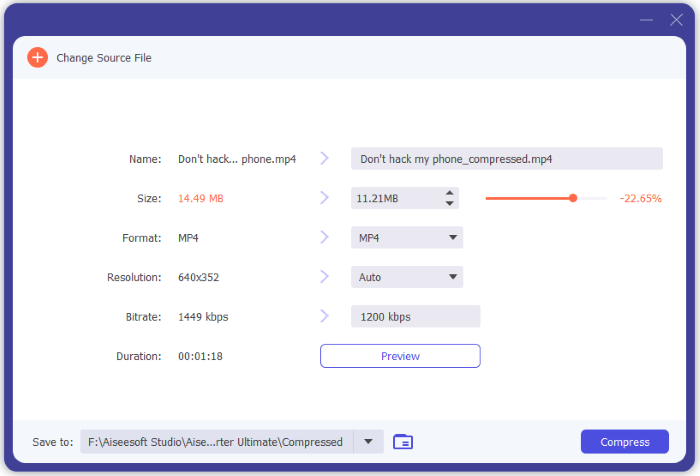
Comment compresser une vidéo avant de l'envoyer :
Étape 1. Ouvrez votre outil de compression vidéo préféré.
Étape 2. Importez la vidéo que vous souhaitez envoyer.
Étape 3. Diminuez la résolution, le débit binaire ou les paramètres de qualité selon vos besoins.
Étape 4. Enregistrez la vidéo compressée.
Étape 5. Ouvrez WhatsApp et envoyez le nouveau fichier.
Avantages
Cons
1. Quelle est la durée maximale d'une vidéo que je peux envoyer via WhatsApp ?
WhatsApp n'impose pas de limite fixe à la durée des vidéos. En revanche, il limite la taille des fichiers. Tant que votre vidéo respecte la taille maximale autorisée par WhatsApp, vous pouvez l'envoyer quelle que soit sa durée. Par exemple, une vidéo d'une heure enregistrée en 720p peut être suffisamment légère pour être envoyée, tandis qu'une vidéo de 20 minutes en 4K pourrait dépasser la limite de taille.
2. WhatsApp réduit-il la qualité vidéo ?
Oui. Lorsque vous envoyez une vidéo comme un média classique, WhatsApp la compresse automatiquement pour économiser de la bande passante et de l'espace de stockage. Si vous souhaitez conserver la qualité d'origine, envoyez-la plutôt comme un document.
3. Pourquoi ne puis-je pas envoyer une longue vidéo sur WhatsApp ?
Si WhatsApp n'envoie pas votre vidéo, c'est généralement dû à l'une de ces raisons :
Si vous envoyez ou recevez fréquemment des vidéos volumineuses sur WhatsApp, il est conseillé d'en effectuer des sauvegardes régulières. Cela libère de l'espace de stockage sur votre téléphone et protège vos vidéos importantes contre toute suppression accidentelle, tout dommage matériel ou toute perte de données.
Pour les utilisateurs Android , Coolmuster Android WhatsApp Recovery est la solution idéale. Cet outil simple d'utilisation vous permet de sauvegarder vos données WhatsApp depuis votre appareil Android vers un ordinateur . En quelques clics, vous pouvez enregistrer vos vidéos, photos, conversations, messages vocaux et autres pièces jointes WhatsApp, ce qui facilite grandement la gestion et la restauration de vos fichiers. Vous pouvez également prévisualiser vos données WhatsApp avant l'exportation, afin de ne sauvegarder que les fichiers nécessaires.
Comment sauvegarder les vidéos WhatsApp sur votre ordinateur ?
01 Installez et ouvrez Android WhatsApp Recovery sur votre ordinateur. Connectez votre téléphone Android à l'aide d'un câble USB et attendez que le programme reconnaisse l'appareil.
02 Lorsque votre téléphone apparaît dans le logiciel, sélectionnez-le et cliquez sur « Suivant ». Le programme commencera alors à analyser votre appareil et à préparer vos données WhatsApp pour l’analyse.

03 Pour continuer, vous devrez activer la sauvegarde chiffrée de bout en bout des conversations sur votre appareil Android . Suivez simplement les instructions affichées dans le logiciel. Une fois la clé de chiffrement obtenue et renseignée automatiquement, cliquez sur « Confirmer » pour continuer.

04 Une fois l'analyse terminée, vous pourrez consulter vos données WhatsApp sur votre ordinateur. Sélectionnez les vidéos que vous souhaitez enregistrer (ou d'autres fichiers WhatsApp si nécessaire), puis cliquez sur « Récupérer sur l'ordinateur » pour les exporter.

Vous préférez une démonstration visuelle ? Regardez le tutoriel vidéo ci-dessous pour voir l’intégralité du processus de sauvegarde étape par étape.
Si vous utilisez un iPhone, Coolmuster iPhone WhatsApp Recovery vous permet de sauvegarder vos vidéos, conversations, photos et autres pièces jointes WhatsApp sur votre ordinateur. Ce logiciel offre une expérience de sauvegarde tout aussi simple et constitue une excellente solution pour préserver vos données WhatsApp avant une mise à jour ou une réinitialisation de votre appareil.

Envoyer des vidéos longues sur WhatsApp est plus facile une fois la bonne méthode maîtrisée. Si la qualité d'origine est votre priorité, l'envoi en tant que document est généralement la meilleure option. Pour les fichiers trop volumineux pour un envoi direct, les télécharger sur un service de stockage cloud et partager le lien est une alternative fiable. Si vous souhaitez simplement réduire la taille du fichier, la compression vidéo avant envoi peut également suffire.
Outre le partage de vidéos, il est tout aussi important de protéger vos fichiers multimédias WhatsApp. Sauvegarder vos vidéos WhatsApp sur un ordinateur est un moyen simple d'éviter toute perte accidentelle de données. Si vous recherchez une solution de sauvegarde facile, Coolmuster Android WhatsApp Recovery est un choix fiable pour les utilisateurs Android , tandis que Coolmuster iPhone WhatsApp Recovery offre aux utilisateurs d'iPhone une solution pratique pour sauvegarder leurs données WhatsApp iOS .
Articles connexes :
Comment envoyer de longues vidéos sur Android ? 8 solutions étonnantes
Comment compresser une vidéo pour WhatsApp [Applications en ligne, sur ordinateur et sur téléphone]
Comment sauvegarder WhatsApp sans Google Drive ? 4 solutions







 Téléchargement gratuit pour PC


