« C'est un détail, mais est-ce que quelqu'un d'autre ne reçoit pas les notifications Snapchat ? Je les ai activées, mais je ne les reçois jamais. C'est assez frustrant, car j'utilise beaucoup cette application pour envoyer des messages et devoir vérifier régulièrement si j'ai reçu des messages n'est pas idéal. »
- tiré de Reddit
Les problèmes de notifications Snapchat peuvent être frustrants, notamment l'impossibilité de recevoir des messages, des mises à jour ou des alertes à temps. De nombreux utilisateurs ont signalé rencontrer ce problème, en particulier après la mise à jour vers iOS 18/26. Si vos notifications Snapchat ne s'affichent pas ou si vous ne les recevez pas, veuillez consulter les méthodes de dépannage ci-dessous pour résoudre rapidement le problème.

Le dysfonctionnement des notifications Snapchat peut être dû aux raisons suivantes :
Vos notifications iOS 18/26 ne s'affichent pas sur l'écran verrouillé ? Cet article vous explique les raisons possibles et comment résoudre ce problème.
Les notifications iOS 18/26 ne s'affichent pas sur l'écran verrouillé ? - 7 solutions rapidesPour résoudre le problème des notifications Snapchat qui ne fonctionnent pas, nous vous proposons une procédure de dépannage détaillée, comprenant des vérifications de base et des actions avancées. Vous trouverez ci-dessous des explications détaillées pour chaque méthode.
Si vous ne recevez pas les notifications Snapchat, cela peut être dû à une connexion réseau instable. Snapchat nécessite un réseau puissant et stable pour envoyer les notifications. Si votre signal Wi-Fi ou cellulaire est faible, les notifications Snapchat peuvent être retardées ou ne pas être reçues du tout.

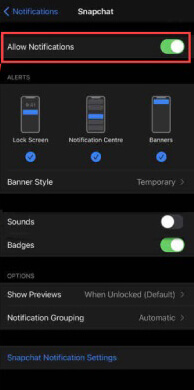
Si les notifications Snapchat ne fonctionnent pas sur iOS 18/26, vérifiez d'abord que les paramètres de notification sont correctement configurés. Le bon fonctionnement des notifications Snapchat nécessite l'autorisation de l'appareil. Si vous avez désactivé cette autorisation, les notifications Snapchat ne s'afficheront pas.
Vérifiez les réglages de l'iPhone :
Accédez aux « Réglages » de votre iPhone > « Notifications » > Trouvez « Snapchat » > Assurez-vous que l'option « Autoriser les notifications » est activée.
Vérifiez les paramètres de notification dans l'application :
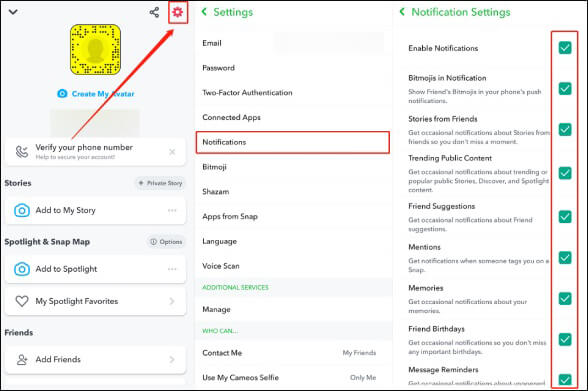
Ouvrez Snapchat > Appuyez sur votre icône de profil > Appuyez sur l'icône d'engrenage pour accéder aux « Paramètres » > Trouvez l'option « Notifications » > Assurez-vous que toutes les notifications sont activées.
Si le mode « Ne pas déranger » est activé, il se peut que mes notifications Snapchat soient affichées mais inactives, car ce mode désactive toutes les notifications. Pour résoudre ce problème, désactivez ce mode en suivant les étapes ci-dessous :
Étape 1. Ouvrez « Paramètres », puis appuyez sur « Concentration ».
Étape 2. Vérifiez si le mode « Ne pas déranger » est activé. Si c’est le cas, désactivez-le.

Le dysfonctionnement des notifications Snapchat peut être dû à des conflits de données dans le cache, empêchant ainsi l'application de fonctionner correctement. Vider le cache peut libérer de l'espace de stockage et résoudre d'éventuels problèmes.
Pour ce faire, suivez les étapes ci-dessous :
Étape 1. Ouvrez Snapchat et appuyez sur l'icône de profil en haut à gauche.
Étape 2. Appuyez sur l'icône d'engrenage dans le coin supérieur droit pour accéder aux « Paramètres ».
Étape 3. Faites défiler vers le bas et trouvez l'option « Vider le cache », puis appuyez sur « Vider ».
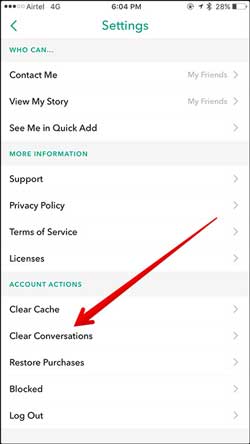
Étape 4. Après avoir confirmé l'action, redémarrez l'application et vérifiez si le problème est résolu.
Lorsque l'application rencontre des problèmes mineurs, se déconnecter puis se reconnecter peut actualiser les paramètres de l'application et résoudre le problème de « non-réception des notifications Snapchat ».
Voici comment ça fonctionne :
Étape 1. Ouvrez Snapchat et appuyez sur l'icône de profil en haut à gauche.
Étape 2. Appuyez sur l'icône d'engrenage dans le coin supérieur droit et sélectionnez « Se déconnecter ».
Étape 3. Saisissez vos informations de compte pour vous reconnecter.
Le dysfonctionnement des notifications Snapchat sur iOS 16 peut être lié à des problèmes de compatibilité avec le système ou la version de l'application. Les versions plus anciennes du système ou de l'application peuvent contenir des bugs ; la mise à jour vers la dernière version résout généralement ces problèmes.
Mise à jour Snapchat :
Rendez-vous sur l'App Store ou Google Play, vérifiez si une mise à jour est disponible et installez la dernière version.
Mise à jour du système iPhone :
Accédez à « Réglages » > « Général » > « Mise à jour logicielle » > Rechercher les mises à jour et installer. ( La mise à jour logicielle de l'iPhone a échoué ?)

Si la mise à jour ne fonctionne pas, vous pouvez essayer de désinstaller puis de réinstaller Snapchat. Suivez ces étapes :
Étape 1. Appuyez longuement sur l'icône de l'application Snapchat > Appuyez sur « Supprimer l'application ».
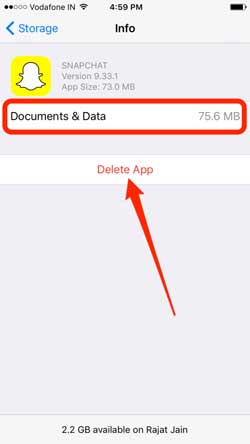
Étape 2. Rendez-vous sur l'App Store ou Google Play pour télécharger et installer à nouveau Snapchat.
Étape 3. Après vous être connecté, vérifiez si la fonction de notification fonctionne correctement.
Remarque : Si vous souhaitez découvrir d’autres façons de supprimer des applications de votre iPhone , vous pouvez cliquer ici pour savoir comment procéder.
L'absence de notifications Snapchat peut être due à un dysfonctionnement temporaire de l'appareil. Redémarrer l'appareil peut corriger les erreurs en mémoire et rétablir son fonctionnement normal.
Suivez ces étapes pour redémarrer l'iPhone :
Pour iPhone X, 11, 12, 13 ou modèles plus récents :
Pour iPhone 6, 7, 8 ou SE (2e ou 3e génération) :
Pour iPhone SE (1re génération), iPhone 5 ou modèles antérieurs :

Si les méthodes précédentes ne fonctionnent pas, le problème peut provenir d'un dysfonctionnement système empêchant le bon fonctionnement des notifications Snapchat. iOS System Recovery est un outil de réparation iOS professionnel capable de résoudre les problèmes système sans perte de données.
Que peut faire pour vous la récupération du système iOS ?
Voici comment résoudre le problème des notifications Snapchat qui ne fonctionnent pas à l'aide de la récupération système iOS :
01 Téléchargez et installez l'outil sur votre ordinateur. Après l'installation, lancez le programme et sélectionnez « Récupération du système iOS ».
02 Connectez votre iPhone/iPad à l'ordinateur et autorisez la connexion. Cliquez ensuite sur « Démarrer » et suivez les instructions à l'écran pour accéder au mode de récupération.

03 Choisissez « Mode standard » et cliquez sur « Confirmer » pour continuer. L’outil commencera alors à télécharger le firmware iOS requis.

04 Une fois le firmware téléchargé, cliquez sur « Réparer » pour lancer le processus de réparation. L'outil réparera votre appareil et résoudra le problème d'affichage des notifications Snapchat.

Si le problème persiste, veuillez contacter l'assistance officielle de Snapchat. L'équipe d'assistance Snapchat pourra vous aider à résoudre les problèmes liés à votre compte ou à l'application.
Si les notifications Snapchat ne fonctionnent pas, cela peut nuire à votre expérience utilisateur. Heureusement, grâce aux solutions proposées dans cet article, vous pouvez facilement résoudre ce problème. Pour une solution rapide et sans perte de données, nous vous recommandons vivement d'utiliser iOS System Recovery . Cet outil puissant et professionnel est conçu pour résoudre les problèmes du système iOS .
Articles connexes :
Réparez votre localisation Snapchat si elle est incorrecte ! [Guide pratique]
Comment supprimer des messages Snapchat : un guide complet étape par étape
[2026] Comment récupérer les messages Snapchat sur iPhone en 5 méthodes faciles ?
Comment changer votre localisation sur Snapchat pour iPhone et Android

 Applications sociales
[Mise à jour 2026] Comment résoudre le problème des notifications Snapchat qui ne fonctionnent pas sur iPhone/iPad ?
Applications sociales
[Mise à jour 2026] Comment résoudre le problème des notifications Snapchat qui ne fonctionnent pas sur iPhone/iPad ?




 Téléchargement gratuit pour PC
 Téléchargement gratuit pour Mac
