TL;DR :
Utiliser son numéro Google Voice pour WhatsApp est possible dans de nombreux cas, mais cela n'est pas garanti et peut parfois poser des problèmes de vérification en raison des restrictions liées à la VoIP. Ce guide explique si Google Voice est compatible avec WhatsApp, comment le configurer étape par étape, pourquoi la vérification peut échouer et comment résoudre les problèmes courants. Vous apprendrez également comment sauvegarder vos données WhatsApp sur un ordinateur afin de garantir la sécurité de vos conversations.
« Je souhaite obtenir un numéro Google Voice afin de l'utiliser comme numéro WhatsApp, car je ne veux pas communiquer mon numéro de téléphone à chaque fois que je demande à quelqu'un de me contacter sur WhatsApp. Est-ce possible ? Peut-on utiliser un numéro Google Voice avec WhatsApp ? Est-il possible de remplacer son numéro WhatsApp actuel par un nouveau numéro Google Voice ? »
- Tiré de Reddit
L'utilisation d'un numéro Google Voice pour WhatsApp est devenue une pratique courante chez les utilisateurs souhaitant préserver la confidentialité de leur numéro de téléphone personnel ou créer un compte WhatsApp supplémentaire. Google Voice fournissant un numéro virtuel permettant de recevoir des appels et des SMS, beaucoup se demandent s'il est possible de l'utiliser pour la vérification WhatsApp.
Ce guide vous expliquera si Google Voice est compatible avec WhatsApp, comment le configurer étape par étape, que faire en cas d'échec de la vérification et comment protéger vos données WhatsApp grâce à une solution de sauvegarde fiable.
Oui, dans de nombreuses situations, vous pouvez utiliser un numéro Google Voice pour WhatsApp.
WhatsApp permet aux utilisateurs de vérifier leurs comptes à l'aide de nombreux numéros VoIP (voix sur IP), et les numéros Google Voice fonctionnent souvent pour la vérification initiale par SMS ou appel vocal. Cela signifie que vous pouvez créer un nouveau compte WhatsApp sans utiliser votre numéro de téléphone mobile principal.
Il convient toutefois de garder à l'esprit plusieurs limitations :
Comme WhatsApp met régulièrement à jour ses systèmes anti-spam et de vérification des comptes, un numéro Google Voice fonctionnel aujourd'hui pourrait ne plus l'être demain. Par conséquent, utiliser un numéro de téléphone mobile classique reste la solution la plus fiable.
Suivez ces étapes simples pour configurer WhatsApp avec un numéro Google Voice. La procédure est similaire sur Android et iOS , mais le taux de réussite peut varier selon les résultats de la vérification.
Étape 1. Préparez votre numéro Google Voice
Assurez-vous que votre numéro Google Voice est actif et correctement configuré. Vous devez avoir accès à votre compte Google et pouvoir recevoir des messages ou des appels via l'application ou la version web Google Voice.
Étape 2. Installez WhatsApp
Téléchargez WhatsApp depuis le Google Play Store ou l'App Store. Si WhatsApp est déjà installé, vous pouvez le réinstaller ou le mettre à jour pour une configuration optimale.
Étape 3. Saisissez votre numéro Google Voice
Ouvrez WhatsApp et saisissez votre numéro Google Voice avec l'indicatif pays (+1 pour les numéros américains). Vérifiez bien le numéro avant de continuer.
Étape 4. Vérifiez votre numéro
WhatsApp vous enverra un code de vérification à 6 chiffres par SMS. Si vous ne le recevez pas, patientez quelques minutes et essayez l'option « M'appeler » pour recevoir le code par appel vocal.
Étape 5. Configuration finale
Une fois votre compte vérifié, configurez votre nom de profil et vos préférences. Vous pouvez désormais utiliser WhatsApp avec votre numéro Google Voice.
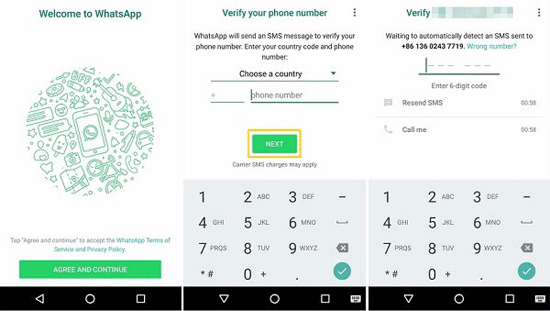
Bien que de nombreux utilisateurs parviennent à vérifier leur compte WhatsApp via Google Voice, le processus ne fonctionne pas toujours. Voici les raisons les plus fréquentes.
Raison 1 : WhatsApp détecte le numéro comme un numéro VoIP.
Les numéros Google Voice sont des numéros virtuels et non des numéros de téléphone mobile traditionnels. WhatsApp peut les identifier comme des numéros VoIP et les rejeter lors de la vérification.
Raison 2. Ce numéro était auparavant utilisé sur WhatsApp.
Si une autre personne a déjà utilisé ce numéro Google Voice pour WhatsApp, le processus de vérification peut devenir plus compliqué, voire échouer complètement.
Raison 3 : Les SMS ne sont pas distribués.
Il arrive que Google Voice rencontre des retards dans la réception des SMS. Dans d'autres cas, WhatsApp peut ne pas envoyer du tout le code de vérification au numéro.
Motif 4. Restrictions temporaires de vérification
Des tentatives de vérification répétées en peu de temps peuvent entraîner des restrictions temporaires. WhatsApp peut vous demander d'attendre avant de réessayer.
Raison 5. Limitations régionales
Google Voice n'est officiellement disponible que dans certains pays. Si vous accédez à WhatsApp depuis une région soumise à des restrictions supplémentaires, la vérification peut s'avérer plus difficile.
Comment améliorer vos chances de réussite ?
1. Puis-je utiliser un numéro Google Voice pour WhatsApp Business ?
Oui, vous pouvez utiliser un numéro Google Voice pour WhatsApp Business si celui-ci est validé par WhatsApp. Cependant, Google Voice étant un service VoIP, sa fiabilité peut varier et certaines fonctionnalités professionnelles peuvent ne pas fonctionner aussi correctement qu'avec un numéro de mobile classique.
2. Google Voice est-il sûr pour la vérification WhatsApp ?
En général, oui. Google Voice est un service légitime proposé par Google. Cependant, comme le numéro est virtuel, la récupération du compte et la fiabilité à long terme peuvent être moins garanties qu'avec votre numéro de téléphone mobile personnel.
3. Pourquoi WhatsApp n'envoie-t-il pas de code de vérification à mon numéro Google Voice ?
Cela se produit généralement parce que WhatsApp a identifié le numéro comme un numéro VoIP, que la réception des SMS est retardée ou que le numéro est déjà associé à un autre compte WhatsApp. Un appel vocal de vérification peut s'avérer utile.
4. Mon compte WhatsApp Google Voice risque-t-il d'être facilement banni ?
Utiliser un numéro Google Voice pour WhatsApp n'entraîne pas automatiquement une suspension de compte si vous l'utilisez normalement. Cependant, comparé à un numéro de carte SIM classique, les numéros VoIP peuvent présenter un risque légèrement plus élevé de problèmes de vérification ou de limitation de compte. Par mesure de sécurité, évitez les comportements inhabituels tels que l'envoi de spams, le changement fréquent d'appareil ou de changement d'adresse IP trop souvent. Dans la plupart des cas, une utilisation personnelle normale ne devrait poser aucun problème.
Que vous utilisiez un numéro Google Voice ou un numéro de téléphone classique, la sauvegarde de vos données WhatsApp est essentielle. En cas de perte d'accès à votre numéro ou de problème de vérification de compte, une sauvegarde locale vous permettra de protéger vos conversations, photos, vidéos et documents importants.
Pour les utilisateurs Android , Coolmuster Android WhatsApp Recovery offre une solution simple pour sauvegarder les données WhatsApp sur un ordinateur. Ce logiciel permet de sauvegarder en toute sécurité les messages et pièces jointes WhatsApp, évitant ainsi toute perte de données en cas de dommage matériel, de suppression accidentelle ou de problème de compte.
Si vous utilisez un iPhone, vous pouvez essayer Coolmuster iPhone WhatsApp Recovery pour sauvegarder et récupérer les données WhatsApp depuis les appareils iOS .
Principales caractéristiques de la récupération WhatsApp Android
Comment sauvegarder WhatsApp Android sur un ordinateur ?
01 Commencez par installer et lancer le logiciel de récupération des messages WhatsApp sur votre ordinateur.
02 Ensuite, connectez votre téléphone Android à l'ordinateur à l'aide d'un câble USB, sélectionnez votre appareil mobile et cliquez sur « Suivant ».

03 Une fois la connexion établie avec succès, le logiciel commencera à analyser automatiquement vos données WhatsApp.

04 À cette étape, vous serez invité à activer le chiffrement de bout en bout sur votre téléphone. Suivez attentivement les instructions à l'écran. Une fois la clé de chiffrement obtenue, l'outil de récupération WhatsApp la détectera et la saisira automatiquement dans le champ prévu à cet effet. Cliquez ensuite sur « Confirmer » pour continuer.

05 Une fois l'analyse terminée, toutes vos données WhatsApp seront organisées et affichées sous « WhatsApp » et « Pièces jointes WhatsApp ». Sélectionnez les éléments à sauvegarder, puis cliquez sur « Récupérer sur l'ordinateur » pour enregistrer vos données WhatsApp localement.

Si vous préférez une présentation plus visuelle, vous pouvez également consulter le tutoriel vidéo ci-dessous pour une démonstration étape par étape.
Utiliser un numéro Google Voice pour WhatsApp est possible dans de nombreuses situations et peut s'avérer pratique pour protéger votre vie privée ou gérer un compte supplémentaire. Cependant, les numéros Google Voice étant des numéros VoIP, la vérification n'est pas garantie et certaines fonctionnalités de WhatsApp peuvent ne pas fonctionner aussi correctement qu'avec un numéro de téléphone mobile classique.
Si vous choisissez d'utiliser Google Voice avec WhatsApp, veillez à sécuriser votre compte et à sauvegarder régulièrement vos conversations. Un outil de sauvegarde dédié comme Coolmuster Android WhatsApp Recovery vous permettra de préserver vos échanges importants, même si vous perdez l'accès à votre compte WhatsApp ou à votre numéro de téléphone.
Articles connexes :
Comment ajouter des contacts WhatsApp sur Android avec 4 méthodes
[Guide étape par étape] Comment gérer son compte WhatsApp sur les appareils Android ?
Comment récupérer des fichiers audio depuis WhatsApp sur Android et iPhone
Logiciels de transfert WhatsApp : Guide complet des meilleurs outils







 Téléchargement gratuit pour PC


