Transférer ses conversations WhatsApp sur un nouveau téléphone et constater que le transfert ne fonctionne pas peut être extrêmement frustrant. Que le processus se bloque, ne démarre pas ou se fige en cours de route, les utilisateurs craignent souvent de perdre des messages et des fichiers multimédias importants.
En réalité, ce problème peut avoir plusieurs causes. Ce guide vous expliquera les raisons les plus fréquentes et vous proposera des solutions pratiques pour le résoudre rapidement. Si aucune de ces solutions ne fonctionne, nous vous présenterons également une alternative fiable pour transférer vos données WhatsApp en toute simplicité.
Il existe plusieurs raisons courantes pour lesquelles le transfert de conversation WhatsApp peut échouer ou se bloquer :
Maintenant que vous connaissez les causes les plus fréquentes, voyons ensemble des solutions simples, étape par étape, pour résoudre les problèmes de transfert de conversations WhatsApp. Commencez par la première solution et suivez-les une à une ; la plupart des utilisateurs résolvent le problème dès les premières étapes.
La méthode officielle de transfert WhatsApp utilise le Bluetooth pour connecter les deux appareils ; la proximité est donc essentielle. Assurez-vous que les deux téléphones soient placés à moins de 30 cm l'un de l'autre, sans aucun obstacle (mur, coque ou autre appareil électronique) entre eux. Évitez de déplacer les téléphones pendant le transfert, car cela pourrait interrompre la connexion Bluetooth. Si vous utilisez une application de transfert tierce, maintenir les téléphones proches les uns des autres peut également contribuer à stabiliser les connexions Wi-Fi ou filaires.
Les deux appareils nécessitent une source d'alimentation stable et une connexion internet pour effectuer le transfert :
Batterie : Chargez les deux téléphones à au moins 20 % (idéalement 50 % ou plus) avant de commencer le transfert. Évitez d’utiliser les téléphones pour d’autres tâches pendant le transfert, car cela peut vider la batterie rapidement.

Internet : Utilisez une connexion Wi-Fi performante et stable (évitez les réseaux Wi-Fi publics, souvent lents ou instables). Si le Wi-Fi n’est pas disponible, vous pouvez utiliser les données cellulaires, mais assurez-vous que les deux appareils bénéficient d’un signal puissant et d’un forfait de données suffisant. Désactivez le mode économie de données sur les deux téléphones, car il peut limiter la quantité de données nécessaires au transfert.
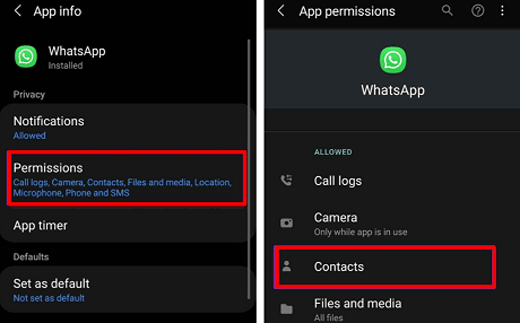
WhatsApp requiert certaines autorisations pour transférer les conversations. Si certaines sont manquantes, le transfert échouera. Voici comment vérifier et activer les autorisations sur les deux appareils :
Android : Accédez à « Paramètres » > « Applications » > « WhatsApp » > « Autorisations ». Assurez-vous que les autorisations d’accès au stockage, à l’appareil photo, au Bluetooth et aux contacts sont activées. Si certaines sont désactivées, appuyez dessus et sélectionnez « Autoriser ».
iPhone : Accédez à « Réglages » > « WhatsApp ». Autorisez l’accès à l’appareil photo, au Bluetooth, aux contacts et aux photos. Sans ces autorisations, WhatsApp ne pourra pas accéder aux données nécessaires au transfert des conversations.
Après avoir activé les autorisations, fermez et rouvrez WhatsApp pour appliquer les modifications avant de réessayer le transfert.
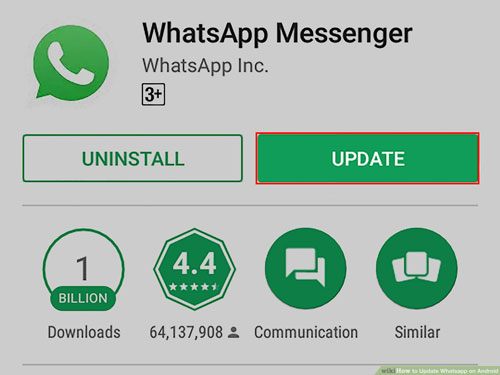
Les versions obsolètes de WhatsApp présentent souvent des bugs qui provoquent des échecs de transfert. La mise à jour de l'application vers la dernière version peut résoudre ces problèmes :
Android : Ouvrez le Google Play Store, recherchez « WhatsApp » et appuyez sur « Mettre à jour » si cette option est disponible.
iPhone : Ouvrez l’App Store, accédez à votre profil et faites défiler vers le bas pour trouver WhatsApp. Appuyez sur « Mettre à jour » si l’application apparaît.
Si la mise à jour ne fonctionne pas, essayez de réinstaller WhatsApp : désinstallez l’application des deux appareils, redémarrez les téléphones, puis réinstallez WhatsApp depuis l’App Store.
Remarque : La réinstallation ne supprimera pas vos sauvegardes de chat (si vous les avez activées), vous ne perdrez donc aucune donnée.
Un simple redémarrage peut résoudre les problèmes temporaires qui perturbent le transfert WhatsApp. Redémarrez les deux téléphones (ancien et nouveau) pour effacer les données en cache, fermer les applications en arrière-plan et réinitialiser les connexions réseau. Pour redémarrer :
Android : Appuyez longuement sur le bouton « alimentation », puis sélectionnez « Redémarrer ».

iPhone : Pour l’iPhone X et les modèles ultérieurs, maintenez enfoncés le bouton latéral et l’un des boutons de volume, puis faites glisser pour éteindre. Pour les iPhone plus anciens, maintenez enfoncé le bouton marche/arrêt, puis faites glisser pour éteindre. Attendez 30 secondes, puis rallumez le téléphone.

Après le redémarrage, ouvrez WhatsApp sur les deux appareils et réessayez le transfert.
Le téléphone cible (nouveau téléphone) doit disposer d'un espace de stockage suffisant pour contenir les conversations, les fichiers multimédias et les données des applications transférés. Si l'espace de stockage est plein, le transfert échouera ou seules certaines données seront transférées. Voici comment vérifier et libérer de l'espace :
Android : Accédez à « Paramètres » > « Stockage ». Vérifiez l’espace de stockage disponible. S’il est inférieur à 1 Go (ou à la taille de votre sauvegarde WhatsApp), supprimez les fichiers inutiles (photos, vidéos, applications) pour libérer de l’espace .
iPhone : Accédez à « Réglages » > « Général » > « Stockage iPhone ». Vérifiez l’espace de stockage disponible. Pour libérer de l’espace, supprimez les applications inutilisées , les anciennes photos et vidéos, ou désinstallez des applications (« Réglages » > « Général » > « Stockage iPhone » > Sélectionnez une application > « Désinstaller l’app »).

Vous pouvez également vérifier la taille de votre sauvegarde WhatsApp (sur l'ancien téléphone) pour vous assurer que le téléphone cible dispose de suffisamment d'espace : « WhatsApp » > « Paramètres » > « Discussions » > « Sauvegarde des discussions ». La taille de la sauvegarde s'affichera ici.
Si, malgré l'essai des solutions précédentes, le transfert de vos conversations WhatsApp ne fonctionne toujours pas, il est temps d'opter pour une solution plus fiable. Un outil professionnel comme WhatsApp Transfer peut vous aider à contourner les problèmes courants tels que l'instabilité du réseau, les limitations de compatibilité ou les échecs de transfert.
Contrairement à la méthode officielle, ce type d'outil permet de transférer directement les données WhatsApp entre appareils avec un taux de réussite plus élevé et moins de restrictions.
Que peut faire WhatsApp Transfer pour vous ?
Comment utiliser WhatsApp Transfer lorsque le transfert de chat WhatsApp ne fonctionne pas ?
01 Téléchargez et installez le logiciel sur votre ordinateur, puis lancez-le et connectez vos deux téléphones à l'aide de câbles USB. Assurez-vous que le débogage USB est activé sur votre appareil Android et appuyez sur « Faire confiance » sur votre iPhone afin que le programme puisse accéder correctement à vos données.
02 Une fois les deux appareils détectés, accédez au module « Transfert » et vérifiez que les appareils source et de destination sont correctement affichés. S'ils sont inversés, cliquez sur le bouton « Inverser » pour les permuter.

03 Cliquez sur le bouton « Transférer » pour lancer le transfert de vos données WhatsApp. Maintenez la connexion entre les deux appareils pendant toute la durée du processus, jusqu'à ce que toutes les conversations et tous les fichiers multimédias soient transférés avec succès vers l'autre téléphone.

1. Puis-je transférer WhatsApp sans sauvegarde ?
Oui, vous pouvez transférer WhatsApp sans utiliser de sauvegarde cloud, mais cela dépend de la méthode choisie. La procédure officielle de transfert WhatsApp nécessite généralement une sauvegarde Google Drive ou iCloud pour restaurer vos données sur un nouvel appareil.
Cependant, si vous utilisez un outil de transfert professionnel comme WhatsApp Transfer, vous pouvez transférer vos conversations WhatsApp directement d'un téléphone à l'autre sans passer par une sauvegarde. Cette méthode est souvent plus rapide et plus fiable, notamment lorsque la sauvegarde dans le cloud est indisponible ou ne fonctionne pas correctement.
2. WhatsApp transfère-t-il des données qui écrasent les données existantes ?
Dans la plupart des cas, le transfert de données WhatsApp écrasera les données WhatsApp existantes sur l'appareil cible. Il est recommandé de sauvegarder vos données importantes au préalable afin d'éviter toute perte accidentelle.
3. Combien de temps prend un transfert WhatsApp ?
Le temps nécessaire dépend de la quantité de données WhatsApp et de la vitesse de votre connexion. Cela peut prendre de quelques minutes à plus d'une heure, surtout s'il y a beaucoup de fichiers multimédias.
4. Pourquoi le transfert WhatsApp est-il bloqué à 99 % ?
Ce problème survient généralement en raison d'une instabilité du réseau, de fichiers volumineux ou d'interruptions système. Attendre quelques minutes peut résoudre le problème ; si le transfert reste bloqué, il est recommandé de le redémarrer ou d'utiliser une méthode de transfert plus stable.
Il arrive fréquemment que le transfert des conversations WhatsApp ne fonctionne pas, notamment lors d'un changement de téléphone. Dans la plupart des cas, des solutions simples comme vérifier sa connexion, mettre à jour l'application ou ajuster les paramètres de l'appareil permettent de résoudre le problème et de rétablir le transfert.
Toutefois, si le problème persiste après avoir essayé toutes les méthodes de base, l'utilisation d'une solution plus fiable comme WhatsApp Transfer est souvent le moyen le plus simple de garantir un transfert fluide et réussi, sans frustration inutile.
Articles connexes :
Impossible d'envoyer et de recevoir des messages WhatsApp, comment résoudre ce problème ?
WhatsApp ne fonctionne pas en Wi-Fi ? Découvrez les raisons et les solutions éprouvées.
3 façons de transférer WhatsApp d' Android vers iPhone sans ordinateur

 Applications sociales
Le transfert de conversation WhatsApp ne fonctionne pas ? Résolvez le problème grâce à des solutions éprouvées.
Applications sociales
Le transfert de conversation WhatsApp ne fonctionne pas ? Résolvez le problème grâce à des solutions éprouvées.




 Téléchargement gratuit pour PC
 Téléchargement gratuit pour Mac
