TL;DR :
Des dysfonctionnements du système, un écran tactile défectueux ou des problèmes de stockage peuvent empêcher un téléphone Android de saisir un code PIN correct. Vous pouvez résoudre ce problème de trois manières principales :
« Le déverrouillage par code PIN Android ne fonctionne pas » est un problème courant rencontré par de nombreux utilisateurs Android . Ce dysfonctionnement peut rendre les données du téléphone inaccessibles, affectant ainsi l'utilisation quotidienne et engendrant inquiétude et stress. Normalement, le code PIN sur les appareils Android assure une bonne protection de la vie privée. Cependant, il arrive que, même avec le bon code PIN saisi, le téléphone ne se déverrouille pas correctement.
Cet article examine en détail les causes de ce problème et propose différentes solutions, allant des méthodes de base comme le redémarrage de l'appareil et la réinitialisation aux paramètres d'usine , à l'utilisation d'outils de déverrouillage professionnels pour supprimer en toute sécurité le verrouillage de l'écran. Notre objectif est de vous aider à résoudre ce problème et à récupérer l'accès à votre téléphone.
Pourquoi mon téléphone Android n'accepte-t-il pas le code PIN correct ? Voici les raisons possibles :
Parfois, une frappe trop rapide ou un manque d'attention peuvent conduire à la saisie d'un code PIN erroné, empêchant ainsi le déverrouillage du téléphone.
Les mises à jour système peuvent engendrer des problèmes de compatibilité, notamment des conflits entre les nouveaux systèmes et les applications plus anciennes.
Un écran tactile défectueux ou endommagé peut ne pas reconnaître correctement le code PIN saisi.
Un espace de stockage insuffisant peut provoquer des dysfonctionnements du système, affectant le fonctionnement normal de l'appareil.
Des logiciels malveillants peuvent perturber le fonctionnement du système et empêcher le déverrouillage du téléphone.
Voici quelques méthodes courantes et efficaces pour résoudre le problème « saisir le code PIN pour déverrouiller ne fonctionne pas » sur les appareils Android .
Avant d'essayer d'autres méthodes, veuillez vérifier que vous avez saisi le bon code PIN. Il arrive parfois, en raison d'une saisie rapide ou d'un délai d'affichage, que des erreurs de saisie se produisent. Si vous n'êtes pas certain d'avoir saisi le bon code PIN, vous pouvez essayer d'utiliser l'un de ceux que vous utilisiez habituellement.
L'efficacité d'un redémarrage est indéniable. En cas de dysfonctionnement du système, le code PIN peut devenir illisible ; redémarrer l'appareil permet alors de corriger la plupart des erreurs temporaires. Le redémarrage actualise l'état du système et efface les caches temporaires, ce qui peut rétablir le bon fonctionnement du déverrouillage.
Étape 1. Appuyez sur le bouton « alimentation » et maintenez-le enfoncé pendant quelques secondes.
Étape 2. Sélectionnez l'option « Redémarrer » dans le menu contextuel.

Étape 3. Une fois l'appareil redémarré, saisissez votre code PIN pour vérifier si le problème est résolu.
Certains appareils Android permettent de réinitialiser le code PIN via un compte Google. Si vous avez activé cette fonctionnalité, vous pouvez déverrouiller votre appareil de cette manière.
Étape 1. Sur l'écran de verrouillage, sélectionnez « Code PIN oublié » ou « Déverrouiller avec un compte Google ».
Étape 2. Saisissez le compte Google et le mot de passe associés à l'appareil.

Étape 3. Suivez les instructions pour définir un nouveau schéma de verrouillage d'écran ou un nouveau code PIN, puis redémarrez l'appareil.
Vider le cache peut aider à résoudre le problème « Votre téléphone Android n'accepte pas le bon mot de passe » causé par un plantage système . Voici les étapes à suivre :
Étape 1. Éteignez l'appareil.
Étape 2. Appuyez simultanément sur le bouton « volume + » et le bouton « alimentation » et maintenez-les enfoncés jusqu’à ce que le mode de récupération soit activé.
Étape 3. Utilisez les boutons de volume pour choisir l'option « Effacer la partition cache » et appuyez sur le bouton « marche/arrêt » pour confirmer.
Étape 4. Attendez que le processus de vidage du cache soit terminé, puis sélectionnez « redémarrer le système maintenant ».
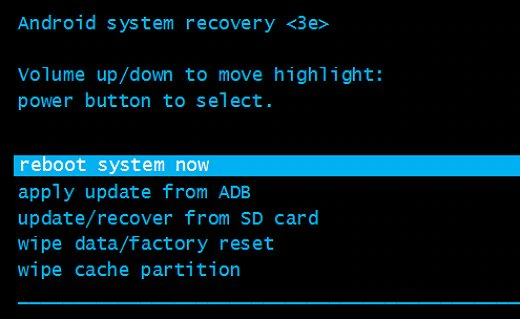
Si toutes les autres méthodes échouent, la réinitialisation de l'appareil à ses paramètres d'usine peut le restaurer à son état d'origine et résoudre le problème « Android : impossible de saisir le code PIN pour déverrouiller ». Attention : cette méthode effacera toutes vos données personnelles. Il est donc recommandé d'effectuer une sauvegarde au préalable .
Pour réinitialiser les paramètres d'usine :
Étape 1. Appuyez sur le bouton « alimentation » et maintenez-le enfoncé, puis sélectionnez l’option « Éteindre » pour éteindre l’appareil.
Étape 2. Lorsque le téléphone est complètement éteint, appuyez simultanément sur le bouton « volume + » et le bouton « alimentation » et maintenez-les enfoncés pour entrer en mode de récupération.
Étape 3. Utilisez les boutons « volume » pour sélectionner « effacer les données/réinitialisation d'usine » et appuyez sur le bouton « marche/arrêt » pour confirmer.

Étape 4. Attendez que le processus de réinitialisation soit terminé, et l'appareil redémarrera automatiquement.
Si vous ne parvenez toujours pas à déverrouiller votre appareil après avoir saisi le bon mot de passe, vous pouvez utiliser un outil de déverrouillage professionnel comme Android Unlocker pour supprimer le code de verrouillage de l'écran. Son utilisation est simple et pratique. Un ordinateur et un câble USB suffisent pour supprimer le code PIN. De plus, il est compatible avec toutes les marques et versions d' Android . Ce logiciel prend en charge plusieurs méthodes de déverrouillage, notamment le code PIN, l'empreinte digitale, le schéma, etc.
Pourquoi Android Unlocker est-il si excellent ?
Comment supprimer un mot de passe Android avec ce logiciel ?
01 Cliquez sur le bouton de téléchargement ci-dessous pour télécharger et installer gratuitement le logiciel sur votre ordinateur.
02 Sélectionnez « Supprimer le verrouillage de l'écran », puis cliquez sur le bouton « Démarrer » en bas à gauche de l'interface.

03 Ensuite, sélectionnez la marque de votre appareil et connectez votre téléphone Android à l'ordinateur à l'aide d'un câble USB.

04 Vous pouvez cliquer sur « Démarrer le déverrouillage » sur l’interface, patienter un moment, et le verrouillage de l’écran par code PIN de votre téléphone sera supprimé.

Remarque : Si votre appareil Android est un modèle Samsung Android antérieur, tel que le Note 3 ou le Galaxy S5, vos données ne seront pas perdues lors du processus de suppression du verrouillage d'écran.
Cet article présente les causes fréquentes du problème « Android : impossible de saisir un code PIN pour déverrouiller » et propose six solutions : vérifier le code PIN, redémarrer le téléphone, vider le cache, réinitialiser les paramètres d'usine, etc. Si le problème persiste malgré ces méthodes, il est recommandé d'utiliser un outil de déverrouillage professionnel comme Android Unlocker.
Ces outils permettent de déverrouiller l'appareil en toute sécurité et constituent une solution idéale pour rétablir l'accès à votre téléphone, notamment lorsque les autres méthodes échouent. Nous espérons que les conseils de cet article vous aideront à résoudre ce problème et à utiliser à nouveau votre téléphone normalement.
Articles connexes :
Que faire si vous avez oublié votre code PIN Android ? [6 solutions efficaces]
5 façons de déverrouiller un téléphone Android si vous avez oublié votre mot de passe
Comment déverrouiller un téléphone Android avec un compte Google en 3 méthodes simples

 Déverrouillage du téléphone
Android Entrez le code PIN pour déverrouiller ne fonctionne pas - Guide de dépannage
Déverrouillage du téléphone
Android Entrez le code PIN pour déverrouiller ne fonctionne pas - Guide de dépannage




 Téléchargement gratuit pour PC
