TL;DR :
Si votre téléphone Android refuse soudainement votre mot de passe, cela peut être dû à des dysfonctionnements du système, des problèmes d'écran tactile, des applications tierces ou des restrictions de sécurité temporaires. Ce guide explique pourquoi les appareils Android peuvent refuser le code PIN, le schéma ou le mot de passe correct et propose plusieurs solutions : forcer le redémarrage du téléphone, vérifier les facteurs externes, démarrer en mode sans échec et utiliser un outil de déverrouillage professionnel pour retrouver l'accès.
« Android de mon amie refuse son mot de passe de façon aléatoire. Elle n'a rien fait pour le changer. Je ne sais pas s'il s'agit d'un bug du système. Je suis désespérée et je cherche des conseils. »
- Tiré de Reddit
Il peut être extrêmement frustrant que votre téléphone Android refuse soudainement d'accepter le bon mot de passe. Vous êtes certain que le code PIN, le schéma ou le mot de passe est correct, pourtant l'appareil affiche sans cesse le message « Mot de passe incorrect ». Ce problème peut survenir après une mise à jour logicielle, un dysfonctionnement du système, un problème d'écran tactile, ou même à cause d'applications tierces.
La bonne nouvelle, c'est que ce problème est souvent facile à résoudre. Dans ce guide, nous vous expliquons pourquoi votre téléphone Android n'accepte pas le bon mot de passe et nous vous proposons plusieurs solutions pratiques pour retrouver l'accès à votre appareil.
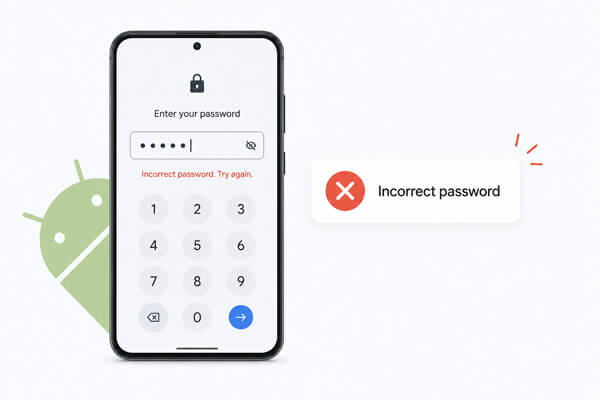
Avant de résoudre le problème de reconnaissance du mot de passe, il est essentiel d'en identifier les causes sous-jacentes. Voici un résumé des raisons courantes pour lesquelles un téléphone Android peut refuser un mot de passe correct :
En fonction des causes évoquées ci-dessus, voici cinq solutions efficaces et faciles à utiliser. Vous pouvez les essayer une à une, de la plus simple à la plus complexe, pour résoudre le problème de reconnaissance de mot de passe.
Un dysfonctionnement temporaire du système est l'une des raisons les plus fréquentes pour lesquelles un téléphone Android peut refuser le bon mot de passe. Un redémarrage forcé peut actualiser le système d'exploitation et résoudre les problèmes mineurs d'écran de verrouillage.
Les différentes marques Android utilisent des combinaisons de boutons différentes, mais les étapes générales restent similaires.
Étape 1. Appuyez sur le bouton « Marche/Arrêt » et maintenez-le enfoncé pendant environ 10 à 20 secondes.
Étape 2. Sur certains appareils, vous devrez peut-être appuyer simultanément sur les boutons « Marche/Arrêt » et « Volume bas » et les maintenir enfoncés.

Étape 3. Attendez que le téléphone redémarre automatiquement.
Étape 4. Après le redémarrage, saisissez à nouveau le mot de passe correct et vérifiez si le problème est résolu. Cette méthode ne supprimera pas vos données.
Parfois, le problème est dû à des facteurs externes plutôt qu'au système Android lui-même. Veuillez vérifier attentivement les situations suivantes :
Si votre écran présente des problèmes de réactivité tactile fantôme ou des zones non réactives, il est possible que le mot de passe soit saisi incorrectement même en appuyant sur les bonnes touches.
Vous pouvez également essayer de faire pivoter le téléphone ou de l'utiliser sans coque pour voir si la réactivité tactile s'améliore.

Après plusieurs tentatives de connexion infructueuses, les appareils Android peuvent bloquer temporairement les tentatives de connexion supplémentaires pour des raisons de sécurité. Dans certains cas, la vérification du système peut également être retardée.
Au lieu de saisir votre mot de passe à plusieurs reprises, arrêtez d'essayer pendant quelques minutes.
Étape 1. Laissez le téléphone de côté pendant 5 à 30 minutes.
Étape 2. Assurez-vous que l'appareil dispose d'une charge de batterie suffisante.
Étape 3. Essayez de saisir à nouveau le mot de passe correct lentement et attentivement.
Cette méthode simple fonctionne étonnamment bien pour de nombreux utilisateurs, notamment après plusieurs tentatives de déverrouillage infructueuses.
Les applications tierces, notamment les applications d'écran de verrouillage, les lanceurs d'applications ou les outils de sécurité, peuvent interférer avec l'écran de verrouillage par défaut d' Android .
Le démarrage en mode sans échec désactive temporairement les applications tierces et permet de déterminer si une application installée est à l'origine du problème.
Étape 1. Appuyez sur le bouton « Marche/Arrêt » et maintenez-le enfoncé jusqu’à ce que le menu d’alimentation apparaisse.
Étape 2. Appuyez longuement sur l'option « Éteindre » jusqu'à ce que l'invite du mode sans échec s'affiche.
Étape 3. Appuyez sur « OK » pour redémarrer en mode sans échec.
Étape 4. Une fois l'appareil en mode sans échec, essayez de déverrouiller à nouveau le téléphone.
Si le mot de passe fonctionne en mode sans échec, une application tierce est probablement en cause. Vous pourrez alors désinstaller les applications de sécurité, les applications de verrouillage d'écran ou les lanceurs d'applications récemment installés après avoir rétabli l'accès.

Lorsque les méthodes manuelles ci-dessus ne permettent pas de résoudre le problème, l'utilisation d'un outil de déverrouillage Android professionnel peut s'avérer la solution la plus efficace. Ces outils sont conçus pour contourner les problèmes d'écran de verrouillage causés par des dysfonctionnements du système ou des erreurs de vérification du mot de passe, sans nécessiter de compétences techniques avancées.
Parmi les nombreux outils de déverrouillage Android disponibles, Android Unlocker est une option populaire grâce à son taux de réussite élevé et sa simplicité d'utilisation, même pour les débutants. Android Unlocker est conçu pour résoudre divers problèmes d'écran de verrouillage Android , notamment les téléphones qui refusent le bon mot de passe, les codes PIN oubliés, les schémas de verrouillage et les appareils désactivés. Il est compatible avec de nombreuses marques Android , dont Samsung, Xiaomi, Huawei, Motorola et Google Pixel.
Principales caractéristiques d' Android Unlocker :
Voici comment l'utiliser pour supprimer le verrouillage d'écran d'un téléphone Android qui n'accepte pas le mot de passe correct :
01 Téléchargez et installez Android Unlocker sur votre ordinateur. Ouvrez le programme et sélectionnez le mode « Supprimer le verrouillage d'écran » dans l'interface principale.

02 Connectez votre téléphone Android à l'ordinateur à l'aide d'un câble USB. Une fois que le logiciel aura détecté votre appareil automatiquement, vérifiez les informations affichées et passez à l'étape suivante.

Suivez les instructions à l'écran pour mettre votre téléphone Android dans le mode requis, tel que le mode de récupération ou le mode de téléchargement. Cliquez ensuite sur le bouton « Supprimer maintenant » pour lancer le déverrouillage de l'écran. Attendez la fin du processus.

Si votre téléphone Android refuse le bon mot de passe, le problème est généralement dû à des dysfonctionnements du système, à des problèmes d'écran tactile ou à des conflits d'applications, plutôt qu'au mot de passe lui-même. Dans de nombreux cas, des solutions simples comme forcer le redémarrage de l'appareil, patienter quelques minutes ou démarrer en mode sans échec permettent de résoudre rapidement le problème.
Toutefois, si vous êtes toujours bloqué, l'utilisation d'un outil de déverrouillage professionnel comme Android Unlocker peut s'avérer la solution la plus rapide. Avant toute opération avancée, il est toujours recommandé de sauvegarder vos données importantes.
Articles connexes :
Problème de déverrouillage avec le code PIN Android - Guide de dépannage
Comment accéder à un téléphone verrouillé avec ou sans mot de passe
Que faire si vous êtes bloqué sur votre téléphone Android ? 6 solutions simples peuvent vous aider.

 Déverrouillage du téléphone
Problème de mot de passe sur un téléphone Android | Causes et solutions complètes
Déverrouillage du téléphone
Problème de mot de passe sur un téléphone Android | Causes et solutions complètes




 Téléchargement gratuit pour PC
