TL;DR :
Vous êtes bloqué sur votre téléphone BLU après une réinitialisation d'usine ? Ce guide explique ce qu'est le verrouillage FRP (Protection contre la réinitialisation d'usine) chez BLU et pourquoi il apparaît. Il propose également plusieurs méthodes pour contourner le verrouillage FRP, notamment l'utilisation d'un compte Google, d'une carte SIM, de TalkBack et d'outils professionnels de déverrouillage Android , afin de vous aider à récupérer l'accès à votre appareil.
BLU est une marque populaire de smartphones d'entrée de gamme, appartenant à BLU Products, et largement reconnue pour ses appareils Android abordables. Cependant, de nombreux utilisateurs rencontrent un problème frustrant après une réinitialisation d'usine : ils se retrouvent bloqués sur leur téléphone par la vérification Google. Ce problème est dû à la protection contre la réinitialisation d'usine (FRP), une fonctionnalité de sécurité intégrée conçue pour empêcher les accès non autorisés. Bien qu'utile, cette protection peut également bloquer des utilisateurs légitimes qui oublient leur compte Google ou qui achètent un appareil d'occasion.
Dans ce guide, nous vous expliquerons ce qu'est la protection contre la réinitialisation d'usine (FRP), pourquoi elle se produit et comment effectuer un contournement FRP sur un appareil BLU à l'aide de méthodes pratiques et efficaces, afin que vous puissiez récupérer l'accès à votre appareil sans tracas inutiles.
La protection contre la réinitialisation d'usine (FRP) est une fonctionnalité de sécurité intégrée à Android 5.1 et versions ultérieures. Dès que vous vous connectez à votre compte Google sur votre téléphone BLU, la FRP est automatiquement activée afin de protéger votre appareil et vos données personnelles.
Après une réinitialisation d'usine, le système vous demandera de vérifier le compte Google précédemment synchronisé avant de pouvoir accéder au téléphone. Si vous ne pouvez pas fournir les identifiants corrects, vous resterez bloqué sur l'écran de vérification Google et vous ne pourrez pas utiliser l'appareil.
Bien que la protection contre la réinitialisation d'usine (FRP) soit conçue pour la sécurité, elle peut également poser problème aux utilisateurs qui oublient les détails de leur compte ou qui achètent un téléphone d'occasion encore lié à un compte précédent.
Il existe plusieurs méthodes pratiques pour contourner la protection contre la réinitialisation d'usine (FRP) sur un téléphone BLU, allant de la récupération du compte officiel à l'utilisation des fonctionnalités système intégrées. Vous trouverez ci-dessous trois méthodes courantes, classées de la plus sûre à la plus complexe. Vous pouvez les essayer une par une en fonction de votre situation.
La méthode la plus simple et la plus légale pour contourner la protection contre la réinitialisation d'usine (FRP) sur un téléphone BLU consiste à utiliser le compte Google d'origine associé à l'appareil. Cette méthode fonctionne si vous vous souvenez encore de vos identifiants de compte ou si vous pouvez les récupérer via la procédure officielle de Google. C'est également l'option la plus sûre, car elle n'exploite aucune faille du système et n'utilise aucun outil tiers.
Étape 1. Allumez votre téléphone BLU et connectez-le à un réseau Wi-Fi stable, car l'accès à Internet est requis pour la vérification.
Étape 2. Lorsque vous arrivez à l'écran « Vérification du compte Google », saisissez l'adresse e-mail et le mot de passe du compte Google précédemment synchronisé avec l'appareil.
Étape 3. Si vous ne vous souvenez plus de votre mot de passe, appuyez sur « Mot de passe oublié ? » et suivez les instructions à l'écran pour récupérer votre compte à l'aide de votre adresse e-mail ou de votre numéro de téléphone de récupération.
Étape 4. Après avoir réinitialisé votre mot de passe, retournez à l'écran de vérification et connectez-vous avec vos nouveaux identifiants. Une fois la vérification effectuée, vous pourrez terminer la configuration et accéder à votre appareil.

Remarque : cette méthode ne fonctionne que si vous pouvez accéder à votre compte Google d'origine ou le récupérer. Sinon, essayez les méthodes alternatives ci-dessous.
Si vous n'avez plus accès au compte d'origine, la méthode de la carte SIM peut parfois permettre de contourner l'écran de protection contre la réinitialisation d'usine (FRP) en accédant indirectement aux paramètres système. Cette approche fonctionne principalement sur les anciens appareils BLU ( Android 8 ou antérieur) et peut ne pas être efficace sur les versions plus récentes.
Étape 1. Éteignez votre téléphone BLU, insérez une carte SIM active, puis rallumez l'appareil.

Étape 2. Déverrouillez la carte SIM si vous y êtes invité (saisissez le code PIN de la carte SIM si nécessaire) et attendez que le téléphone affiche l'écran de vérification Google.
Étape 3. À partir de l'écran, ouvrez le panneau de notifications ou les options liées à la carte SIM pour accéder aux paramètres de la carte SIM.
Étape 4. Une fois dans l'interface des paramètres, parcourez les options disponibles et utilisez le bouton de retour pour revenir à l'écran de configuration principal.
Étape 5. Poursuivez la configuration. Lorsque l'on vous invite à ajouter un compte Google, vérifiez si l'option « Ignorer » est disponible et continuez sans vous connecter.
TalkBack est une fonctionnalité d'accessibilité conçue pour aider les utilisateurs malvoyants, mais elle peut également permettre d'accéder à certaines parties du système. Cette méthode est souvent utilisée sur les versions récentes Android lorsque les autres options sont indisponibles, même si la procédure exacte peut varier légèrement d'un appareil à l'autre.
Étape 1. Allumez votre téléphone BLU, connectez-vous au Wi-Fi et restez sur l'écran d'accueil ou de vérification.
Étape 2. Appuyez sur « Accessibilité » et activez TalkBack dans le menu des paramètres.
Étape 3. Utilisez les gestes TalkBack (comme dessiner une forme en « L ») pour ouvrir le menu contextuel global, puis accédez aux paramètres TalkBack.
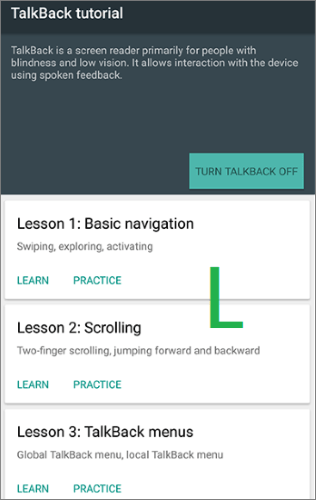
Étape 4. Dans les paramètres, accédez à la section Aide et commentaires et ouvrez une vidéo ou un lien externe pour lancer un navigateur Web.
Étape 5. Une fois que vous avez obtenu l'accès au navigateur ou au système, accédez aux paramètres de l'appareil ou connectez-vous avec un autre compte si possible.
Étape 6. Redémarrez votre appareil et poursuivez la configuration. Si l'opération réussit, l'écran de vérification Google sera ignoré.
Si les méthodes ci-dessus ne fonctionnent pas sur votre appareil, cela est probablement dû à des restrictions système ou à des mises à jour de sécurité Android récentes. Dans ce cas, l'utilisation d'un outil dédié à la suppression du verrouillage FRP peut vous faire gagner du temps et simplifier les opérations manuelles.
Vous pouvez envisager l'utilisation Android Unlocker . Ce logiciel est conçu pour aider les utilisateurs à supprimer les verrous d'écran et à contourner la vérification du compte Google grâce à un processus guidé, ce qui le rend plus facile à prendre en main pour les débutants.
Principales caractéristiques d' Android Unlocker :
Remarque : La suppression du verrouillage FRP prend actuellement en charge les appareils Samsung, Xiaomi, Redmi et OnePlus, mais peut ne pas fonctionner sur les téléphones BLU.
Comment utiliser Android Unlocker pour supprimer le verrouillage FRP de Google sans mot de passe ?
01 Téléchargez et installez le logiciel sur votre ordinateur. Une fois l'installation terminée, ouvrez le programme.
02 Depuis l'écran d'accueil, sélectionnez « Supprimer le verrouillage Google (FRP) », puis connectez votre appareil Android à l'ordinateur à l'aide d'un câble USB.

03 Suivez les instructions à l'écran pour choisir la marque et la version Android de votre appareil. Après avoir vérifié les informations, cliquez sur « Démarrer » pour continuer.

04 Suivez ensuite les instructions affichées à l'écran pour terminer la configuration nécessaire sur votre appareil. Les étapes exactes peuvent varier selon le modèle de votre téléphone.

05 Le programme va automatiquement supprimer le verrouillage FRP. Veuillez laisser l'appareil connecté pendant toute la durée de l'opération. Une fois l'opération terminée, votre téléphone peut redémarrer, ce qui indique que le verrouillage a été supprimé avec succès.

1. Le contournement de la protection FRP efface-t-il mes données ?
Dans la plupart des cas, oui. Le verrouillage FRP s'activant après une réinitialisation d'usine, vos données sont généralement déjà effacées. Certains logiciels professionnels proposent des options de récupération partielle des données pour certains modèles, mais les résultats ne sont pas garantis. Par conséquent, veuillez sauvegarder régulièrement vos données Android si vous ne souhaitez pas les perdre.
2. La mise à jour Android supprimera-t-elle le verrouillage FRP ?
Non. La mise à jour ou la rétrogradation du système ne supprime pas la protection contre la réinitialisation d'usine (FRP). Le verrouillage est lié à la vérification du compte Google, et non à la version Android installée sur l'appareil.
3. Pourquoi le contournement FRP ne fonctionne-t-il pas sur mon téléphone BLU ?
Les méthodes de contournement de la protection contre la réinitialisation d'usine (FRP) peuvent échouer pour diverses raisons, telles que les correctifs de sécurité Android les plus récents, les différences entre les modèles d'appareils ou des techniques obsolètes. Les téléphones BLU équipés de versions Android récentes sont particulièrement difficiles à contourner avec les anciennes méthodes.
Le contournement de la protection contre la réinitialisation d'usine (FRP) de BLU sert principalement à récupérer l'accès à un appareil bloqué sur la vérification Google après une réinitialisation d'usine. Ce problème est dû à la FRP, une fonctionnalité de sécurité intégrée Android conçue pour empêcher tout accès non autorisé.
En résumé, plusieurs méthodes permettent de déverrouiller un téléphone BLU selon votre situation, comme la récupération de votre compte Google ou d'autres solutions alternatives. Si ces méthodes ne vous conviennent pas, l'utilisation d'un outil professionnel tel Android Unlocker peut simplifier la procédure sur les appareils compatibles et vous permettre de rétablir l'accès plus rapidement.
Articles connexes :
Comment supprimer le verrouillage FRP de Google sur n'importe quel téléphone [3 solutions]
6 astuces pour contourner la vérification du compte Google après une réinitialisation [NOUVEAU]
7 outils FRP Samsung efficaces en 2026 [que 98 % des gens ignorent]




 Téléchargement gratuit pour PC


