TL;DR :
Si votre téléphone Android affiche le message « Saisissez votre mot de passe pour déverrouiller. 30/30 tentatives restantes », des tentatives infructueuses répétées peuvent vous empêcher d'accéder à l'appareil. Cet article présente cinq solutions pour y accéder à nouveau : attendre l'expiration du délai, utiliser votre compte Google, utiliser la fonction « Localiser mon appareil », utiliser un logiciel de déverrouillage Android professionnel et effectuer une réinitialisation d'usine.
Si le message « Saisissez votre mot de passe pour déverrouiller. 30/30 tentatives restantes » s'affiche sur votre appareil Android , rassurez-vous, vous n'êtes pas seul. Ce message de verrouillage courant Android est une fonctionnalité de sécurité intégrée conçue pour protéger vos données personnelles contre tout accès non autorisé, qu'il s'agisse de saisies erronées accidentelles, de mots de passe oubliés ou d'intrusions potentielles.
Ce guide complet vous explique en détail la signification du message « Saisissez votre mot de passe pour déverrouiller. 30/30 tentatives restantes » et vous présente les méthodes les plus efficaces pour résoudre l'erreur. Vous y trouverez des solutions rapides et simples, ainsi que des outils de déverrouillage fiables. Compatibles avec la plupart des appareils Android (Samsung, Huawei, Xiaomi, etc.), ces solutions fonctionnent sur la plupart des modèles.
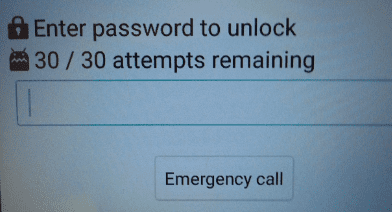
Le message « Saisissez le mot de passe pour déverrouiller. 30/30 tentatives restantes » est une alerte de sécurité Android qui s'affiche lorsque vous (ou quelqu'un d'autre) saisissez plusieurs fois un mot de passe, un code PIN ou un schéma de verrouillage d'écran incorrect. Voici ses principaux détails :
- 30/30 tentatives restantes : Vous disposez de 30 tentatives pour saisir correctement vos identifiants de verrouillage. Chaque tentative infructueuse réduit le nombre de tentatives restantes. Une fois les 30 tentatives épuisées, votre appareil appliquera un verrouillage plus strict.
- Objectif sécurité : Cette fonctionnalité empêche les attaques par force brute, où une personne essaie des mots de passe aléatoires pour obtenir un accès, en limitant le nombre de tentatives et en protégeant vos photos, messages, applications et données sensibles.
- Déclencheurs courants : Les raisons les plus courantes de ce message incluent les mots de passe/codes PIN de verrouillage d’écran oubliés, les saisies erronées accidentelles (par exemple, une frappe trop rapide) ou les tentatives non autorisées d’accès à votre appareil.
Maintenant que nous comprenons ce que signifie l'erreur « Saisissez le mot de passe pour déverrouiller – 30/30 tentatives restantes », voyons les meilleures façons de la corriger et de retrouver l'accès à votre appareil.
Si vous avez épuisé vos 30 tentatives, votre appareil sera verrouillé pendant une durée déterminée avant que vous puissiez réessayer. Ce délai varie généralement de 30 minutes à une heure, selon votre appareil. Pendant cette période, vous ne devez pas tenter de saisir à nouveau votre mot de passe. Une fois le délai écoulé, vous pourrez réessayer.
Pour les appareils Android plus anciens ( Android 7.0 Nougat et versions antérieures), vous pouvez déverrouiller votre téléphone à l'aide de votre compte Google associé. Il s'agit d'une méthode officielle de Google qui ne nécessite aucune perte de données :
Étape 1. Continuez à saisir des mots de passe incorrects jusqu'à ce que l'option « Mot de passe oublié » ou « Schéma oublié » apparaisse à l'écran.
Étape 2. Appuyez sur « Mot de passe oublié » et connectez-vous avec le compte Google (adresse e-mail et mot de passe) associé à votre appareil Android verrouillé.
Étape 3. Suivez les instructions à l'écran pour réinitialiser le verrouillage de votre écran (vous pouvez définir un nouveau mot de passe, un code PIN ou un schéma).

Si vous avez activé « Localiser mon appareil » (l’outil officiel de suivi des appareils de Google) avant d’être bloqué, vous pouvez déverrouiller votre téléphone à distance. Cette méthode fonctionne pour la plupart des appareils Android ( Android 8.0 et versions ultérieures) et vos données sont en sécurité.
Étape 1. Sur un autre téléphone, une tablette ou un ordinateur, ouvrez un navigateur Web et accédez au site Web Localiser mon appareil .
Étape 2. Connectez-vous avec le même compte Google que celui associé à votre appareil Android verrouillé.
Étape 3. Dans la liste des appareils associés à votre compte, sélectionnez l'appareil verrouillé.
Étape 4. Cliquez sur « Sécuriser l’appareil » dans les options du menu.
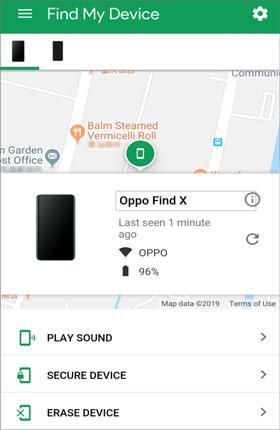
Étape 5. Définissez un mot de passe temporaire (celui-ci remplacera votre verrouillage d'écran actuel) et cliquez sur « Sécuriser ».
Étape 6. Sur votre appareil verrouillé, saisissez le mot de passe temporaire pour le déverrouiller. Vous pourrez ensuite réinitialiser le verrouillage de votre écran avec un nouveau mot de passe, code PIN ou schéma.
Si le message « Saisissez votre mot de passe pour déverrouiller (30/30 tentatives restantes) » s'affiche, il est probable que vous ayez déjà essayé plusieurs mots de passe incorrects et que votre appareil soit désormais bloqué. Cette situation peut être frustrante, mais heureusement, des outils comme Android Unlocker peuvent vous aider à contourner ce problème et à récupérer l'accès à votre appareil, même si vous avez oublié votre mot de passe.
Voici pourquoi Android Unlocker est un excellent choix :
Prenons ici le déverrouillage d'un appareil Samsung comme exemple :
01 Commencez par télécharger et installer Android Unlocker sur votre ordinateur. Une fois installé, ouvrez le logiciel et sélectionnez l'option « Supprimer le verrouillage d'écran » dans le menu principal.
02 Choisissez « Supprimer sans perte de données » pour garantir qu'aucune donnée ne soit effacée pendant le processus de déverrouillage.

Utilisez un câble USB pour connecter votre appareil Samsung à votre ordinateur. Le programme détectera automatiquement l'appareil connecté et passera à l'étape suivante.
04 Une fois votre appareil détecté, sélectionnez le modèle correspondant à votre téléphone Samsung dans la liste. Le logiciel téléchargera alors le package de données requis pour votre appareil.

Une fois le package téléchargé, le processus de déverrouillage démarrera automatiquement. Cela peut prendre quelques minutes, veuillez patienter. Une fois le processus terminé, votre appareil Samsung redémarrera et le verrouillage de l'écran sera supprimé.

Si toutes les autres méthodes échouent, la réinitialisation d'usine est la dernière option pour déverrouiller votre appareil. Cette méthode efface toutes les données de votre téléphone (photos, messages, applications, contacts, etc.), alors ne l'utilisez que si vous avez une sauvegarde ou si la perte de vos données ne vous dérange pas.
Étape 1. Éteignez complètement votre appareil Android .
Étape 2. Accédez au mode de récupération (la combinaison de touches varie selon la marque) :
Étape 3. Utilisez les touches « Volume Haut/Bas » pour naviguer dans le menu du mode de récupération et sélectionnez « Effacer les données/Réinitialisation d'usine ».

Étape 4. Appuyez sur le bouton « Marche/Arrêt » pour confirmer votre sélection.
Étape 5. Sélectionnez à nouveau « Réinitialisation des données d'usine » pour confirmer (cette étape varie selon l'appareil) et attendez que le processus de réinitialisation soit terminé (cela prend 5 à 10 minutes).
Étape 6. Une fois la réinitialisation terminée, sélectionnez « Redémarrer le système maintenant » pour redémarrer votre appareil.
Étape 7. Configurez votre appareil comme un nouveau téléphone (vous pouvez vous connecter avec votre compte Google pour restaurer les données sauvegardées).
1. Que se passe-t-il si vous utilisez les 30 tentatives ?
Si vous utilisez vos 30 tentatives, votre appareil sera verrouillé et vous ne pourrez plus réessayer avant la fin du délai imparti. Une fois ce délai écoulé, vous pourrez réessayer. Si vous ne parvenez toujours pas à déverrouiller votre appareil, vous devrez peut-être recourir à une méthode de récupération, comme l'utilisation de votre compte Google, la réinitialisation d'usine ou l'utilisation d'outils de récupération.
2. Existe-t-il un moyen d'empêcher l'affichage du message « 30/30 tentatives restantes » à l'avenir ?
Pour éviter l'affichage du message « 30/30 tentatives restantes », assurez-vous de choisir un mot de passe, un code PIN ou un schéma de verrouillage sûr et facile à mémoriser. Vous pouvez également activer des options de secours telles que la connexion à votre compte Google ou l'authentification biométrique (empreinte digitale, Face ID) pour disposer de davantage de méthodes de récupération.
3. Existe-t-il un moyen de contourner la limite de 30 tentatives ?
Il n'existe aucun moyen officiel de contourner la limite de 30 tentatives sans utiliser les options de récupération telles que la réinitialisation d'usine ou la connexion à un compte Google. Cette limite fait partie des mesures de sécurité visant à protéger votre appareil contre tout accès non autorisé.
L'erreur « Saisissez votre mot de passe pour déverrouiller (30/30 tentatives restantes) » peut être frustrante, mais comme nous l'avons vu, plusieurs méthodes permettent de récupérer l'accès à votre appareil. De l'attente de l'expiration du délai à la récupération via votre compte Google, en passant par la réinitialisation d'usine, chaque option présente ses avantages selon votre situation.
Pour une solution plus rapide et plus sûre, Android Unlocker est un excellent choix. Il permet de contourner l'écran de verrouillage sans perte de données et est compatible avec une large gamme d'appareils Android , ce qui en fait un outil efficace pour résoudre ce problème.
Articles connexes :
Que faire si vous êtes bloqué sur votre téléphone Android ? 6 solutions simples peuvent vous aider.
Comment déverrouiller un téléphone Android sans mot de passe : 5 méthodes
Problème de déverrouillage avec le code PIN Android - Guide de dépannage

 Déverrouillage du téléphone
Comment corriger l'erreur « Saisissez le mot de passe pour déverrouiller. 30/30 tentatives restantes » ?
Déverrouillage du téléphone
Comment corriger l'erreur « Saisissez le mot de passe pour déverrouiller. 30/30 tentatives restantes » ?




 Téléchargement gratuit pour PC
