TL;DR :
Si votre téléphone Samsung n'accepte pas le bon mot de passe, cela est généralement dû à des dysfonctionnements du système, à des problèmes d'écran tactile ou à des blocages de sécurité temporaires. Dans la plupart des cas, le problème peut être résolu sans perte de données.
Dans ce guide, vous découvrirez plusieurs solutions efficaces pour déverrouiller votre appareil Samsung, notamment la double vérification du mot de passe, le redémarrage de votre téléphone, la vérification de l'écran tactile, l'attente de la période de verrouillage, l'utilisation de SmartThings Find, l'entrée en mode sans échec, l'utilisation d'un outil de déverrouillage Android professionnel ( Android Unlocker) et la réinitialisation d'usine.
Votre téléphone Samsung refuse votre mot de passe ? Ce problème courant peut empêcher l'accès à votre appareil, même si vous êtes certain(e) d'avoir saisi le bon mot de passe. Il peut être dû à un bug logiciel, une erreur de saisie ou un mécanisme de verrouillage de sécurité conçu pour protéger vos données.
Dans cet article, nous expliquerons les causes possibles et vous proposerons des solutions étape par étape pour vous aider à déverrouiller votre téléphone Samsung rapidement et en toute sécurité.
Avant d'essayer de résoudre le problème, il est utile de comprendre son origine. Voici les raisons les plus fréquentes pour lesquelles un téléphone Samsung peut refuser un mot de passe correct.
1. Le mot de passe saisi est incorrect.
Même si vous êtes certain de saisir le bon mot de passe, de petites erreurs peuvent se produire. Un changement de disposition du clavier, une majuscule accidentelle ou une confusion entre des caractères similaires comme « 0 » et « O » peuvent entraîner le rejet du mot de passe.
2. L'écran tactile ne répond pas correctement.
Si une partie de l'écran tactile présente un dysfonctionnement, certaines interactions tactiles peuvent ne pas être correctement enregistrées. Cela peut entraîner la saisie d'un mot de passe incorrect, même en tapant les bons caractères.
3. Dysfonctionnements logiciels temporaires
Comme tout appareil électronique, les téléphones Samsung peuvent parfois rencontrer des dysfonctionnements système. Un bug temporaire peut perturber l'écran de verrouillage et empêcher l'appareil de reconnaître le mot de passe correct.
4. Plusieurs tentatives infructueuses ont entraîné un verrouillage.
Pour des raisons de sécurité, les appareils Samsung peuvent désactiver temporairement la saisie du mot de passe après plusieurs tentatives infructueuses. Pendant cette période de blocage, même le mot de passe correct peut ne pas fonctionner jusqu'à la fin du délai d'attente.
5. Fichiers cache ou système corrompus
Des fichiers cache endommagés ou des composants système corrompus peuvent parfois affecter le fonctionnement de l'écran de verrouillage, entraînant des problèmes d'authentification.
6. Problèmes récents liés aux mises à jour logicielles
Dans certains cas, une mise à jour logicielle récente peut introduire des bugs inattendus affectant la vérification du verrouillage de l'écran. Bien que rare, ce problème peut entraîner le rejet d'identifiants valides par l'appareil.
Si votre téléphone Samsung refuse le bon mot de passe, essayez les solutions suivantes dans l'ordre. Commencez par les solutions les plus simples avant de passer à des méthodes plus avancées.
Avant d'entreprendre tout dépannage complexe, assurez-vous que le mot de passe est saisi correctement.
Si le problème persiste, passez à la solution suivante.
Un redémarrage forcé peut éliminer les bugs logiciels temporaires qui pourraient empêcher votre téléphone Samsung de reconnaître le mot de passe correct.
Maintenez enfoncés simultanément les boutons « Marche/Arrêt » et « Volume bas » pendant 10 à 20 secondes. Maintenez-les enfoncés jusqu'à ce que le logo Samsung apparaisse à l'écran. Une fois l'appareil redémarré, essayez de saisir à nouveau votre mot de passe pour vérifier si le problème est résolu.

Un écran tactile défectueux peut entraîner des erreurs de saisie de mot de passe sans que vous vous en rendiez compte. Essayez d'appuyer sur différentes zones de l'écran et vérifiez si toutes les interactions sont correctement prises en compte. Si votre téléphone dispose d'un numéroteur d'urgence accessible depuis l'écran de verrouillage, ouvrez-le et testez plusieurs touches.
Vous pouvez également retirer toute protection d'écran, nettoyer l'écran et vous assurer qu'aucune humidité ni poussière n'affecte la sensibilité tactile. Si certaines zones de l'écran ne répondent pas, le problème peut être d'ordre matériel et non lié au mot de passe.

Si vous avez saisi un mot de passe incorrect à plusieurs reprises, Samsung peut verrouiller temporairement votre appareil afin de protéger vos données. Un compte à rebours s'affiche sur l'écran de verrouillage. Attendez la fin du verrouillage, puis saisissez à nouveau votre mot de passe avec précaution. Évitez de tenter de deviner votre mot de passe à plusieurs reprises, car cela pourrait prolonger le délai d'attente ou déclencher des mesures de sécurité supplémentaires.
Si les méthodes manuelles ci-dessus ne fonctionnent toujours pas et que votre téléphone Samsung continue de refuser le mot de passe correct, le problème peut être lié à des erreurs système plus profondes ou à des échecs de vérification de l'écran de verrouillage. Dans ce cas, les méthodes de dépannage classiques sont souvent insuffisantes pour rétablir l'accès.
L'utilisation d'un outil de déverrouillage professionnel pour Samsung peut s'avérer une solution efficace à ce problème. Parmi les options disponibles, Android Unlocker est largement utilisé grâce à son taux de réussite élevé et son interface intuitive. Il est conçu pour supprimer tous les types de verrouillage d'écran. Quel que soit le type de verrouillage qui vous empêche d'accéder à votre téléphone, Android Unlocker peut vous aider à le supprimer et à reprendre le contrôle total de votre appareil.
Principales caractéristiques d' Android Unlocker :
Comment résoudre le problème d'un téléphone Samsung qui n'accepte pas le bon mot de passe en déverrouillant un téléphone Samsung ?
01 Téléchargez, installez et ouvrez le programme sur votre ordinateur.
02 Choisissez « Supprimer le verrouillage de l'écran », puis sélectionnez l'option « Supprimer sans perte de données ».

03 Connectez votre appareil Samsung à l'ordinateur via un câble USB, puis confirmez les détails de votre appareil et téléchargez le package de firmware requis.

04 Une fois que tout est prêt, l'outil lancera automatiquement la suppression du verrouillage d'écran. Attendez la fin du processus ; votre téléphone redémarrera alors sans verrouillage.

Si vous vous êtes déjà connecté à votre compte Samsung et avez activé les fonctions de gestion à distance, SmartThings Find peut vous aider à retrouver l'accès à votre appareil. SmartThings Find (anciennement Localiser mon mobile) est la méthode officielle la plus sûre pour déverrouiller un appareil sans perte de données. Cette fonction est disponible si votre téléphone Samsung est associé à un compte Samsung et que les fonctions de contrôle à distance sont activées.
Étape 1. Ouvrez le site Web officiel de SmartThings Find sur un ordinateur ou un autre appareil mobile, et connectez-vous avec le compte Samsung associé à votre téléphone verrouillé.
Étape 2. Sélectionnez votre appareil cible dans la liste des appareils, cliquez sur l'option « Déverrouiller » et vérifiez l'identité de votre compte.
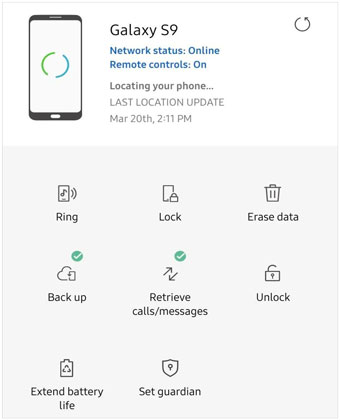
Étape 3. Une fois la vérification réussie, le système déverrouillera à distance l'écran de votre téléphone Samsung. Vous pourrez ensuite définir un nouveau mot de passe normalement.
Le mode sans échec désactive les applications tierces et peut aider à déterminer si une application récemment installée interfère avec l'écran de verrouillage.
Étape 1. Appuyez longuement sur le bouton « alimentation » jusqu’à ce que le menu d’alimentation apparaisse.
Étape 2. Appuyez longuement sur l'option « Éteindre » à l'écran jusqu'à ce que l'invite « Mode sans échec » s'affiche, puis appuyez dessus pour y accéder. Une fois en mode sans échec, tous les outils de verrouillage d'écran tiers et les applications clavier seront désactivés.

Saisissez à nouveau votre mot de passe correct pour effectuer un test. Si la vérification est réussie en mode sans échec, cela signifie qu'une application tierce récemment installée est à l'origine du problème. Vous pouvez désinstaller l'application en question et redémarrer l'appareil pour revenir au mode normal.
Si toutes les méthodes précédentes ne permettent pas de résoudre le problème, il se peut que les fichiers système soient gravement corrompus. La réinitialisation d'usine est la solution ultime pour corriger définitivement les erreurs système. Attention : cette opération effacera toutes les données, tous les paramètres, toutes les photos et tous les fichiers de votre téléphone. Il est donc fortement recommandé d'effectuer une sauvegarde avant de procéder à la réinitialisation .
Étape 1. Éteignez d'abord l'appareil.
Étape 2. Appuyez simultanément sur le bouton « Volume + » et le bouton « Marche/Arrêt » et maintenez-les enfoncés pour entrer en mode de récupération.
Étape 3. Utilisez les touches de volume pour sélectionner l'option « effacer les données/réinitialisation d'usine », appuyez sur le bouton d'alimentation pour confirmer, puis sélectionnez « Oui » pour démarrer la réinitialisation.

Étape 4. Une fois la réinitialisation terminée, sélectionnez « Redémarrer le système maintenant » pour redémarrer le téléphone. Le système sera restauré à ses paramètres d'usine et le problème de reconnaissance du mot de passe sera résolu.
Lorsqu'un téléphone Samsung n'accepte pas le bon mot de passe, cela est souvent dû à des erreurs système temporaires, à des problèmes d'écran tactile ou à des verrouillages de sécurité plutôt qu'à un mot de passe incorrect.
Bien que des solutions simples comme le redémarrage de l'appareil ou l'attente de la fin de la période de verrouillage puissent résoudre le problème, elles ne sont pas toujours efficaces. Dans ce cas, l'utilisation d'un outil de déverrouillage Android professionnel tel Android Unlocker peut s'avérer la solution la plus efficace pour récupérer rapidement l'accès à votre appareil et supprimer le verrouillage de l'écran.
Articles connexes :
Problème de mot de passe sur un téléphone Android | Causes et solutions complètes
Code MCK de Samsung : Guide complet pour débutants en 2026
Tout ce que vous devez savoir sur le code de déverrouillage réseau pour Samsung
Comment déverrouiller le schéma de verrouillage d'un téléphone Samsung en 8 méthodes simples

 Déverrouillage du téléphone
Votre téléphone Samsung n'accepte pas le bon mot de passe ? 8 solutions à essayer
Déverrouillage du téléphone
Votre téléphone Samsung n'accepte pas le bon mot de passe ? 8 solutions à essayer




 Téléchargement gratuit pour PC
