TL;DR :
Si votre téléphone Android est verrouillé après trop de tentatives de mot de passe incorrectes, attendez la fin du verrouillage ou utilisez un outil de déverrouillage ou une méthode de réinitialisation pour retrouver l'accès.
Se retrouver bloqué sur son téléphone Android après plusieurs tentatives infructueuses de déverrouillage peut être frustrant, surtout lorsqu'on a besoin d'accéder à quelque chose de toute urgence. Le problème, c'est que tous les verrouillages ne fonctionnent pas de la même manière. Sur certains téléphones, il suffit d'attendre, tandis que sur d'autres, une procédure de récupération plus complexe peut s'avérer nécessaire. Que vous ayez oublié votre code PIN, saisi un schéma erroné à plusieurs reprises ou que vous soyez bloqué sur l'écran de verrouillage, ce guide vous propose différentes solutions pour retrouver l'accès à votre téléphone, des solutions simples aux outils de déverrouillage dédiés.
Saisir un code PIN, un mot de passe ou un schéma incorrect à plusieurs reprises peut entraîner le verrouillage de votre téléphone Android . Un message « Réessayez plus tard » peut s'afficher, et le délai d'attente peut augmenter à chaque tentative infructueuse. Sur certains appareils, des tentatives incorrectes répétées peuvent conduire à un verrouillage plus strict, empêchant toute nouvelle saisie de mot de passe. Si vous ne vous souvenez plus de votre code de verrouillage, vous devrez peut-être réinitialiser votre téléphone aux paramètres d'usine pour y accéder à nouveau, ce qui efface généralement toutes les données stockées localement.
Si votre téléphone Android reste verrouillé après plusieurs tentatives infructueuses et que vous ne vous souvenez plus de votre code d'accès, Android Unlocker peut vous être utile. Cet outil pour ordinateur permet de déverrouiller l'écran de votre appareil Android sans avoir à saisir votre code PIN, votre mot de passe ou votre schéma. Il propose deux modes de déverrouillage : une option sans perte de données pour certains appareils Samsung et un mode standard pour les autres appareils Android .
Pourquoi choisir ce déverrouilleur Android ?
Étapes pour déverrouiller le code d'accès de l'écran Android avec Android Unlocker :
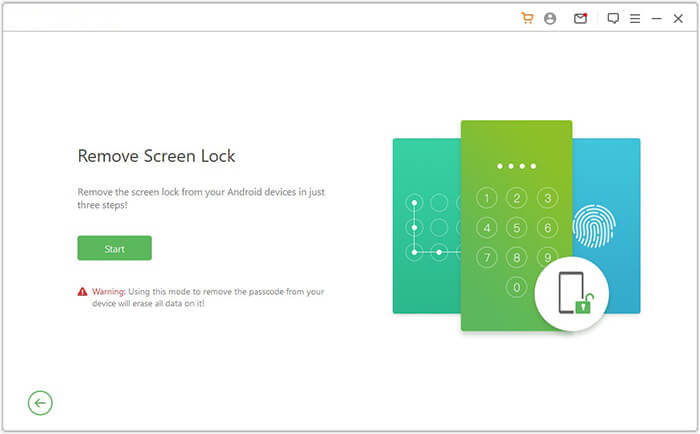
01 Téléchargez et installez Android Unlocker sur votre ordinateur. Lancez le programme, sélectionnez « Supprimer le verrouillage d'écran », puis cliquez sur « Démarrer ».
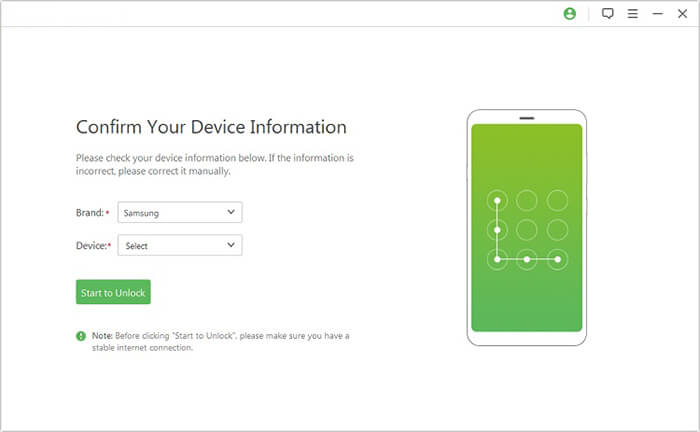
02 Connectez votre téléphone Android verrouillé à l'ordinateur à l'aide d'un câble USB. Le programme détectera automatiquement les informations de votre appareil. Vérifiez attentivement ces informations. Si tout est correct, cliquez sur « Démarrer le déverrouillage » pour continuer.
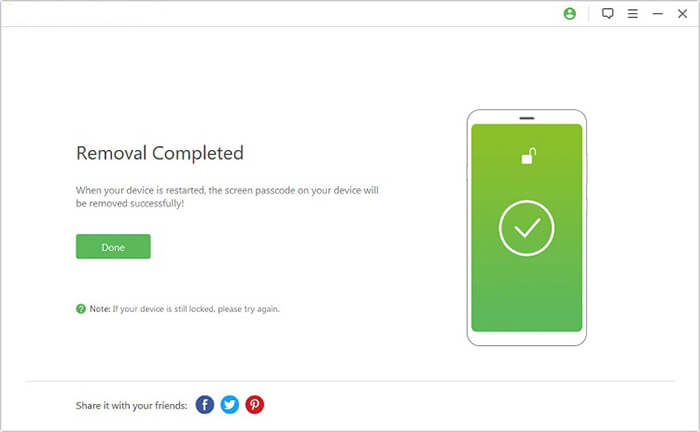
03 Veuillez patienter pendant que le programme télécharge et prépare le package de données nécessaire pour votre appareil. Suivez les instructions à l'écran pour réinitialiser votre téléphone Android et supprimer le verrouillage de l'écran. Une fois le processus terminé, votre appareil sera déverrouillé.
Si vous avez saisi un mot de passe Android incorrect à plusieurs reprises, votre téléphone peut temporairement bloquer toute nouvelle tentative. Dans ce cas, la solution la plus simple est d'attendre. Vérifiez si un compte à rebours ou un message « Réessayez plus tard » s'affiche sur l'écran de verrouillage et évitez de saisir de nouveau mot de passe jusqu'à la fin du délai.
Lorsque vous pourrez réessayer, saisissez soigneusement votre code PIN, mot de passe ou schéma de déverrouillage le plus probable. Si vous ne vous en souvenez toujours pas, n'insistez pas, car cela pourrait entraîner un nouveau blocage. Essayez plutôt une autre méthode de déverrouillage.
Google Find Hub (anciennement Localiser mon appareil) vous permet de localiser, sécuriser ou effacer à distance un téléphone Android perdu. Si vous ne parvenez pas à déverrouiller votre appareil après plusieurs tentatives infructueuses, vous pouvez utiliser sa fonction d'effacement pour supprimer le verrouillage d'écran. Attention : cette opération supprimera toutes les données stockées sur votre téléphone.
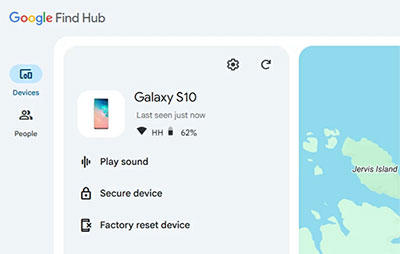
Remarque : Votre téléphone doit répondre aux exigences de Google pour l’effacement à distance, notamment être allumé et connecté à Internet. Après la réinitialisation, vous devrez peut-être vérifier le compte Google précédemment associé à l’appareil via la protection contre la réinitialisation d’usine (FRP).
Si vous ne parvenez pas à déverrouiller votre téléphone Android et à utiliser Google Find Hub, la réinitialisation d'usine via le mode de récupération est une autre solution. Cette méthode ne nécessite pas la saisie de votre mot de passe, mais elle effacera toutes les données locales de votre téléphone, y compris les photos, les applications et les paramètres. La combinaison de touches pour accéder au mode de récupération varie selon la marque, mais la procédure reste globalement la même.
1. Éteignez complètement votre téléphone Android .
2. Maintenez enfoncée la combinaison de boutons appropriée pour accéder au mode de récupération. Sur de nombreux appareils, cela consiste à maintenir enfoncés simultanément les boutons Marche/Arrêt et Volume +.
3. Utilisez les boutons de volume pour naviguer jusqu'à « Effacer les données/Réinitialisation d'usine ».
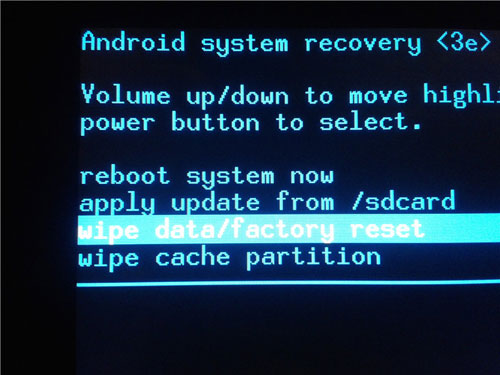
4. Appuyez sur le bouton Marche/Arrêt pour sélectionner l'option, puis confirmez votre choix.
5. Attendez que la réinitialisation soit terminée, puis sélectionnez « Redémarrer le système maintenant ».
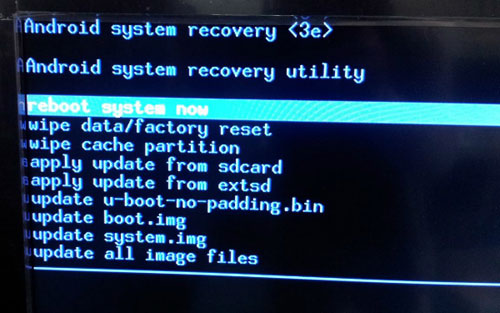
6. Configurez votre téléphone Android et créez un nouveau verrouillage d'écran.
Remarque : La procédure exacte pour accéder au mode de récupération peut varier selon le modèle de votre téléphone (voici un guide détaillé pour accéder au mode de récupération de votre téléphone Android ). Après la réinitialisation, Android peut vous demander de vous connecter avec le compte Google précédemment associé à l’appareil en raison de la protection contre la réinitialisation d’usine (FRP).
Si aucune des méthodes ci-dessus ne fonctionne, contactez le fabricant de votre téléphone ou votre opérateur mobile. Ils pourront vérifier si votre appareil dispose d'options de récupération et vous guider pour la suite. Cela est particulièrement utile si votre téléphone reste verrouillé malgré plusieurs tentatives de saisie de mot de passe ou si vous ne savez pas comment le réinitialiser en toute sécurité.
Rendez-vous sur le site d'assistance officiel du fabricant ou dans un centre de service agréé. Munissez-vous de votre modèle de téléphone et d'une preuve d'achat. Sachez que le service d'assistance peut recommander une réinitialisation d'usine si le verrouillage d'écran d'origine ne peut être récupéré.
Pour éviter un nouveau blocage, prenez quelques précautions simples lors de la configuration du verrouillage de votre écran Android . Gardez ces conseils à l'esprit :
Q1 : Puis-je déverrouiller mon téléphone Android avec le mot de passe de mon compte Google au lieu du verrouillage de l’écran ?
Non. Sur la plupart des téléphones Android modernes, le mot de passe de votre compte Google ne peut pas remplacer directement votre code PIN, votre schéma ou votre mot de passe de verrouillage d'écran. Les identifiants de votre compte Google servent principalement à la vérification du compte et à la protection de l'appareil, et non à contourner le système de verrouillage d'écran existant.
Q2 : Mon téléphone Android va-t-il s’autodétruire après trop de tentatives de mot de passe erronées ?
Pas nécessairement. La plupart des téléphones Android limitent temporairement les tentatives d'accès plutôt que d'effacer automatiquement toutes les données. Cependant, certains appareils peuvent disposer de paramètres de sécurité supplémentaires qui déclenchent une suppression des données après un certain nombre de tentatives infructueuses. Le comportement exact dépend du fabricant et de la configuration de l'appareil.
Q3 : Puis-je déverrouiller un téléphone Android avec mon empreinte digitale après avoir saisi un mot de passe erroné trop de fois ?
Cela dépend du niveau de sécurité de votre appareil. Android peut exiger la saisie de votre code PIN, de votre mot de passe ou de votre schéma de déverrouillage au lieu de l'empreinte digitale ou de la reconnaissance faciale après certains événements de sécurité, comme un redémarrage ou plusieurs tentatives de déverrouillage infructueuses. Dans ce cas, l'authentification biométrique seule pourrait ne pas vous permettre de récupérer l'accès à votre téléphone.
Q4 : Le retrait de la carte SIM déverrouille-t-il un téléphone Android ?
Non. Retirer la carte SIM ne supprimera pas le verrouillage de l'écran, car Android enregistre ce paramètre de sécurité sur l'appareil. Vous aurez toujours besoin des identifiants de déverrouillage ou d'une autre méthode de récupération compatible pour accéder à votre téléphone.
Q5 : Puis-je déverrouiller mon téléphone Android avec ADB sans mot de passe ?
En général, non. ADB ne peut pas contourner le verrouillage d'un écran Android sauf si le débogage USB a été activé au préalable et que l'ordinateur a été autorisé. Si ces conditions ne sont pas remplies, il est peu probable qu'ADB vous permette d'accéder à un téléphone verrouillé.
Q6 : Que dois-je faire si mon téléphone Android refuse systématiquement le mot de passe correct ?
Vérifiez d'abord que vous saisissez le bon format de mot de passe et les bons caractères, surtout si votre appareil utilise un mot de passe alphanumérique. Assurez-vous également que l'écran tactile fonctionne correctement et que vous ne saisissez pas de caractères incorrects par erreur. Si le téléphone refuse toujours les identifiants corrects, contactez le fabricant pour obtenir de l'aide.
Être bloqué sur son téléphone Android ne signifie pas forcément qu'il vous faut un nouvel appareil ou une réparation coûteuse. Commencez par la solution la plus simple : attendre la fin du blocage temporaire. Si cela ne fonctionne pas, envisagez d'utiliser un outil de déverrouillage Android dédié comme Android Unlocker ou les options de réinitialisation disponibles. Surtout, conservez vos identifiants de compte Google à portée de main et sauvegardez régulièrement vos données pour faciliter la gestion des futurs blocages.
Articles connexes :
Comment déverrouiller un téléphone Android depuis un PC [3 méthodes testées]
Comment supprimer le code PIN de verrouillage d'écran sur Android avec 8 méthodes
Comment réinitialiser un téléphone Android verrouillé (Solutions fiables)

 Déverrouillage du téléphone
Votre téléphone Android est bloqué après plusieurs tentatives de saisie de mot de passe erronées ? Voici comment le débloquer.




 Téléchargement gratuit pour PC

