TL;DR :
Si votre iPhone affiche « La déconnexion est impossible en raison de restrictions », vous pouvez généralement résoudre le problème en ajustant les réglages de Temps d’écran, en autorisant les modifications de compte ou en vérifiant les restrictions de gestion de l’appareil. Si le problème persiste, redémarrer ou mettre à jour votre iPhone peut s’avérer utile. Si vous avez oublié votre code Temps d’écran, vous pouvez également utiliser un outil dédié pour le supprimer.
« J'ai acheté un nouvel iPhone 15 Pro et, une fois la configuration terminée, je n'ai pas pu me déconnecter de mon identifiant Apple principal en raison de restrictions. Merci d'avance pour votre aide. »
- de la communauté Apple
Si, comme l'utilisateur mentionné plus haut, vous avez acheté un nouvel iPhone mais souhaitez vous déconnecter de votre identifiant Apple sur votre ancien appareil, il se peut que l'option « Se déconnecter » soit indisponible en raison de restrictions. Cela peut s'avérer déroutant et gênant, notamment si vous devez changer de compte ou préparer votre ancien iPhone pour une autre personne.
Pourquoi votre iPhone affiche-t-il le message « Déconnexion impossible en raison de restrictions » et comment résoudre ce problème ? Cet article explore les causes fréquentes de ce dysfonctionnement et vous propose plusieurs solutions pratiques pour vous aider à accéder de nouveau à l’option de déconnexion et à vous déconnecter de votre identifiant Apple.
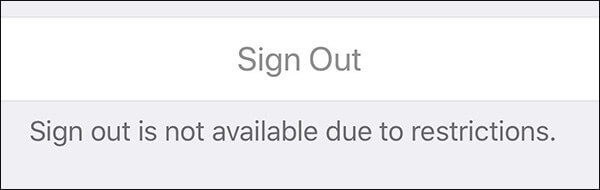
Comme le dit l'adage, « diagnostiquer correctement le problème est la clé de sa résolution ». Si la déconnexion de votre identifiant Apple est impossible en raison de restrictions, voici quelques raisons possibles :
Maintenant que nous connaissons les raisons possibles de l'impossibilité de se déconnecter d'iCloud en raison de restrictions, comment se déconnecter d'un iPhone soumis à ces restrictions ? Voici quelques solutions efficaces que vous pouvez essayer.
Comme indiqué précédemment, le message « La déconnexion Apple n’est pas possible en raison de restrictions » s’affiche généralement à cause des restrictions de Temps d’écran. Par conséquent, la méthode la plus simple pour se déconnecter de son identifiant Apple consiste à désactiver Temps d’écran.
Si vous avez configuré vous-même Temps d'écran et que vous connaissez vos identifiants et mots de passe, la procédure est très simple. Voici un guide étape par étape pour désactiver Temps d'écran :
Étape 1. Ouvrez l'application « Réglages » sur votre iPhone et trouvez puis appuyez sur « Temps d'écran ».
Étape 2. Faites défiler vers le bas de l'écran et appuyez sur « Désactiver Temps d'écran ». Ensuite, saisissez votre code d'accès Temps d'écran pour continuer.
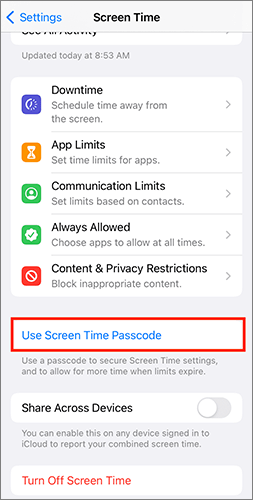
Si vous avez oublié votre code d'accès Temps d'écran, vous pouvez le désactiver à l'aide de votre mot de passe Apple ID. Voici comment faire :
Étape 1. Accédez à Paramètres > « Temps d'écran » > « Modifier le code d'accès Temps d'écran » > « Désactiver le code d'accès Temps d'écran ».
Étape 2. Touchez « Code oublié » et saisissez votre identifiant Apple et votre mot de passe pour supprimer le code d’accès Temps d’écran.
Étape 3. Retournez à la page principale des paramètres et appuyez sur votre profil.
Étape 4. Faites défiler vers le bas et appuyez sur « Se déconnecter », puis saisissez votre mot de passe Apple ID.
Étape 5. Confirmez votre action en appuyant à nouveau sur « Se déconnecter ».
La fonctionnalité « Restrictions relatives au contenu et à la confidentialité » contrôle certaines actions possibles sur l’appareil, notamment la déconnexion de l’identifiant Apple. Si la modification du compte est restreinte, l’option de déconnexion sera grisée et vous devrez modifier ce paramètre. Pour ce faire, suivez les étapes ci-dessous :
Étape 1. Allez dans « Paramètres » et appuyez sur « Temps d’écran ».
Étape 2. Sélectionnez « Restrictions relatives au contenu et à la confidentialité ».
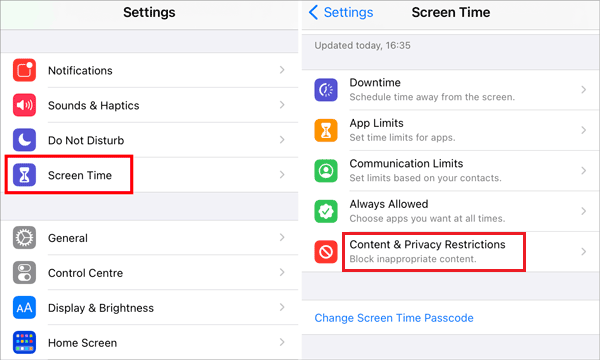
Étape 3. Assurez-vous que le bouton de restriction est activé (vert). Sinon, vous ne pourrez pas modifier les paramètres.
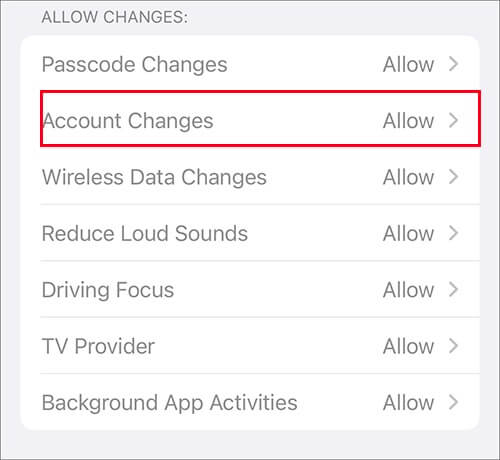
Étape 4. Faites défiler vers le bas et appuyez sur « Modifications du compte ». Si l’option est désactivée, activez-la pour résoudre le problème de déconnexion de l’identifiant Apple.
Si l'appareil est géré par un établissement scolaire ou une entreprise, son profil peut empêcher la déconnexion de l'identifiant Apple. Ces profils appliquent certaines restrictions via les paramètres MDM (Gestion des appareils mobiles). Supprimer ces profils peut résoudre le problème.
Voici comment procéder :
Étape 1. Ouvrez « Paramètres » et allez dans « Général ».
Étape 2. Appuyez sur « VPN et gestion des appareils ».
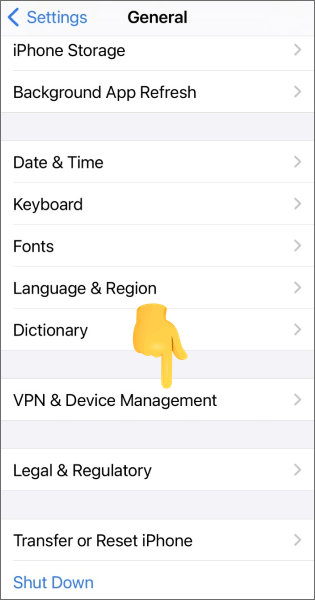
Étape 3. Si un profil MDM est affiché, appuyez dessus et sélectionnez « Supprimer le profil ».
Étape 4. Une fois le profil MDM supprimé, le problème de déconnexion de l'identifiant Apple sera résolu.
Pendant son fonctionnement, l'appareil peut rencontrer des problèmes de fonctionnement liés à des soucis avec le cache système. Un simple redémarrage permet de rafraîchir le système et de résoudre les problèmes temporaires, notamment l'impossibilité de se déconnecter en raison de restrictions.
Pour redémarrer votre iPhone, suivez les étapes ci-dessous :
Pour iPhone X, 11, 12, 13 ou ultérieur :
Pour iPhone 6, 7, 8 ou SE (2e ou 3e génération) :
Pour iPhone SE (1re génération), iPhone 5 ou modèles antérieurs :

Si vous rencontrez toujours le problème de déconnexion impossible en raison de restrictions, la mise à jour du système vers la dernière version peut résoudre ces problèmes potentiels.
Voici comment ça fonctionne :
Étape 1. Ouvrez « Réglages » > « Général » > « Mise à jour logicielle ». ( La mise à jour logicielle de l'iPhone a échoué ?)
Étape 2. Le système vérifiera automatiquement les mises à jour disponibles.
Étape 3. Si une mise à jour est disponible, appuyez sur « Télécharger et installer ».

Si vous ne vous souvenez ni de votre code d'accès Temps d'écran ni de votre mot de passe Apple ID, vous pouvez envisager d'utiliser un outil de déverrouillage iOS professionnel, tel que iPhone Unlocker , pour supprimer les restrictions Temps d'écran sans perdre aucune donnée.
Principales caractéristiques de l'application iPhone Unlocker :
Voici comment utiliser iPhone Unlocker pour supprimer les restrictions de Temps d'écran :
01 Lancez iPhone Unlocker sur votre ordinateur et sélectionnez le mode « Déverrouiller le code d’accès Temps d’écran ».

02 Connectez votre iPhone à l'ordinateur à l'aide d'un câble USB. Cliquez ensuite sur le bouton « Démarrer » pour commencer.

03 Si Localiser mon iPhone est désactivé, le logiciel commencera à supprimer automatiquement le code d’accès Temps d’écran. S’il est activé, suivez les instructions à l’écran pour le désactiver, puis cliquez sur « Continuer » pour poursuivre.

04 Une fois le code d’accès Temps d’écran supprimé, suivez les instructions à l’écran pour configurer à nouveau votre iPhone et retrouver l’accès aux réglages Temps d’écran.

Après avoir lu cet article, vous comprendrez parfaitement comment résoudre le problème « La déconnexion est impossible en raison de restrictions », principalement dû à la fonctionnalité Temps d'écran de votre appareil. Vous pouvez suivre les méthodes décrites ci-dessus pour diagnostiquer et résoudre le problème étape par étape. Si vous ne parvenez pas à récupérer votre code d'accès Temps d'écran ni celui de votre identifiant Apple, nous vous recommandons d'utiliser iPhone Unlocker pour supprimer les restrictions Temps d'écran en un clic : simple et efficace.
Articles connexes :
Que se passe-t-il si je me déconnecte de mon identifiant Apple ? Trouvez la réponse ici !
Comment se déconnecter de son identifiant Apple sans mot de passe ? [4 méthodes efficaces]
[Guide simple] Comment supprimer son identifiant Apple sans mot de passe sur iPhone ?
Comment changer d'identifiant Apple sans perdre de données [Tutoriel éprouvé]

 Déverrouillage du téléphone
La déconnexion n'est pas disponible en raison de restrictions ? - 5 solutions rapides
Déverrouillage du téléphone
La déconnexion n'est pas disponible en raison de restrictions ? - 5 solutions rapides




 Téléchargement gratuit pour PC
 Téléchargement gratuit pour Mac
