En bref : cet article explique comment convertir des fichiers de listes de lecture M3U8 au format MP3. Pour des conversions par lots de haute qualité, Video Converter Ultimate est recommandé. VLC Media Player peut également convertir les fichiers M3U8 en MP3 pour une utilisation occasionnelle, mais la qualité peut être réduite. Pour des conversions rapides et sans installation, des outils en ligne comme AnyConv conviennent.
Le format M3U8 est un format de fichier de liste de lecture couramment utilisé pour stocker des liens de diffusion multimédia, tandis que le MP3 est un format audio largement compatible. Si vous souhaitez écouter de la musique au format M3U8, vous devez la convertir en MP3 pour une lecture hors ligne ou pour l'utiliser sur différents appareils. Cet article présente trois méthodes de conversion courantes pour vous aider à convertir facilement vos fichiers M3U8 au format MP3.
Pour conserver une qualité audio optimale lors de la conversion, Video Converter Ultimate est la solution idéale. Ce logiciel professionnel de conversion audio et vidéo prend en charge de nombreux formats, dont la conversion de M3U8 en MP3. Son puissant moteur de décodage garantit une qualité audio préservée et sans perte, et la conversion par lots permet d'optimiser l'efficacité.
Que peut faire Video Converter Ultimate pour vous ?
Voici comment utiliser Video Converter Ultimate pour convertir des fichiers M3U8 en MP3 par lots sans perte de qualité :
01 Téléchargez, installez et lancez Video Converter Ultimate sur votre ordinateur.
02 Cliquez sur « Ajouter un fichier » et choisissez « Ajouter des fichiers » ou « Ajouter un dossier » pour sélectionner vos fichiers M3U8. Vous pouvez également glisser-déposer les fichiers M3U8 directement dans le programme.
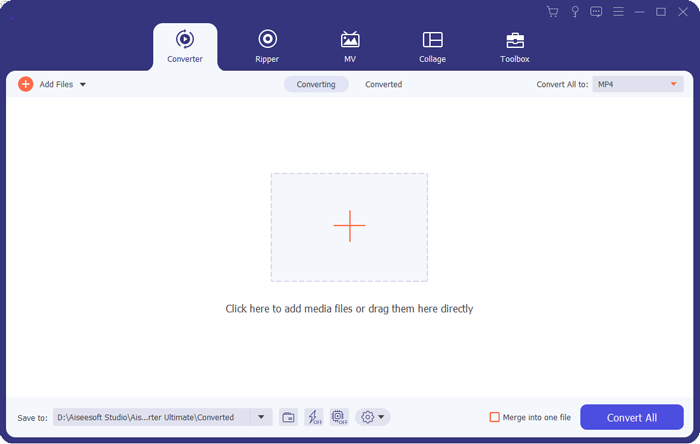
03 Dans le menu déroulant « Profil », sélectionnez « MP3 ».

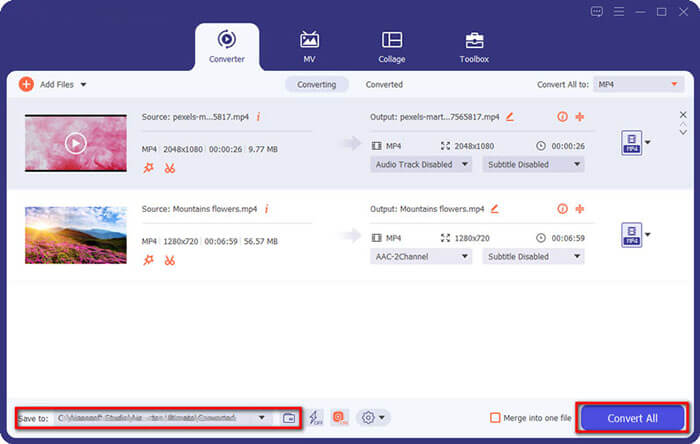
04 Choisissez le dossier de destination en bas, puis cliquez sur « Convertir tout » pour commencer la conversion.
VLC Media Player est un lecteur multimédia gratuit et open source capable de lire des listes de lecture musicales M3U8 et de convertir ces fichiers en MP3. Cependant, il est possible que la qualité des conversions VLC soit inférieure à celle du fichier original.
Comment utiliser VLC Media Player pour convertir un fichier M3U8 en MP3 :
Étape 1. Ouvrez VLC sur votre ordinateur, allez dans l'onglet « Média » et cliquez sur l'option « Convertir/Enregistrer ».

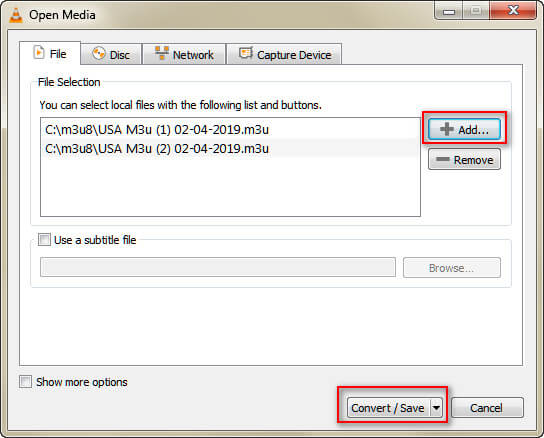
Étape 2. Cliquez ensuite sur le bouton « Ajouter » (avec l’icône +) pour importer le fichier M3U8 que vous souhaitez convertir en MP3. Une fois le fichier ajouté, cliquez à nouveau sur le bouton « Convertir/Enregistrer ».
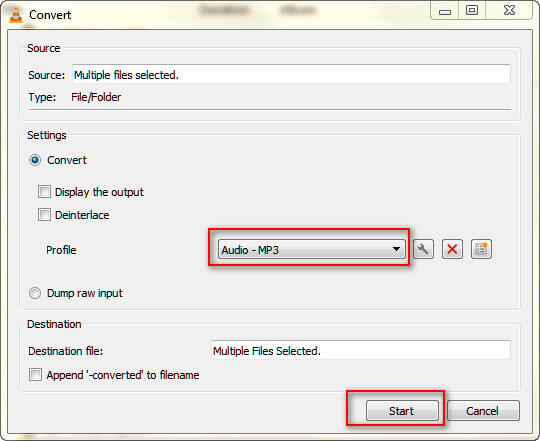
Étape 3. Ensuite, cliquez sur le menu déroulant « Profil » et sélectionnez le format « Audio - MP3 » dans la liste.
Étape 4. Choisissez l'emplacement du fichier souhaité en cliquant sur le bouton « Parcourir », puis cliquez sur le bouton « Démarrer » pour lancer le processus de conversion.
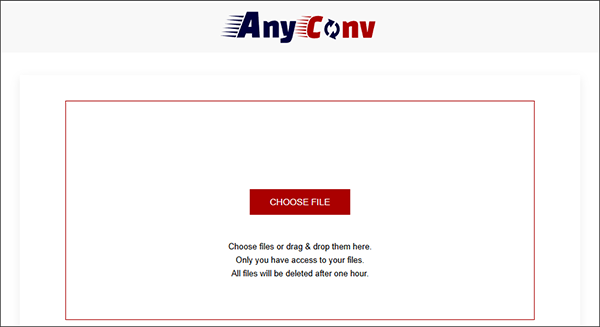
Si vous ne souhaitez installer aucun logiciel, vous pouvez utiliser un outil de conversion en ligne pour convertir directement les fichiers M3U8 en MP3. Ces outils sont généralement gratuits, ne nécessitent aucune inscription et sont faciles à utiliser, ce qui les rend idéaux pour les utilisateurs ayant besoin d'une conversion rapide. De nombreux outils de conversion MP3 en ligne sont disponibles sur Google ; prenons AnyConv comme exemple.
Voici comment convertir un fichier M3U8 en MP3 en ligne via AnyConv :
Étape 1. Ouvrez le site Web AnyConv ( https://www.anyconv.com/ ).
Étape 2. Cliquez sur « Choisir un fichier » pour télécharger le fichier M3U8 depuis votre ordinateur.
Étape 3. Sélectionnez MP3 comme format de sortie dans les options de format.
Étape 4. Cliquez sur le bouton « Convertir », et le système traitera automatiquement le fichier.
Étape 5. Une fois la conversion terminée, cliquez sur le bouton « Télécharger » pour enregistrer le fichier MP3 sur votre ordinateur.
Q1. Puis-je lire des fichiers M3U8 sur un iPhone ?
Malheureusement, les iPhones ne prennent pas en charge nativement les fichiers M3U8. Toutefois, vous pouvez utiliser VLC Media Player pour lire ces fichiers sur votre appareil. Vous pouvez également les convertir au format MP3 pour une lecture plus facile.
Q2. FFmpeg peut-il convertir un fichier M3U8 en MP3 ?
Oui, à condition que FFmpeg inclue la bibliothèque libavcodec, il peut convertir les fichiers M3U8 en MP3 sans perte de qualité. Cependant, le processus nécessite l'utilisation de commandes en ligne, ce qui le rend plus complexe que d'autres outils de conversion dotés d'une interface graphique.
Q3. Pourquoi certains fichiers M3U8 ne peuvent-ils pas être convertis ?
Pour choisir une méthode de conversion de M3U8 en MP3, vous pouvez décider en fonction de vos besoins :
Articles connexes :
Comment convertir gratuitement un fichier MOV en MP3 [8 méthodes hors ligne et en ligne]
Comment convertir un fichier MP4 en MP3 sous Windows 10/11 ? [6 méthodes simples et rapides]
Comment convertir facilement des fichiers WMA en MP3 : un guide complet
Comment convertir une vidéo en fichier audio en 10 méthodes détaillées

 Conseils vidéo et audio
[Guide complet] 3 façons efficaces de convertir M3U8 en MP3 en quelques minutes
Conseils vidéo et audio
[Guide complet] 3 façons efficaces de convertir M3U8 en MP3 en quelques minutes




 Téléchargement gratuit pour PC
 Téléchargement gratuit pour Mac
