En bref : convertir des fichiers WAV en MP3 permet de réduire leur taille tout en améliorant leur compatibilité, facilitant ainsi leur stockage, leur partage et leur lecture. Ce guide présente cinq méthodes simples pour convertir des fichiers WAV en MP3, notamment avec Video Converter Ultimate, VLC Media Player, Audacity, l’application iTunes/Musique et CloudConvert. Parmi ces méthodes, Video Converter Ultimate est le choix idéal pour les utilisateurs recherchant une conversion par lots rapide, une qualité audio optimale et des paramètres personnalisables.
Les fichiers WAV sont réputés pour leur qualité audio sans perte et sont largement utilisés dans l'enregistrement professionnel, la production musicale et le montage audio. Cependant, leur taille généralement importante peut engendrer des problèmes de stockage et de compatibilité lors de la lecture sur appareils mobiles, du partage en ligne ou du chargement sur différentes plateformes. À l'inverse, le format MP3, plus répandu, offre des fichiers plus légers et une compatibilité plus étendue. C'est pourquoi de nombreux utilisateurs souhaitent convertir leurs fichiers WAV en MP3 pour faciliter leur stockage, leur transfert et leur lecture.
Alors, comment convertir rapidement un fichier WAV en MP3 ? Cet article vous présente 5 méthodes efficaces pour convertir facilement vos fichiers WAV au format MP3.
Si vous devez convertir plusieurs fichiers WAV simultanément ou si vous souhaitez conserver une qualité audio optimale pendant la conversion, l'utilisation d'un convertisseur audio professionnel est la solution idéale. Video Converter Ultimate est un outil complet de conversion audio et vidéo compatible avec plus de 1 000 formats multimédias, dont WAV, MP3, AAC, FLAC, WMA et bien d'autres.
Comparé aux convertisseurs classiques, il assure une conversion WAV vers MP3 rapide et efficace, tout en permettant de personnaliser les paramètres audio (encodeur, fréquence d'échantillonnage et débit binaire) pour répondre à différentes exigences de qualité. De plus, la conversion par lots permet de traiter plusieurs fichiers WAV simultanément et d'améliorer considérablement l'efficacité du traitement.
Les points forts de Video Converter Ultimate :
Comment convertir un fichier WAV en MP3 à l'aide de ce logiciel de conversion WAV vers MP3 ?
01 Téléchargez et installez cet outil sur votre ordinateur. Lancez le programme, accédez à l'onglet « Convertisseur » et cliquez sur « Ajouter des fichiers » pour importer le fichier audio WAV que vous souhaitez convertir.

02 Ouvrez le menu « Format de sortie », sélectionnez « MP3 » dans la catégorie « Audio » et personnalisez les paramètres tels que le débit binaire, la fréquence d'échantillonnage et les canaux audio pour obtenir la qualité de sortie souhaitée.

Sélectionnez un dossier de destination pour les fichiers convertis, puis cliquez sur « Tout convertir » pour lancer la conversion WAV vers MP3. Une fois la conversion terminée, ouvrez le dossier de sortie pour accéder à vos nouveaux fichiers MP3.

VLC Media Player est un lecteur multimédia gratuit et libre qui, outre la lecture de divers fichiers audio, offre également des fonctionnalités de conversion de format basiques. Si vous cherchez un moyen gratuit de convertir des fichiers WAV en MP3, VLC est une option pratique.
VLC est compatible avec les systèmes Windows , Mac et Linux et peut convertir de nombreux formats audio et vidéo. Cependant, comparé aux logiciels de conversion professionnels, ses capacités sont relativement limitées et il n'est pas adapté au traitement d'un grand nombre de fichiers.
Voici comment convertir gratuitement un fichier WAV en MP3 avec VLC :
Étape 1. Téléchargez et installez VLC Media Player sur votre ordinateur, puis lancez le programme.
Étape 2. Cliquez sur « Média » dans le menu du haut et sélectionnez « Convertir/Enregistrer ». Dans la fenêtre qui s’affiche, cliquez sur « Ajouter » pour importer le fichier WAV à convertir.

Étape 3. Cliquez sur « Convertir / Enregistrer » en bas, puis choisissez « Convertir » dans la fenêtre suivante.
Étape 4. Dans la section « Profil », ouvrez la liste des formats et sélectionnez « Audio - MP3 » comme format de sortie.
Étape 5. Cliquez sur « Parcourir » pour choisir un dossier de destination et saisissez un nom pour le fichier de sortie avec l’extension .MP3.
Étape 6. Cliquez sur « Démarrer » pour lancer la conversion du fichier WAV en MP3. Une fois la conversion terminée, ouvrez le dossier sélectionné pour trouver votre fichier audio MP3 converti.

Audacity est un logiciel de montage audio gratuit et libre, largement utilisé pour l'enregistrement, le découpage et le traitement audio. Outre l'édition de fichiers audio , Audacity permet également d'exporter des fichiers WAV au format MP3. Pour les utilisateurs qui souhaitent modifier le contenu audio avant la conversion, Audacity est un excellent choix. Par exemple, il est possible de raccourcir des clips audio, d'ajuster le volume et d'appliquer des effets avant d'exporter le fichier au format MP3.
Comment convertir un fichier WAV en MP3 avec Audacity ? Suivez les étapes ci-dessous :
Étape 1. Téléchargez et installez Audacity sur votre ordinateur, puis ouvrez le programme.
Étape 2. Cliquez sur « Fichier » dans le menu du haut et sélectionnez « Importer » > « Audio » pour charger le fichier WAV que vous souhaitez convertir.
Étape 3. Modifiez l'audio si nécessaire, par exemple en supprimant les sections indésirables, en ajustant le volume ou en appliquant des effets audio.
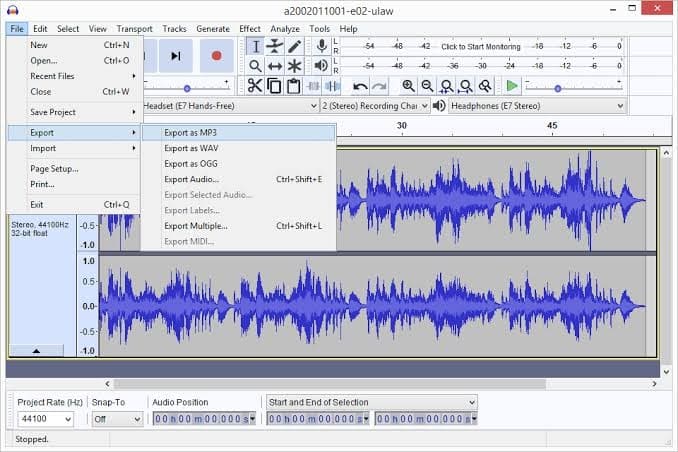
Étape 4. Cliquez à nouveau sur « Fichier », choisissez « Exporter l'audio » et sélectionnez « Fichiers MP3 » comme format de sortie.
Étape 5. Personnalisez les paramètres MP3, notamment la qualité audio, le mode de débit binaire et la valeur du débit binaire, selon vos besoins.
Étape 6. Choisissez un dossier de destination, saisissez le nom du fichier et cliquez sur « Exporter » pour lancer la conversion du fichier WAV en MP3.
Si vous êtes un utilisateur Apple, vous pouvez également utiliser iTunes ou l'application Musique (pour macOS Catalina ou version ultérieure) pour convertir des fichiers WAV en MP3. Cette méthode convient aux utilisateurs qui gèrent déjà leur bibliothèque musicale au sein de l'écosystème Apple. Cependant, elle est principalement conçue pour la gestion de bibliothèques musicales ; ses fonctionnalités de conversion sont donc relativement basiques.
Voici comment convertir un fichier WAV en MP3 sur Mac avec iTunes :
Étape 1. Ouvrez l’application Musique sur votre Mac . (Si vous utilisez iTunes, lancez iTunes à la place.)
Étape 2. Cliquez sur « Musique » dans la barre de menu supérieure, puis sélectionnez « Réglages ». Pour les utilisateurs d’iTunes, accédez à « Édition » > « Préférences ».
Étape 3. Ouvrez l'onglet « Fichiers » dans l'application Musique (ou l'onglet « Général » dans iTunes), puis cliquez sur « Importer les réglages ».
Étape 4. Sélectionnez « Encodeur MP3 » dans le menu déroulant « Importer avec », puis cliquez sur « OK » pour enregistrer les paramètres.
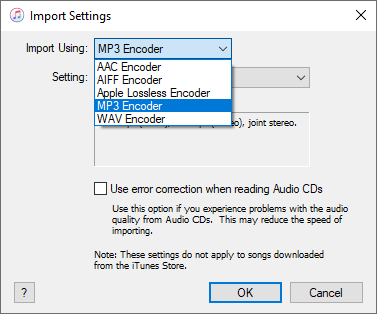
Étape 5. Ajoutez le fichier WAV que vous souhaitez convertir à votre bibliothèque musicale ou à votre bibliothèque iTunes.
Étape 6. Sélectionnez les fichiers WAV que vous souhaitez convertir, puis allez dans « Fichier » > « Convertir » > « Créer une version MP3 » dans le menu du haut.
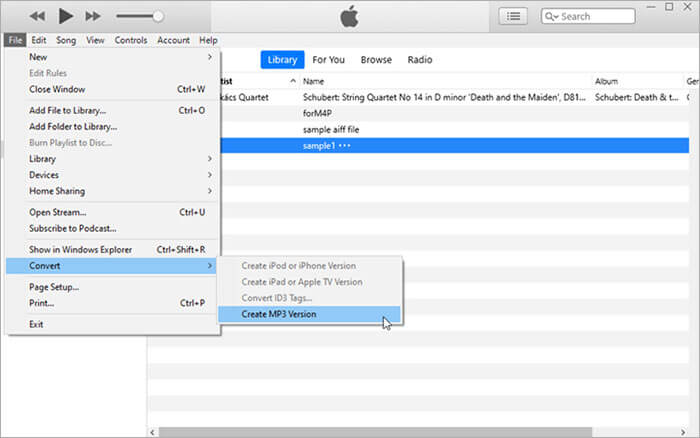
Étape 7. Attendez la fin de la conversion. Les fichiers MP3 nouvellement créés apparaîtront dans votre bibliothèque musicale, à côté des fichiers WAV originaux.
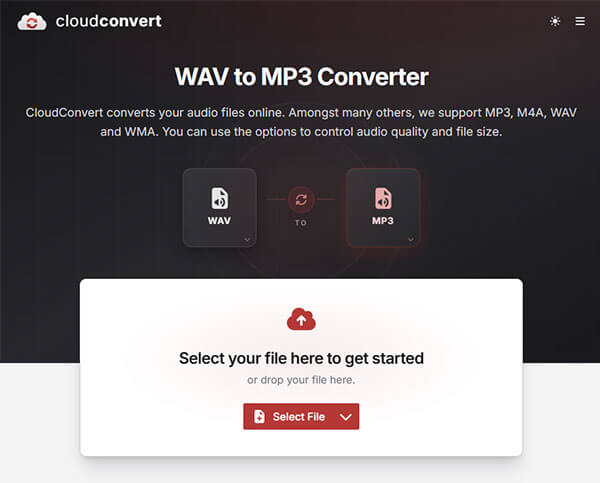
Si vous n'avez besoin de convertir qu'un petit nombre de fichiers et que vous ne souhaitez installer aucun logiciel, les outils de conversion en ligne constituent une solution rapide. CloudConvert est un convertisseur web compatible avec de nombreux formats et qui permet de convertir gratuitement des fichiers WAV en MP3 directement depuis un navigateur. Cependant, les convertisseurs en ligne dépendent fortement de la vitesse de votre connexion internet, et le chargement et le traitement de fichiers WAV volumineux peuvent prendre plus de temps.
Voici comment convertir un fichier WAV en MP3 en ligne via CloudConvert :
Étape 1. Ouvrez le site Web CloudConvert dans votre navigateur et sélectionnez l'outil de conversion WAV vers MP3.
Étape 2. Cliquez sur « Sélectionner un fichier » et téléchargez le fichier WAV que vous souhaitez convertir depuis votre ordinateur, Google Drive, Dropbox ou d'autres sources prises en charge.
Étape 3. Assurez-vous que le format de sortie est défini sur MP3. Si nécessaire, cliquez sur l'icône des paramètres pour ajuster les options audio telles que le débit binaire, le codec et le volume.
Étape 4. Cliquez sur « Convertir » pour lancer la conversion de WAV en MP3. Patientez pendant que CloudConvert télécharge et traite votre fichier audio.
Étape 5. Une fois la conversion terminée, cliquez sur « Télécharger » pour enregistrer le fichier MP3 converti sur votre ordinateur.
Convertir des fichiers WAV en MP3 permet de réduire leur taille, d'améliorer leur compatibilité et de faciliter leur stockage, leur partage et leur lecture sur différents appareils. Pour une conversion rapide, fiable et de haute qualité, Video Converter Ultimate est un excellent choix.
Ce logiciel professionnel de conversion WAV vers MP3 prend en charge de nombreux formats audio, permet la conversion par lots, préserve la qualité sonore et offre des paramètres flexibles pour personnaliser les fichiers de sortie. Que vous souhaitiez convertir un seul fichier WAV ou traiter plusieurs fichiers audio, Video Converter Ultimate constitue une solution simple et efficace pour tous vos besoins de conversion WAV vers MP3.
Articles connexes :
Comment convertir un fichier MP4 en MP3 sous Windows 10/11 : guide en 5 méthodes simples
[Guide étape par étape] Comment convertir des mémos vocaux en MP3 en un clin d'œil ?
Comment convertir facilement des fichiers WMA en MP3 : un guide complet
[Mise à jour 2026] Les 10 meilleurs convertisseurs MP3 pour Mac à ne pas manquer

 Conseils vidéo et audio
Comment convertir un fichier WAV en MP3 : 5 méthodes simples pour les débutants
Conseils vidéo et audio
Comment convertir un fichier WAV en MP3 : 5 méthodes simples pour les débutants




 Téléchargement gratuit pour PC
 Téléchargement gratuit pour Mac
