3uTools est un utilitaire iOS tout-en-un très populaire qui permet de gérer des fichiers, de flasher des périphériques et même de modifier sa position GPS grâce à sa fonction de localisation virtuelle. Cependant, certains utilisateurs peuvent rencontrer l'erreur « 3uTools n'a pas pu modifier la position » lorsqu'ils tentent de simuler leur GPS, ce qui peut s'avérer très frustrant.
Si vous rencontrez l'erreur « 3uTools n'a pas pu modifier l'emplacement », ne vous inquiétez pas. Ce guide vous expliquera les causes possibles de ce problème et vous proposera des solutions efficaces pour le résoudre rapidement.
Plusieurs raisons peuvent expliquer pourquoi 3uTools ne parvient pas à modifier votre localisation :
Comprendre la cause profonde vous permet d'appliquer la solution appropriée plus efficacement.
Maintenant que vous connaissez les causes courantes, passons en revue les solutions étape par étape pour résoudre l'erreur « 3utools n'a pas pu modifier l'emplacement ».
Une connexion internet stable est indispensable au bon fonctionnement de 3uTools pour modifier la localisation de votre appareil, car l'outil doit charger des cartes et communiquer avec ses serveurs en temps réel. En cas de réseau instable, lent ou restreint, la modification de la localisation risque d'échouer ou de ne pas répondre du tout. Par conséquent, la première étape consiste toujours à vérifier votre connexion.
Étape 1. Assurez-vous que votre ordinateur est connecté à un réseau Wi-Fi ou Ethernet stable, puis ouvrez un navigateur et visitez un site Web tel que Google pour confirmer que la connexion Internet fonctionne normalement.
Étape 2. Si la connexion est lente ou instable, redémarrez votre routeur en le débranchant pendant environ 30 secondes, puis en le rebranchant pour actualiser le réseau.

Étape 3. Essayez de vous connecter à un autre réseau, comme un autre réseau Wi-Fi ou un point d'accès mobile, afin d'éliminer les problèmes causés par votre connexion actuelle.
Étape 4. Désactivez temporairement tout service VPN ou proxy, et vérifiez également si votre environnement réseau (tel que le Wi-Fi de bureau ou public) bloque 3uTools.
Une fois ces étapes terminées, rouvrez 3uTools et essayez de modifier à nouveau l'emplacement.
Dans certains cas, le problème ne provient pas de votre appareil ou de votre réseau, mais du service de cartographie utilisé par 3uTools. Si la carte ne se charge pas correctement ou ne parvient pas à localiser votre position, le passage à une autre source de cartographie permet souvent de résoudre rapidement le problème.
Étape 1. Lancez 3uTools et connectez votre appareil iOS à l'ordinateur à l'aide d'un câble USB, en vous assurant que l'appareil est correctement reconnu.
Étape 2. Accédez à l'onglet « Boîte à outils » de l'interface principale et sélectionnez « Emplacement virtuel » pour accéder à l'écran de la carte.
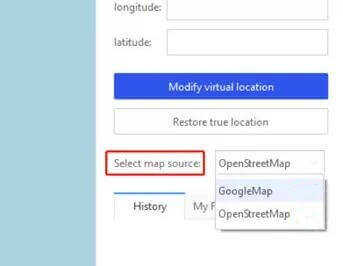
Étape 3. Repérez l'option « Source de la carte », qui se trouve généralement dans le coin supérieur droit de l'interface de la carte.
Étape 4. Choisissez une autre source de carte, par exemple en passant de Google Maps à OpenStreetMap, et attendez que la nouvelle carte soit entièrement chargée.
Étape 5. Saisissez votre emplacement cible ou placez une épingle sur la carte, puis cliquez sur « Modifier l'emplacement virtuel » pour vérifier si le problème a été résolu.
Si les méthodes précédentes ne fonctionnent pas, le problème peut provenir du logiciel lui-même. Une version obsolète de 3uTools ou des fichiers d'installation incomplets peuvent entraîner des problèmes de compatibilité, notamment avec les systèmes iOS récents. Mettre à jour ou réinstaller le programme est une solution efficace pour résoudre ces problèmes.
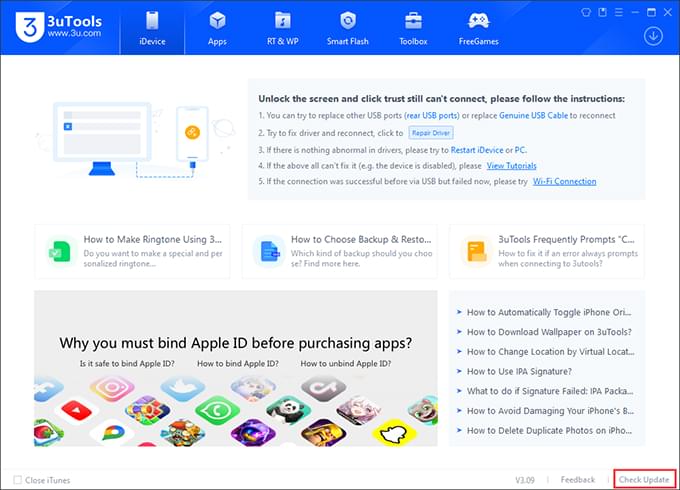
Étape 1. Ouvrez 3uTools et trouvez l'option « Vérifier les mises à jour », puis installez la dernière version disponible et redémarrez le programme une fois la mise à jour terminée.
Étape 2. Si la mise à jour ne résout pas le problème, désinstallez 3uTools de votre ordinateur, redémarrez votre système pour supprimer tous les fichiers restants, puis téléchargez la dernière version depuis le site officiel.
Étape 3. Réinstallez le programme en suivant les instructions à l'écran, puis reconnectez votre appareil et essayez à nouveau d'utiliser la fonction de localisation virtuelle.
Étape 4. Assurez-vous que la dernière version d'iTunes est installée sur votre ordinateur, car 3uTools dépend de ses pilotes pour reconnaître correctement votre appareil iOS .
Si vous avez déjà essayé les solutions ci-dessus mais que le problème de modification de l'emplacement persiste (3uTools n'a pas pu le modifier), il est probablement lié à des limitations de compatibilité plus profondes, notamment avec les versions récentes iOS ou à des restrictions système. Dans ce cas, poursuivre le dépannage de 3uTools n'est peut-être pas la solution la plus efficace.
Une solution plus fiable consiste à utiliser un outil dédié à la modification de la localisation, tel que Location Spoofer . Contrairement à 3uTools, cet outil est spécifiquement conçu pour le leurrage GPS, ce qui garantit un taux de réussite plus élevé, une meilleure fluidité et une compatibilité accrue avec les systèmes les plus récents. Il permet non seulement d'éviter les erreurs courantes, mais offre également des fonctionnalités de contrôle de localisation plus avancées.
Principales caractéristiques de Location Spoofer :
Comment modifier la localisation de son iPhone en utilisant une alternative à 3uTools ?
01 Téléchargez et installez le programme sur votre ordinateur, lancez-le et cliquez sur le bouton « Commencer » pour continuer.

02 Connectez votre iPhone à l'ordinateur à l'aide d'un câble USB, déverrouillez l'appareil et appuyez sur « Faire confiance à cet ordinateur » si une invite apparaît.
03 Une fois l'appareil détecté, sélectionnez un mode préféré en fonction de vos besoins, comme le jeu ou la modification générale de l'emplacement.

04 Entrez l'emplacement cible dans la barre de recherche ou choisissez un endroit directement sur la carte, puis cliquez sur « Déplacer » pour mettre à jour immédiatement votre position GPS.

L'erreur « 3uTools n'a pas pu modifier la position » peut être frustrante, mais dans la plupart des cas, il suffit de vérifier votre connexion Internet, de changer la source de la carte ou de mettre à jour le logiciel. Ces solutions simples permettent souvent de rétablir la fonction de localisation virtuelle.
Toutefois, si le problème persiste en raison de limitations du système ou de problèmes de compatibilité, opter pour un outil plus stable comme Location Spoofer est un choix plus judicieux, vous permettant de changer de localisation en douceur et sans erreurs répétées.
Articles connexes :
La localisation virtuelle de 3uTools ne fonctionne pas ? Problèmes courants et solutions
Pourquoi la localisation est-elle introuvable sur iPhone ? Résolvez ce problème de manière fiable.
[Guide de dépannage] Comment réparer un iPhone dont le GPS ne fonctionne pas ?
[2026] Comment modifier son lieu de travail et son domicile sur Google Maps




 Téléchargement gratuit pour PC
 Téléchargement gratuit pour Mac


