TL;DR :
Ce guide explique comment modifier votre localisation YouTube TV lorsque vous êtes hors de votre région d'origine. Il présente trois méthodes pratiques : utiliser une application de géolocalisation fictive, se connecter via un VPN ou mettre à jour votre zone géographique YouTube TV, afin d'accéder plus facilement aux contenus d'autres régions.
YouTube TV est une plateforme formidable pour regarder du contenu en streaming. Si vous vous trouvez dans une zone géographique autorisée, vous pouvez accéder à tous les contenus. Mais que se passe-t-il si vous êtes en dehors de ces zones ? Est-il possible de modifier votre localisation ? Cet article vous propose un guide détaillé pour changer de localisation sur YouTube TV . Vous découvrirez comment utiliser des applications tierces de modification de localisation et des VPN.
Q1. Est-il possible de regarder YouTube TV en dehors de ma zone de résidence ?
Oui, il est possible de regarder YouTube TV en dehors de votre zone géographique. Bien que cet accès soit généralement restreint, vous pouvez utiliser un VPN fiable pour regarder YouTube TV incognito depuis un autre endroit.
Q2. Puis-je utiliser un VPN pour changer de localisation sur YouTube TV ?
L'objectif principal d'un VPN est de vous permettre d'accéder à un produit ou un service restreint à une zone géographique donnée. Une fois activé, le VPN masque votre localisation exacte et vous permet d'utiliser un emplacement où le visionnage de YouTube TV n'est pas soumis à des restrictions. Cet outil est donc fiable pour modifier la localisation de YouTube TV.
Q3. YouTube TV peut-il bloquer un VPN ?
Bien que ce ne soit pas systématique, YouTube TV peut bloquer l'adresse IP utilisée par votre serveur VPN. Cela se produit généralement si votre VPN n'est pas suffisamment performant. Par conséquent, lors du choix d'un VPN, privilégiez un service réputé qui ne vous empêchera pas d'accéder à YouTube TV. Cet article présente quelques VPN fiables actuellement utilisés.
Q4. Pourquoi ma chaîne YouTube TV n'affiche-t-elle pas la bonne localisation ?
YouTube TV peut afficher une localisation incorrecte si vous y accédez fréquemment en dehors de votre domicile avec un appareil différent de celui utilisé lors de la configuration initiale. Dans ce cas, il est conseillé de mettre à jour vos paramètres de localisation.
Les logiciels de géolocalisation permettent de simuler votre position géographique pour accéder à des produits et services dans des régions restreintes. Cela s'applique également au streaming de YouTube TV. Avec un logiciel de géolocalisation performant, vous pourrez regarder YouTube TV en streaming sans interruption et sans être détecté. En effet, ces logiciels vous permettent de choisir une localisation virtuelle depuis laquelle l'accès à YouTube TV est autorisé.
Location Changer est l'outil idéal pour les utilisateurs iOS et Android qui souhaitent modifier leur localisation sur YouTube TV et accéder à des contenus en streaming librement. Ce logiciel de géolocalisation vous permet de simuler votre position et d'accéder aux services les plus restreints. Son utilisation est très simple : il vous suffit de sélectionner une localisation virtuelle sur une carte GPS et de regarder YouTube TV comme un pro.
Ses principales caractéristiques sont les suivantes :
Vous souhaitez modifier la localisation de votre chaîne YouTube TV à l'aide de Location Changer ? Suivez les étapes ci-dessous :
01 Lancez Location Changer sur votre ordinateur et cliquez sur le bouton Démarrer dans son interface principale. Ensuite, connectez votre appareil Android ou iPhone via USB et sélectionnez l'option Faire confiance à cet ordinateur .

02 Une fois la connexion établie, vous devez sélectionner le mode approprié. Pour YouTube TV, il vous suffit de choisir le mode Social .

03 Patientez quelques instants, une carte indiquant votre position actuelle s'affichera. Cliquez ensuite sur « Mode Téléportation » en haut à droite pour choisir un lieu virtuel sans restrictions YouTube TV.
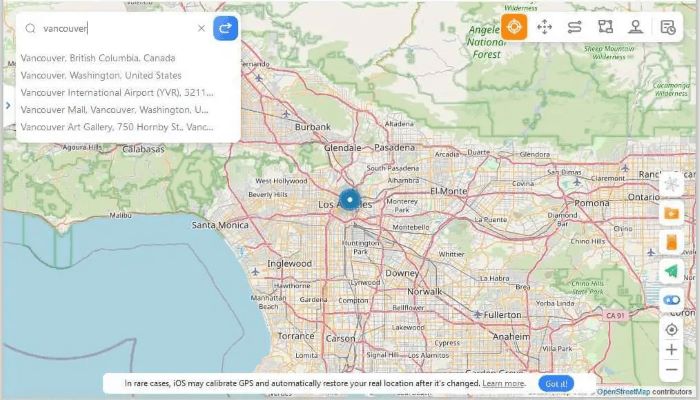
04 Cliquez sur le bouton Déplacer pour accéder au nouvel emplacement que vous avez sélectionné sur la carte. Vous pourrez ensuite regarder YouTube TV en streaming sans aucune restriction géographique.

Un service de réseau privé virtuel (VPN) vous permet d'accéder aux services de streaming restreints à certaines régions du monde. Avec un bon VPN, vous pouvez regarder YouTube TV, Hulu, Netflix, Disney+, etc. Concernant YouTube TV, un VPN vous permet de contourner les paramètres de géolocalisation et de regarder des contenus provenant de régions restreintes.
Voici les étapes à suivre pour tromper la géolocalisation de YouTube TV à l'aide d'un VPN :
Étape 1. Inscrivez-vous à un service VPN et installez son logiciel.
Étape 2. Connectez-vous à l'application VPN et connectez-vous à un serveur situé dans un endroit qui ne restreint pas YouTube TV.
Étape 3. Enfin, connectez-vous à votre compte YouTube TV. Vous pourrez ensuite regarder le service en streaming sans restrictions.
Vous trouverez ci-dessous une liste de services VPN fiables que vous pouvez essayer.
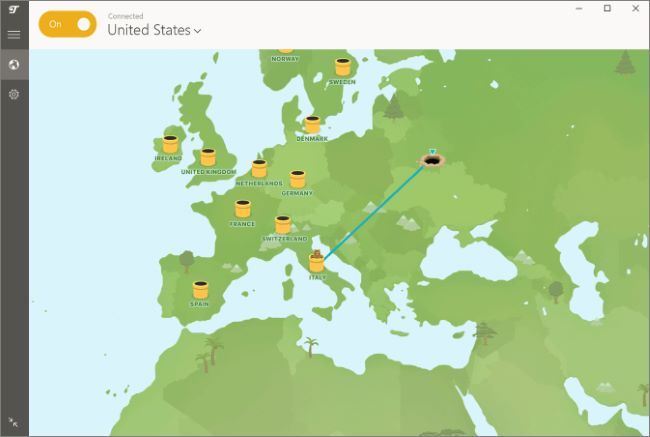
TunnelBear est un service VPN qui offre aux utilisateurs une connexion Internet sécurisée et privée. Il prend en charge le chiffrement AES 256 bits et applique une politique de non-conservation des journaux : aucune donnée personnelle n'est stockée. Il dispose également d'une fonction d'arrêt d'urgence. TunnelBear VPN propose des connexions obfusquées, une fonctionnalité appelée GhostBear. Ce service VPN inclut le split tunneling, qui vous permet de choisir quel trafic doit transiter par le VPN ou le contourner.
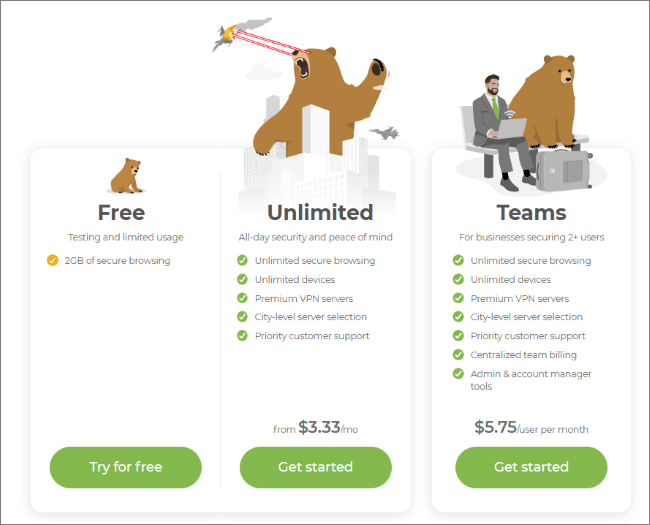
Voici les formules tarifaires de ce VPN :
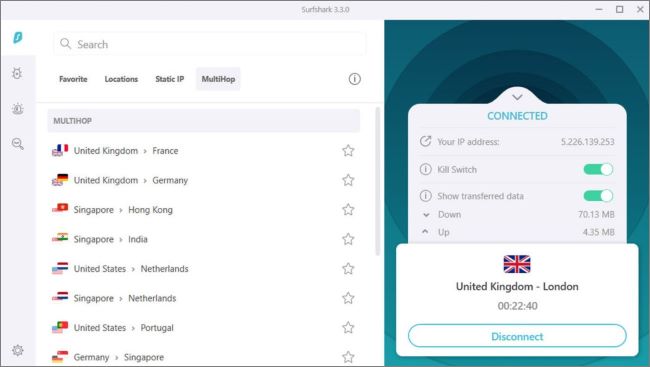
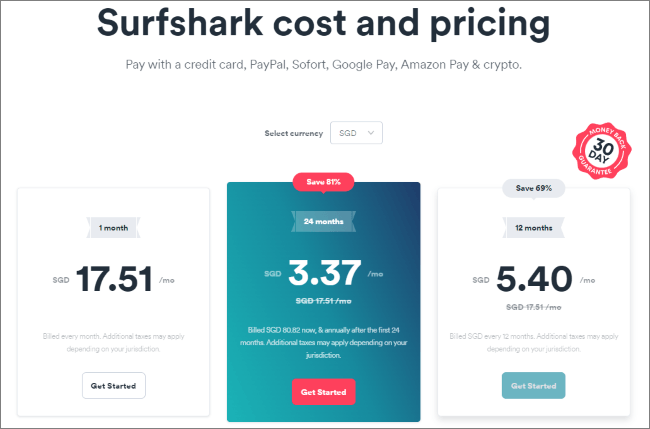
Surfshark vous permet d'accéder au contenu de YouTube TV via ses serveurs situés aux États-Unis. Il garantit la confidentialité de vos données grâce à sa fonction de chiffrement qui masque votre historique de navigation. Cet outil de géolocalisation fictive pour YouTube TV vous permet de modifier votre localisation virtuelle où que vous soyez.
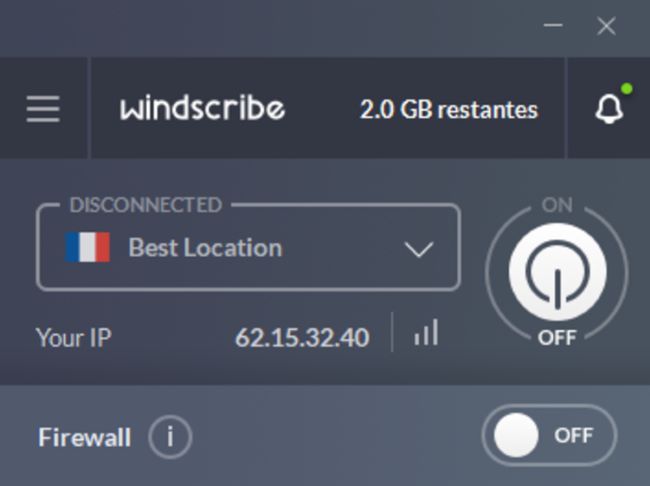
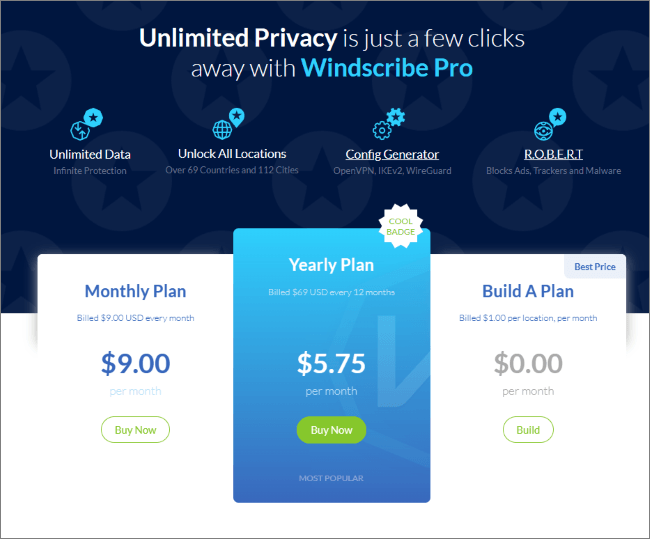
Windscribe est une application VPN pour ordinateur qui bloque les publicités et les traqueurs, rétablit l'accès aux contenus bloqués et protège votre vie privée en ligne. Elle utilise le protocole VPN pour chiffrer et acheminer votre connexion vers l'un de ses serveurs. Elle vous permet également de naviguer en toute confidentialité sur Internet et d'empêcher le suivi.
Windscribe VPN propose des versions payantes, mais la version gratuite peut également répondre à certains besoins de base.
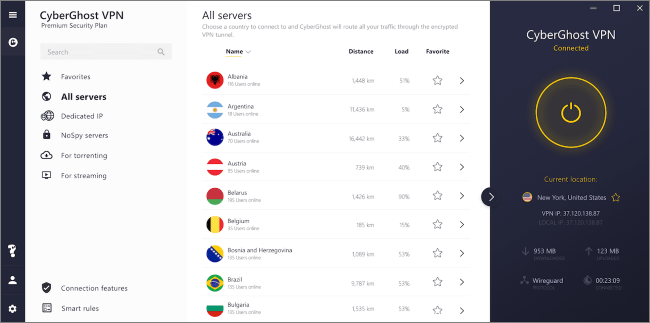
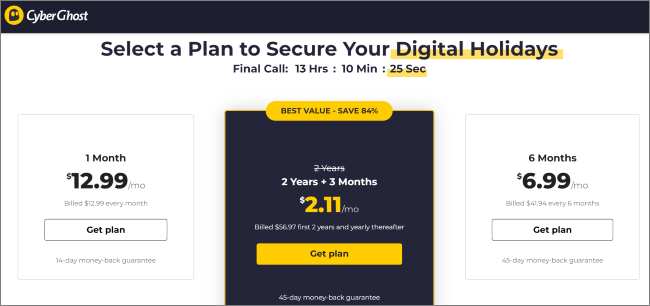
CyberGhost vous permet de changer de localisation YouTube TV en un seul clic. Ses fonctionnalités de sécurité numérique vous permettent de vous connecter en toute sécurité depuis n'importe où dans le monde grâce à une adresse IP. Ce service VPN utilise des protocoles cryptés, vous permettant ainsi de naviguer sur Internet anonymement, sans être suivi.
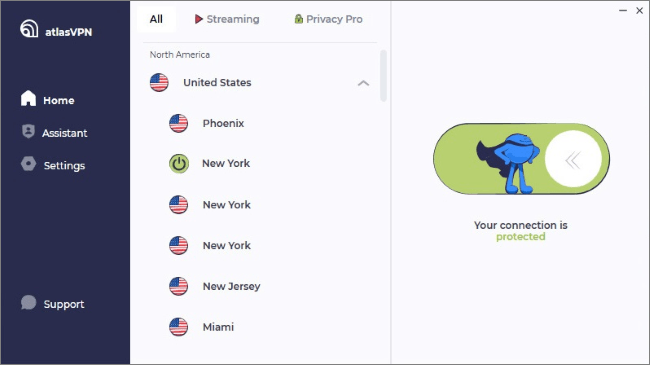
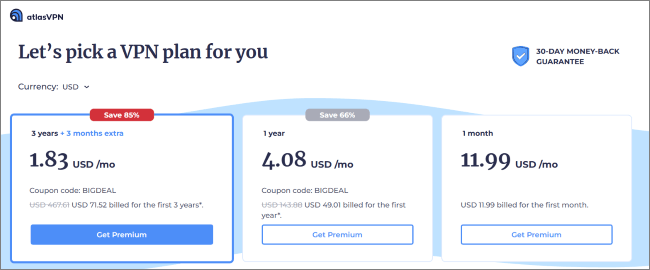
Atlas VPN vous permet d'accéder librement à plus de 42 emplacements dans le monde. Grâce à son réseau de plus de 1 000 serveurs, ce service VPN vous permet de regarder vos contenus YouTube TV préférés où que vous soyez. En effet, il contourne facilement les restrictions géographiques mises en place par YouTube et vous permet de regarder n'importe quel service de streaming.
YouTube TV identifie votre zone géographique en fonction de votre code postal. Vous fournirez généralement cette information lors de votre inscription au service. Une fois votre zone géographique définie, YouTube vous permettra de visionner les programmes disponibles dans cette région. Vous pouvez modifier votre zone géographique deux fois par an. Pour ce faire, vous pouvez utiliser les méthodes suivantes.
Modifier la zone d'accueil sur ordinateur/ Android :
Étape 1. Connectez-vous à YouTube TV et sélectionnez votre profil. Accédez aux Paramètres , puis appuyez sur Zone .
Étape 2. Ensuite, repérez et cliquez sur l'option « Zone d'habitation » . Cliquez ensuite sur « Mettre à jour » . Votre zone d'habitation sera alors mise à jour avec votre position actuelle.
Changer de zone d'accueil sur iOS :
Étape 1. Accédez à votre compte YouTube TV et rendez-vous sur votre profil. Appuyez sur Paramètres , puis sur Zone .
Étape 2. Accédez à la section « Domaine d'origine » et sélectionnez l'option « Mettre à jour » . YouTube TV détectera et mettra à jour votre dernière position géographique comme zone d'origine.
Remarque : Vous ne pouvez changer de zone de résidence que deux fois par an.
Cet article vous a fourni un guide détaillé pour modifier votre localisation sur YouTube TV. La méthode la plus simple et recommandée consiste à utiliser des applications de géolocalisation comme Location Changer . Vous pouvez également essayer les VPN que nous avons mentionnés. Ne laissez pas YouTube TV vous limiter : il est tout à fait possible de modifier votre localisation et d'accéder à l'intégralité du contenu restreint.
Articles connexes :
Comment contourner la vérification de localisation de YouTube TV [Tutoriel complet]
Stratégies pour résoudre les problèmes de fonctionnement de YouTube sur Android [À ne pas manquer]
Comment récupérer facilement l'historique YouTube supprimé en 2026
8 méthodes efficaces pour télécharger avec succès des vidéos privées YouTube




 Téléchargement gratuit pour PC
 Téléchargement gratuit pour Mac


