TL;DR :
Le message « Position expirée » sur iPhone signifie que votre position partagée n'est plus disponible via Localiser. Ce problème peut survenir suite à l'expiration de la session de partage, la désactivation de la localisation, des problèmes de réseau ou des dysfonctionnements iOS . Ce guide explique les causes de ce message et propose des solutions efficaces pour résoudre le problème de « Position expirée » sur iPhone.
« Bonjour, lorsque mes amis et moi essayons de partager notre position, l'un d'eux affiche « Position expirée » avant même que la position ne se charge. Dans l'application Localiser, il est également indiqué qu'aucune position n'a été trouvée. Je me demandais pourquoi. »
- De la part de la communauté Apple
Vous est-il déjà arrivé de partager votre position avec vos proches et de constater soudainement que votre iPhone affiche « Position expirée » ? Ce message signifie que vos contacts ne peuvent plus voir votre position actuelle via Localiser, ce qui peut être source de confusion si vous utilisez le partage de position pour communiquer, assurer votre sécurité ou simplement pour plus de commodité.
Dans ce guide, nous expliquerons ce que signifie « Localisation expirée » sur iPhone et nous vous fournirons des méthodes pratiques pour vous aider à rétablir le partage de position et à faire fonctionner à nouveau correctement la fonction Localiser.
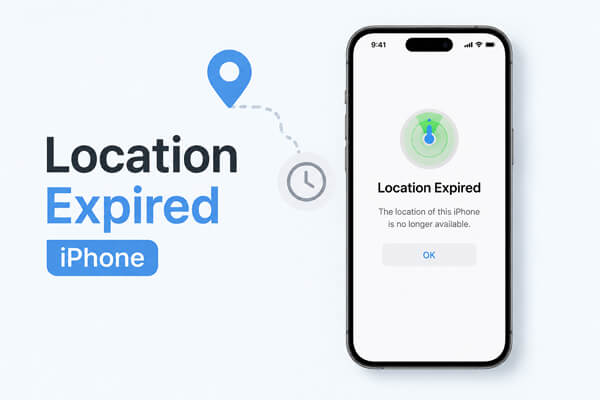
Le message « Position expirée » sur iPhone signifie que votre position partagée n’est plus accessible à une autre personne via le service Localiser d’Apple. Dans la plupart des cas, cela indique que la session de partage de position est terminée ou que Localiser ne peut pas accéder à votre position actuelle.
Lorsque vous partagez votre position sur iPhone , vous pouvez choisir différentes durées de partage. Si la période de partage sélectionnée expire, les autres personnes qui tenteront de vérifier votre position verront peut-être le message « Position expirée ».
Outre l'expiration de la période de partage, ce message peut également apparaître pour les raisons suivantes :
Après avoir compris l'origine du message « Localisation expirée », l'étape suivante consiste à résoudre le problème sur votre iPhone. Commencez par les réglages de base et passez progressivement aux solutions plus avancées. Les méthodes suivantes peuvent vous aider à rétablir le partage de position et à faire fonctionner à nouveau Localiser mon iPhone normalement.
La première chose à vérifier est si votre iPhone partage toujours correctement votre position. Si le partage de position est désactivé ou si Localiser ne dispose pas de l'autorisation d'accès nécessaire, les autres personnes pourraient voir le message « Position expirée » lorsqu'elles tenteraient de consulter votre position.
Cette méthode est utile si :
Suivez ces étapes pour vérifier vos paramètres de partage de position :
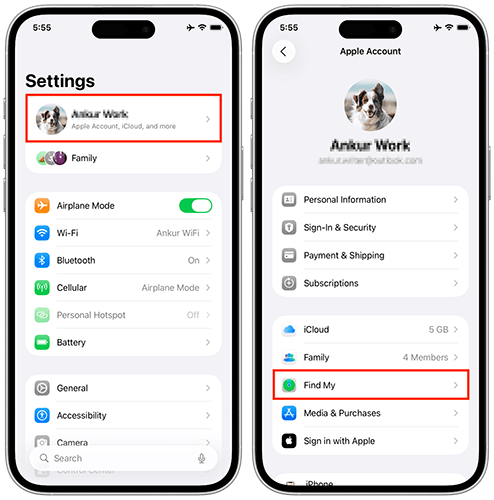
Vous devez également vérifier que Localiser peut accéder à votre position :
Si le message « Localisation expirée » s'affiche uniquement lorsqu'une personne spécifique consulte votre position, le problème peut être lié à la connexion de partage de position entre vous et ce contact. Il arrive que la session de partage ne soit plus active, car l'autre personne a arrêté de partager sa position, a modifié ses paramètres ou l'invitation a été interrompue. Dans ce cas, lui demander de partager à nouveau sa position peut rétablir la connexion.
Ils peuvent suivre ces étapes :
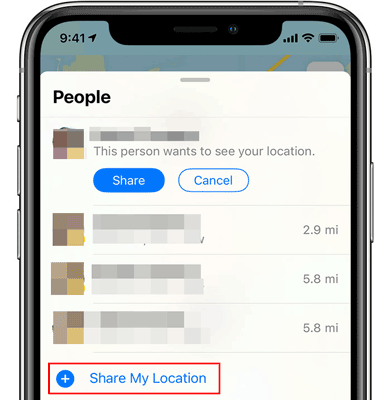
Vous pouvez également supprimer la relation de partage précédente et en créer une nouvelle. Une fois la demande de partage de position acceptée, vérifiez si le message d'expiration a disparu.
Un problème logiciel temporaire peut empêcher Localiser de mettre à jour correctement votre position. Redémarrer votre iPhone peut actualiser les services en arrière-plan et rétablir les fonctionnalités liées à la localisation.
Cette solution mérite d'être essayée lorsque :
Pour redémarrer votre iPhone :

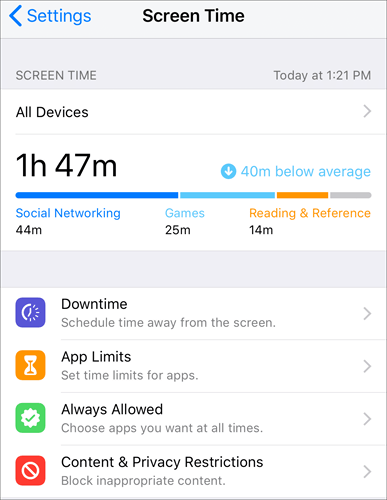
Les restrictions de Temps d’écran peuvent limiter certaines modifications liées à la confidentialité et à la localisation sur votre iPhone. Si les réglages de localisation sont restreints, Localiser risque de ne pas pouvoir mettre à jour ou partager correctement votre position. ( Comment désactiver Temps d’écran sans code ?)
Cette méthode peut être utile si :
Pour désactiver les restrictions liées à la localisation :
L’application Localiser nécessite une connexion Internet active pour envoyer votre position actuelle à d’autres personnes. Si votre connexion Wi-Fi ou vos données cellulaires sont instables, la mise à jour de votre position peut échouer et afficher le message « Position expirée ».
Vous pouvez actualiser votre connexion réseau à l'aide des méthodes suivantes.
Option 1. Activer et désactiver le mode avion
Le mode Avion permet de reconnecter rapidement votre iPhone aux réseaux disponibles.
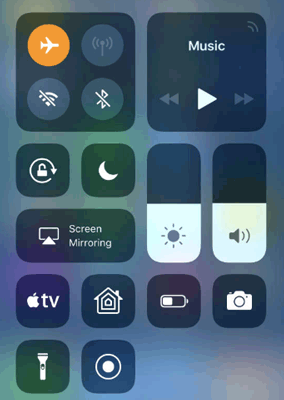
Option 2. Basculer entre le Wi-Fi et les données cellulaires
Si votre réseau actuel est instable, essayez d'utiliser une autre connexion :

Option 3. Réinitialiser les paramètres réseau
Si les problèmes de réseau persistent, la réinitialisation des paramètres réseau peut s'avérer utile.

Remarque : Cette action supprimera les mots de passe Wi-Fi enregistrés et les préférences réseau, mais elle ne supprimera pas vos photos, applications ni autres données personnelles.
Une version obsolète iOS peut contenir des bogues affectant les fonctionnalités Localiser et le partage de position. La mise à jour de votre iPhone permet d'installer les correctifs les plus récents et d'améliorer la compatibilité du système.
Vous devriez envisager de mettre à jour iOS si :
Pour mettre à jour votre iPhone :

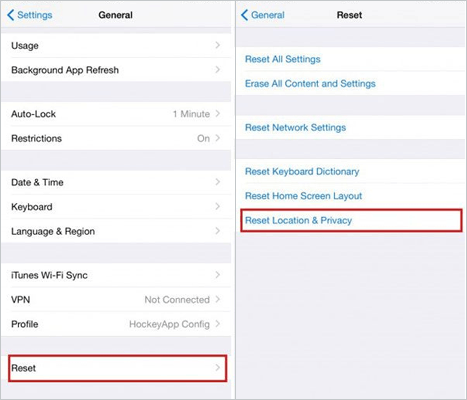
Si les méthodes précédentes ne résolvent pas le problème, des autorisations de localisation incorrectes peuvent empêcher Localiser mon appareil d'y accéder. Réinitialiser les paramètres de localisation et de confidentialité rétablira les autorisations par défaut. Vos fichiers personnels ne seront pas effacés, mais les applications devront à nouveau demander l'autorisation.
Cette méthode est utile lorsque :
Suivez ces étapes :
1. Combien de temps dure le partage de position sur iPhone ?
La durée du partage de position sur iPhone peut varier selon l'option choisie :
Si vous choisissez une durée limitée, le partage de position s'arrêtera automatiquement une fois le délai écoulé, et les autres utilisateurs pourront voir « Position expirée » dans Localiser.
2. Le message « Localisation expirée » signifie-t-il que quelqu'un a cessé de partager son emplacement ?
Pas toujours. Le message « Position expirée » peut s'afficher lorsqu'une personne cesse de partager sa position, mais aussi si la période de partage a expiré, si les autorisations de localisation ont changé, si la connexion réseau a échoué ou si l'application Localiser a rencontré un problème temporaire. Vous pouvez consulter l'onglet « Personnes » dans Localiser ou demander à la personne de partager à nouveau sa position.
3. Quelle est la différence entre « Localisation expirée » et « Localisation introuvable » sur iPhone ?
« Position expirée » signifie généralement que la session de partage de position n'est plus active, tandis que « Position introuvable » signifie que Localiser ne peut pas récupérer la position actuelle de l'appareil.
Le premier problème est souvent lié aux paramètres de partage, tandis que le second est généralement dû à des problèmes tels que l'absence de connexion Internet, la désactivation des services de localisation ou le fait que l'appareil soit hors ligne.
Outre la résolution des problèmes de partage de position, certains utilisateurs peuvent également souhaiter modifier la localisation de leur iPhone sans se déplacer physiquement. Par exemple, vous pourriez avoir besoin de tester des applications de géolocalisation, de protéger votre vie privée ou d'accéder à des services qui dépendent de votre position GPS.
Dans ce cas, une application de modification de localisation GPS comme Location Changer peut vous aider à simuler un autre emplacement sur votre iPhone. Elle vous permet de modifier instantanément votre position GPS et de personnaliser votre emplacement virtuel sans modifier votre appareil.
Principales caractéristiques du changeur de localisation
Suivez ces étapes pour modifier la localisation de votre iPhone sans bouger :
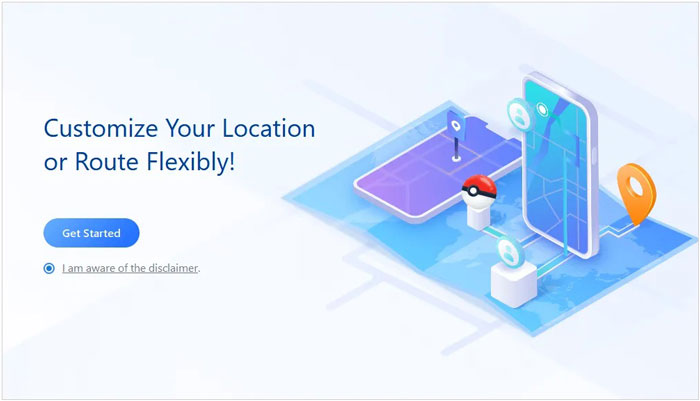
Installez et ouvrez Location Changer sur votre ordinateur, puis cliquez sur « Démarrer » dans l’interface principale. Connectez votre iPhone à l’aide d’un câble USB, déverrouillez-le et appuyez sur « Faire confiance » lorsque l’invite de connexion apparaît.
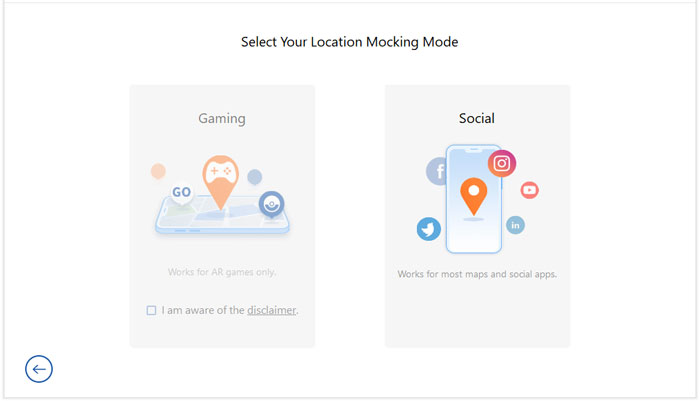
02 Une fois votre iPhone détecté, sélectionnez un mode adapté à votre objectif : mode Jeu ou mode Social.
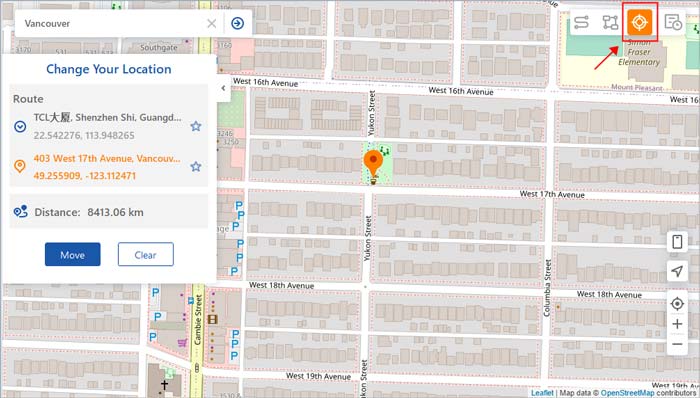
Attendez que l'interface de la carte se charge, puis choisissez votre mode de localisation préféré. Vous pouvez explorer la carte manuellement en ajustant le niveau de zoom ou rechercher un lieu précis à l'aide d'une adresse ou de coordonnées GPS.
04 Une fois le lieu cible sélectionné, vérifiez les informations affichées dans la barre latérale, notamment le nom du lieu et ses coordonnées. Cliquez sur le bouton « Déplacer » pour appliquer immédiatement la nouvelle position GPS à votre iPhone.
Le message « Localisation expirée » sur iPhone est généralement lié aux réglages de partage de position, aux autorisations, à la connexion réseau ou à des problèmes système temporaires. Dans la plupart des cas, vous pouvez rétablir le partage de position en vérifiant vos réglages, en actualisant la connexion, en mettant à jour iOS ou en réinitialisant les autorisations de localisation.
Si vous souhaitez un contrôle plus poussé sur la géolocalisation de votre iPhone, au-delà de la simple résolution des problèmes de partage de position, des outils comme Location Changer vous permettent de modifier votre position virtuelle sans vous déplacer physiquement. En suivant les solutions proposées dans ce guide, vous pourrez rapidement résoudre les problèmes d'expiration de la position et garantir le bon fonctionnement des fonctionnalités de localisation de votre iPhone.
Articles connexes :
Comment consulter l'historique de localisation de son iPhone et se protéger du suivi
Le partage de position est indisponible sur iPhone ? 12 solutions éprouvées qui fonctionnent
Pourquoi ma localisation est-elle incorrecte sur mon iPhone ? (Solutions incluses)
Comment partager sa position entre un iPhone et Android en temps réel

 Emplacement virtuel
Votre localisation a expiré sur iPhone ? 7 solutions testées et approuvées pour 2026
Emplacement virtuel
Votre localisation a expiré sur iPhone ? 7 solutions testées et approuvées pour 2026




 Téléchargement gratuit pour PC
 Téléchargement gratuit pour Mac
