En résumé : Si le partage de position est indisponible sur votre iPhone, cela est généralement dû à la désactivation des services de localisation, à des problèmes de réseau, à des erreurs de synchronisation de votre identifiant Apple, à des réglages de date et d’heure incorrects ou à des dysfonctionnements iOS . Pour résoudre ce problème, commencez par activer les services de localisation et le partage de position, autorisez l’accès à Localiser, vérifiez votre connexion Internet, désactivez le mode Avion et ajustez la date et l’heure. Vous pouvez également vous déconnecter puis vous reconnecter à votre identifiant Apple, réinitialiser les réglages Localisation et confidentialité, redémarrer votre iPhone ou mettre à jour iOS . En cas de problème persistant, des outils comme la récupération système iOS peuvent réparer les problèmes système sans perte de données. Si le problème persiste, contactez l’assistance Apple pour obtenir de l’aide.
« Certaines personnes connaissent déjà ma position, mais j'essaie de la partager avec de nouvelles personnes et le message « Partage de position indisponible. Veuillez réessayer plus tard. » s'affiche systématiquement. Ce n'est pas un problème de connexion, car j'ai essayé à différents endroits et même en Wi-Fi. Mon téléphone ne comporte aucune restriction et la géolocalisation est activée. Les personnes qui connaissent déjà ma position peuvent la voir sans problème. Que puis-je faire pour résoudre ce problème ? »
- de la communauté Apple
Lorsqu'ils utilisent la fonction de partage de position « Localiser » ou « Messages » de l'iPhone, de nombreux utilisateurs rencontrent le message d'erreur « Partage de position indisponible. Veuillez réessayer plus tard », ce qui les empêche d'envoyer ou de mettre à jour leur position normalement.
Pourquoi le message « Partage de position indisponible. Veuillez réessayer plus tard » s'affiche-t-il ? Comment résoudre cette erreur sur iPhone ? Cet article explique les causes fréquentes de ce problème et propose des solutions pratiques pour rétablir rapidement le partage de position.
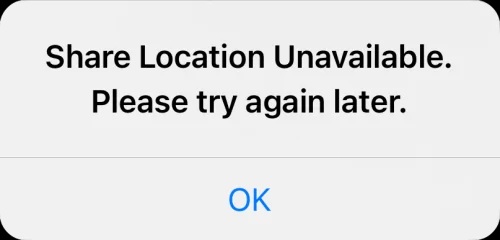
Lorsque le message « Partage de position indisponible. Veuillez réessayer plus tard » s’affiche, vous vous demandez peut-être pourquoi le partage de position ne fonctionne pas. Voici quelques-unes des raisons les plus fréquentes de cette erreur sur iPhone.
Si le partage de position ne fonctionne pas sur votre iPhone, pas de panique. Voici 12 solutions éprouvées pour résoudre rapidement ce problème et rétablir la fonctionnalité de partage de position.
La première étape consiste à vérifier que les services de localisation sont activés sur votre iPhone. Sans cette fonctionnalité, le partage de position ne peut pas fonctionner correctement. Suivez ces étapes pour vérifier :
Étape 1. Ouvrez l'application « Réglages » sur votre iPhone.
Étape 2. Faites défiler vers le bas et sélectionnez « Confidentialité et sécurité ».
Étape 3. Appuyez sur « Services de localisation ».
Étape 4. Vérifiez que les « services de localisation » sont activés.

Si les services de localisation sont déjà activés, essayez de les désactiver quelques secondes, puis de les réactiver. Cela peut actualiser le service et résoudre les problèmes temporaires de partage de position.
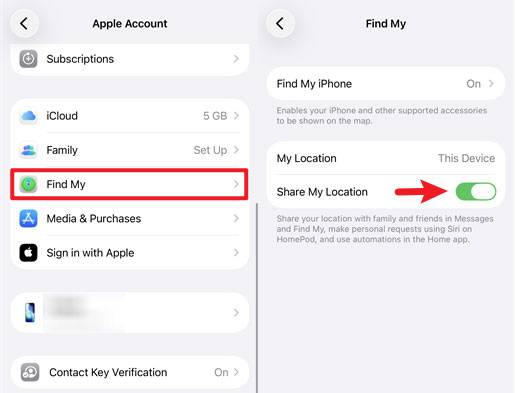
Un autre paramètre important à vérifier est « Partager ma position ». Même si les services de localisation sont activés, vous ne pourrez pas partager votre position en temps réel avec d’autres personnes à moins que cette fonctionnalité ne soit activée. Pour activer « Partager ma position » sur votre iPhone, suivez ces étapes :
Étape 1. Ouvrez l’application « Réglages » et appuyez sur votre profil « Identifiant Apple » en haut de l’écran.
Étape 2. Sélectionnez « Localiser », puis activez l’option « Partager ma position ». Votre iPhone pourra ainsi partager votre position avec les membres de votre famille, vos amis et vos contacts autorisés.
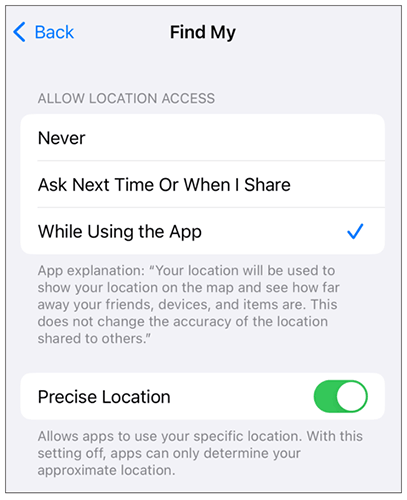
Si vous ne parvenez pas à partager votre position en temps réel via l'application Localiser, il se peut que celle-ci ne dispose pas des autorisations nécessaires. Autoriser Localiser à accéder à votre position peut résoudre le problème. Voici comment procéder :
Étape 1. Ouvrez « Paramètres » et accédez à « Confidentialité et sécurité » > « Services de localisation ».
Étape 2. Faites défiler vers le bas et appuyez sur « Trouver mon ».
Étape 3. Sous « Autoriser l’accès à la localisation », choisissez une option autre que « Jamais », par exemple « Lors de l’utilisation de l’application ».
Étape 4. Activez l'option « Position précise » pour permettre à Localiser d'accéder à votre position exacte et ainsi partager votre position avec plus de précision.
Le partage de position nécessite une connexion Internet stable. Si votre iPhone n’est pas connecté au Wi-Fi ou aux données cellulaires, vous risquez de rencontrer l’erreur « Partage de position indisponible ».
Étape 1. Faites glisser votre doigt du coin supérieur droit de l'écran de votre iPhone vers le bas pour ouvrir le Centre de contrôle.
Étape 2. Vérifiez l'icône « Wi-Fi » et assurez-vous que votre iPhone est connecté à un réseau Wi-Fi fonctionnel.
Étape 3. Si le Wi-Fi n'est pas disponible, appuyez sur l'icône « Données cellulaires » et assurez-vous que les données mobiles sont activées.
Étape 4. Si l'erreur « Partage de position indisponible » persiste, essayez de réinitialiser votre réseau en allant dans « Réglages » > « Général » > « Transfert ou réinitialisation de l'iPhone » > « Réinitialiser » > « Réinitialiser les réglages réseau ».

Lorsque le mode Avion est activé, votre appareil désactive la plupart des connexions sans fil, notamment le réseau cellulaire, le Wi-Fi et le Bluetooth. Même si les services de localisation fonctionnent correctement, vos données de localisation ne peuvent pas être envoyées aux serveurs d'Apple. La désactivation du mode Avion rétablit les connexions réseau et permet la synchronisation normale des données de localisation.
Faites glisser votre doigt du coin supérieur droit de l'écran vers le bas pour ouvrir le Centre de contrôle et vérifiez si l'icône d'avion est sélectionnée. Si c'est le cas, appuyez dessus pour désactiver le mode Avion.

Des paramètres de date et d'heure incorrects peuvent empêcher votre iPhone de partager correctement votre position. Pour vous assurer que vos paramètres sont corrects :
Étape 1. Allez dans « Paramètres » > « Général » > « Date et heure ».
Étape 2. Activez l’option « Réglage automatique » pour permettre à votre iPhone de mettre à jour la date et l’heure en fonction de votre fuseau horaire.

L’erreur « Partage de position indisponible » peut parfois être due à un problème de connexion entre votre iPhone et les serveurs d’Apple. Se déconnecter de son identifiant Apple, puis se reconnecter, peut rétablir le partage de position.
Voici les étapes :
Étape 1. Ouvrez « Réglages » et appuyez sur votre « Identifiant Apple » en haut.
Étape 2. Faites défiler vers le bas et appuyez sur « Se déconnecter ». ( Vous n’arrivez pas à vous déconnecter de votre identifiant Apple ?)
Étape 3. Après vous être déconnecté, reconnectez-vous avec votre identifiant Apple. Une fois reconnecté, essayez à nouveau de partager votre position pour voir si le problème est résolu.

Il arrive que les paramètres d'autorisation de localisation entrent en conflit, empêchant ainsi le système d'accéder correctement aux services de localisation. Réinitialiser les paramètres de localisation et de confidentialité permet de rétablir les autorisations par défaut de toutes les applications et peut résoudre le problème « Partage de la position indisponible » sur iPhone.
Voici comment procéder :
Étape 1. Ouvrez « Réglages » > « Général » > « Transférer ou réinitialiser l'iPhone ».
Étape 2. Appuyez sur « Réinitialiser », puis sélectionnez « Réinitialiser la localisation et la confidentialité ».
Étape 3. Appuyez à nouveau sur « Réinitialiser » et saisissez votre code d’accès pour confirmer l’action.

Parfois, un simple redémarrage suffit à résoudre les problèmes système temporaires qui peuvent être à l'origine du souci. Voici comment redémarrer votre iPhone :
Étape 1. Appuyez simultanément sur le bouton « Latéral » et l’un des boutons « Volume » et maintenez-les enfoncés jusqu’à ce que le curseur d’arrêt apparaisse.
Étape 2. Faites glisser le curseur pour éteindre votre iPhone.
Étape 3. Une fois l'appareil complètement éteint, appuyez de nouveau sur le bouton latéral et maintenez-le enfoncé jusqu'à ce que le logo Apple apparaisse.

Le message « Partage de position indisponible. Veuillez réessayer plus tard » peut être dû à des bugs dans votre version actuelle iOS . La mise à jour de votre iPhone vers la dernière version peut résoudre ce problème.
Étape 1. Allez dans « Paramètres » > « Général » > « Mise à jour logicielle ».
Étape 2. Appuyez sur « Mettre à jour maintenant » pour télécharger le dernier firmware. ( Votre iPhone ne se met pas à jour ?)
Étape 3. Appuyez sur « Installer maintenant », puis saisissez votre code d’accès pour confirmer et terminer la mise à jour.

Si vous avez essayé toutes les solutions liées aux réglages et que l'erreur « Partage de position indisponible » persiste sur votre iPhone, le problème sous-jacent peut provenir d' iOS lui-même. Une corruption du système, des mises à jour ayant échoué, des fichiers de firmware endommagés et des bugs logiciels cachés peuvent tous perturber les services de localisation. iOS System Recovery est un outil professionnel de réparation pour iPhone capable de résoudre divers problèmes iOS . Son mode Standard est conçu pour corriger les problèmes système internes sans effacer vos données personnelles.
Principales caractéristiques de la récupération système iOS :
Voici comment résoudre le problème de partage de position sur iPhone à l'aide de la récupération système iOS :
01 Téléchargez et installez iOS System Recovery sur votre ordinateur. Lancez le programme et sélectionnez « iOS System Recovery » dans l’interface principale. Connectez votre iPhone à l’ordinateur à l’aide d’un câble USB et cliquez sur « Démarrer ».
02 Choisissez le « Mode standard » pour résoudre le problème sans perte de données. Si le problème est plus grave, sélectionnez le « Mode avancé » pour une réparation système plus approfondie. Cliquez ensuite sur « Confirmer » pour continuer.

03 Vérifiez les informations de l'appareil détecté et cliquez sur « Réparer » pour lancer le processus. Une fois terminé, votre iPhone redémarrera automatiquement et le problème devrait être résolu.

Si aucune des solutions ci-dessus ne fonctionne, le problème est peut-être plus complexe. Dans ce cas, il est recommandé de contacter l'assistance Apple pour obtenir de l'aide.
Contacter l'assistance Apple peut vous apporter une aide précieuse, notamment si le problème est lié à du matériel ou à des dysfonctionnements logiciels persistants qui ne peuvent pas être résolus par les méthodes de dépannage standard.
Cet article traite du problème « Partager ma position indisponible », explique ses causes possibles et propose 12 solutions pratiques pour le résoudre. Si vous souhaitez une solution rapide sans perte de données, la restauration du système iOS est une option fiable. Une fois le problème résolu, vous pourrez utiliser l’application Localiser pour partager votre position comme d’habitude.
Articles connexes :
Comment changer facilement de localisation sur iPhone 17/Air/16/15/14 ?
Comment résoudre le problème d'iPad indisponible ? [5 solutions rapides]
Comment changer de localisation sur Snapchat pour iPhone et Android

 Récupération de l’iPhone
Le partage de position est indisponible sur iPhone ? 12 solutions éprouvées qui fonctionnent
Récupération de l’iPhone
Le partage de position est indisponible sur iPhone ? 12 solutions éprouvées qui fonctionnent




 Téléchargement gratuit pour PC
 Téléchargement gratuit pour Mac
