Androidデバイスで重要なファイルを失うことは、特に大切な思い出や重要なデータが含まれている場合、非常にイライラするものです。この Apeaksoft Android Data Recovery のレビューでは、 Androidスマートフォンやタブレットから写真、ビデオ、連絡先、メッセージなどの失われたデータを復元できるこの強力なソフトウェアについて、知っておくべきことをすべてご紹介します。誤って削除してしまった場合、システム障害が発生した場合、またはルート化の問題が発生した場合でも、Apeaksoft Android Data Recovery は失われたデータを取り戻すための信頼できるソリューションを提供します。
Apeaksoft Android Data Recoveryは、 Androidスマートフォンやタブレットから失われたり削除されたりしたデータを復元するために設計された強力なツールです。写真、ビデオ、テキストメッセージ、連絡先、通話履歴、WhatsAppメッセージなど、複数のファイルタイプの復元に対応しています。このソフトウェアは、予期せぬ削除、システムクラッシュ、またはルート化されたデバイスが原因でデータ損失が発生した場合に特に役立ちます。
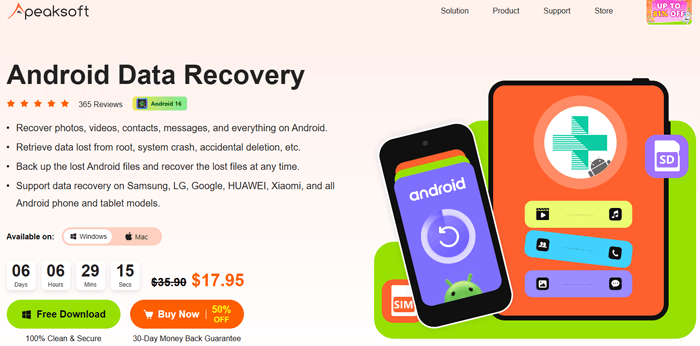
Apeaksoft Android Data Recoveryは、写真、動画、連絡先、SMS、WhatsAppメッセージなど、さまざまな失われたデータを復元できます。そのため、ほとんどのデータ復元ニーズに対応できる汎用性の高いソリューションです。
システムクラッシュ、ルート権限取得の失敗、誤削除など、どのような原因でデータが失われた場合でも、このソフトウェアは失われたファイルの復元に役立ちます。
Apeaksoftは、失われたデータの復元に加えて、 Androidデバイスから重要なファイルをバックアップできるため、必要なときにいつでも復元できます。
Samsung、LG、Google、Huawei、Xiaomi、そしてほぼすべてのAndroidスマートフォンとタブレットに対応しており、幅広いデバイスをサポートしています。
復旧プロセスにより、お客様のデータは安全かつプライベートに保たれます。復旧プロセス中にファイルが漏洩したり、侵害されたりすることはありません。
他のツールとは異なり、Apeaksoftでは復元する特定のファイルを選択できるため、デバイス上の既存のデータが上書きされることなく、そのままの状態で保持されます。
Apeaksoft Androidデータ復元ソフトの使い方は、初心者でも簡単です。以下に、使い始めるための手順をステップごとに説明します。
ステップ1:ソフトウェアをダウンロード、インストール、登録する
Apeaksoftの公式ウェブサイトにアクセスして、 Androidデータ復元ソフトウェアをダウンロードしてください。ダウンロードしたプログラムをコンピュータにインストールし、登録してください。
ステップ2. ソフトウェアを起動する
インストール後、ソフトウェアをダブルクリックして起動します。起動したら、「 Androidデータ復元」セクションを選択してください。
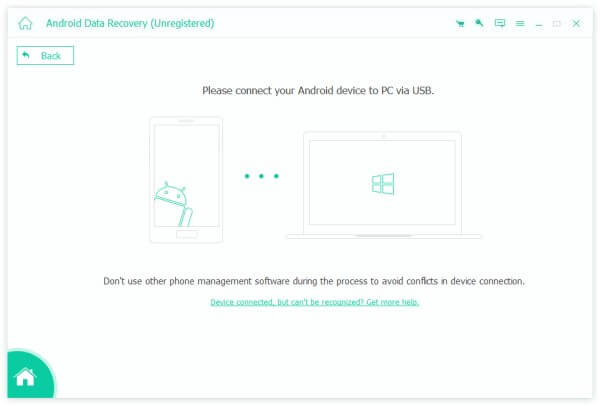
ステップAndroidデバイスを接続する
USBケーブルを使ってAndroid端末をパソコンに接続してください。端末がファイル転送モードになっていることを確認し、必要に応じてスマートフォンの開発者向けオプションでUSBデバッグを有効にしてください。
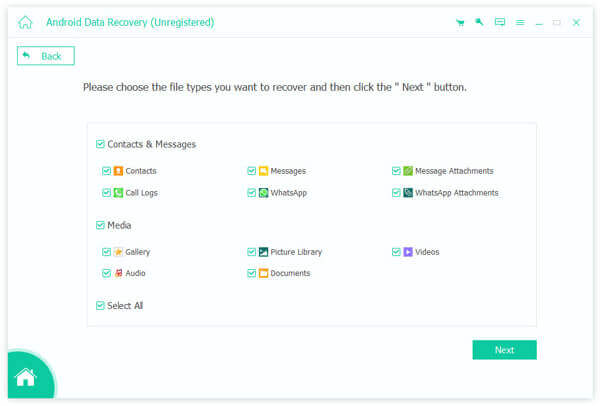
ステップ4.復元するデータを選択する
デバイスが正常に接続されると、Apeaksoftは復元可能なデータタイプの一覧を表示します。写真、メッセージ、連絡先など、復元したいデータタイプを選択し、「次へ」をクリックしてください。
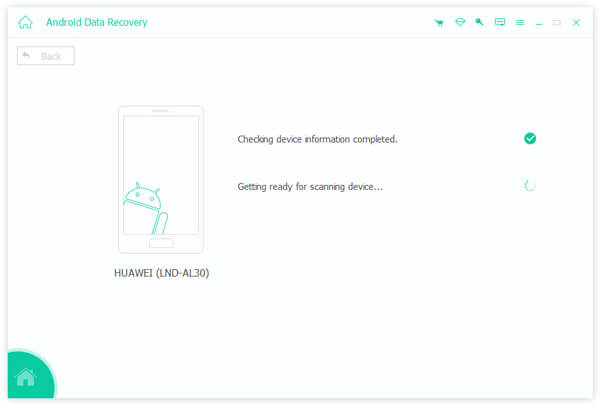
ステップAndroidデバイスをスキャンする
ソフトウェアがデバイスのスキャンを開始し、復元可能なデータを確認します。プロンプトが表示されたら、 Androidデバイスで確認して、アプリによるデバイスのスキャンを許可してください。
ステップ6.スキャンを開始し、データをプレビューする
承認後、「承認済みファイルのスキャンを続行」をクリックしてスキャンを開始します。スキャンが完了すると、左側のペインで復元可能なデータをプレビューできます。
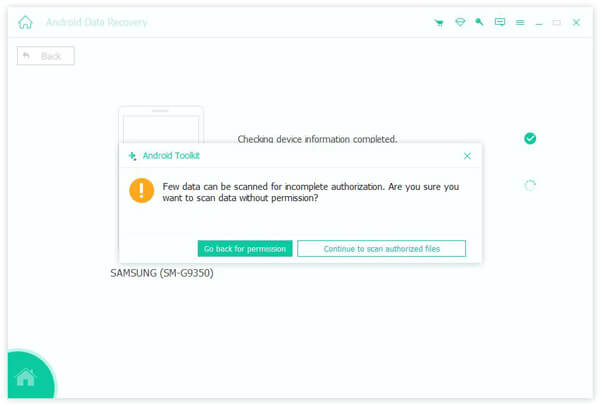
目的のデータが見つからない場合は、「ディープスキャン」ボタンをクリックして、より詳細なスキャンを実行してください。
ステップ7.復元するデータを選択する
スキャンが完了したら、復元したいファイルを選択してください。削除したアイテムのみを復元したい場合は、「削除したアイテムのみ表示」をクリックしてください。
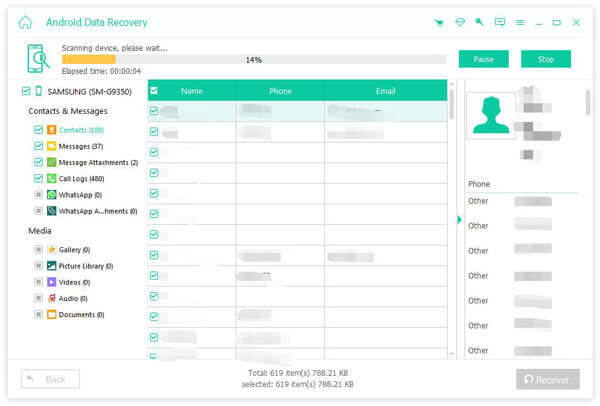
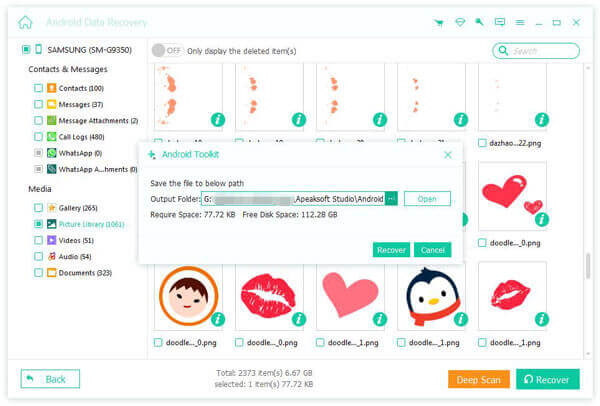
ステップ8.復旧プロセスを開始する
ファイルを選択したら、右下にある「復元」ボタンをクリックして、選択したファイルをコンピュータに復元してください。
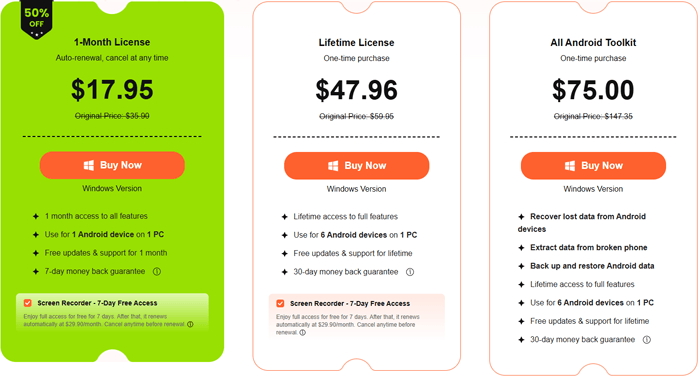
Apeaksoft Android Data Recoveryは、さまざまなユーザーのニーズに応えるため、無料トライアル版と3つの有料料金プランを提供しています。無料トライアル版では、失われたファイルのスキャンとプレビューを無料で行えますが、復元したファイルをコンピュータに保存するには、有料版にアップグレードする必要があります。料金プランの詳細は以下のとおりです。
他のソフトウェアと同様に、Apeaksoft Android Data Recoveryにも長所と短所があります。以下に、このツールがあなたに適しているかどうかを判断するのに役立つ主なメリットとデメリットをいくつかご紹介します。
Apeaksoft Android Data Recoveryは強力なツールですが、ニーズによっては他の選択肢も検討してみると良いでしょう。
Coolmuster Lab.Fone for Android(Androidデータ復元)優れた代替ソフトです。同様のデータ復旧機能を提供し、幅広いAndroidデバイスに対応し、使いやすいインターフェースを備えています。高速なデータ復旧プロセスと信頼性の高いパフォーマンスで知られており、 Androidデータ復旧分野における有力な競合製品となっています。
Coolmuster Lab.Fone for Android(Androidデータ復元)では、どのようなことができますか?
Apeaksoft Android Data Recoveryの代替ソフトを使って、 Androidから失われたデータを復元する方法は?
01下のボタンをクリックして、ソフトウェアをコンピュータにダウンロードしてください( WindowsとMac両方に対応しています)。インストール後、プログラムを起動してください。
02 AndroidスマートフォンをUSBケーブルでコンピュータに接続します。必要に応じて、 AndroidデバイスでUSBデバッグを有効にしてください。ご安心ください。ソフトウェアには、USBデバッグを有効にする手順を説明するチュートリアルが用意されています。

03接続が確立されると、復元したいデータの種類を選択できる画面が表示されます。復元したいファイルの種類を選択し、「次へ」をクリックして続行してください。

04メディアファイルをスキャンする場合は、「クイックスキャン」または「ディープスキャン」モードを選択できます。選択後、「続行」をクリックして、 Androidデバイス上のデータのスキャンを開始します。

05スキャンが完了すると、既存のファイルと削除されたファイルがすべて左側のカテゴリに整理されます。各フォルダをクリックして開き、右側で詳細な項目をプレビューしてください。
必要に応じて、「削除済みアイテムのみ表示」ボタンをクリックすると、削除済みファイルを除外できます。復元したいファイルを選択したら、「復元」をクリックして復元プロセスを開始してください。

より詳しい手順については、以下のビデオチュートリアルをご覧ください。各ステップを順を追って説明しています。
このApeaksoft Androidデータ復元ソフトのレビューでは、このソフトウェアがAndroidデバイスから失われたデータを復元するのにどのように役立つかを詳しく見てきました。写真、連絡先、メッセージなど、どのようなデータが失われた場合でも、Apeaksoftはファイルを安全かつ効率的に復元するための包括的なソリューションを提供します。価格はやや高めですが、その信頼性、使いやすさ、そして幅広いデバイス互換性により、 Androidユーザーにとって優れた選択肢となるでしょう。
より手頃な価格の代替ツールをお探しなら、優れたデータ復旧機能を備えたCoolmuster Lab.Fone for Android(Androidデータ復元)を検討してみてください。どのツールを選ぶにしても、将来のデータ損失の手間を省くために、定期的にデータのバックアップを取ることを忘れないでください。
関連記事:
Apeaksoft iPhoneデータ復元ソフトのレビュー:機能、メリット、デメリット
Apeaksoft iOSデータバックアップ&復元レビュー:包括的なガイド







 PC版ダウンロード
 Mac版ダウンロード

 PC版ダウンロード
 Mac版ダウンロード

