iPhone、iPad、iPod touchのデータを管理する上で最も重要な作業の一つは、データの定期的なバックアップと復元です。写真、メッセージ、連絡先を失うのは大変なことですが、幸いなことに、Apeaksoft iOS Data Backup & Restoreがあれば、その問題を解決できます。この強力なツールを使えば、 iOSユーザーはiTunesに頼ることなく、簡単にデータのバックアップと復元を行うことができます。
このApeaksoft iOSデータバックアップ&復元レビューでは、その機能、価格、長所と短所、そして動作原理を詳しく解説し、データ管理のニーズに合ったツールかどうかを判断するのに役立てていただきます。
Apeaksoft iOS Data Backup & Restoreは、 iOSユーザー(iPhone、iPad、iPod touch)向けに特別に設計された、プロフェッショナルかつユーザーフレンドリーなソフトウェアです。デバイスデータの安全なバックアップと、紛失または削除されたデータの簡単な復元を可能にします。復元時に既存のデータを上書きしてしまうことが多いiTunesとは異なり、Apeaksoft iOS Data Backup & Restoreは選択的なバックアップと復元が可能で、元のデータが損なわれることなく保持されます。
WindowsとMac両方のオペレーティングシステムに対応し、 iOS 5から最新のiOS 26までのすべての主要なiOSバージョン、そして最新のiPhone 17シリーズやiPad 11を含むすべてのiOSデバイスモデルをサポートしています。技術に精通したユーザーでも初心者でも、このツールの直感的なインターフェースにより、技術的な知識がなくても簡単にiOSデータのバックアップと復元を行うことができます。
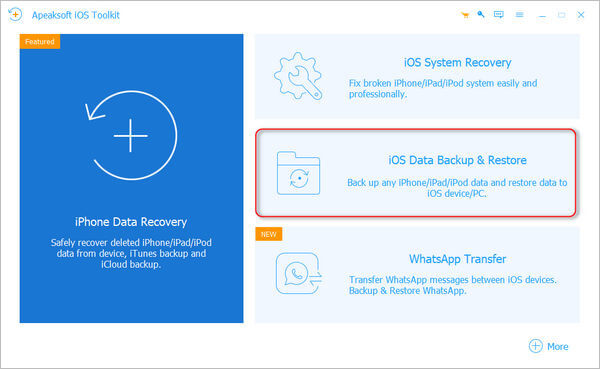
Apeaksoft iOSデータバックアップ&復元は、 iOSユーザーにとって不可欠なツールとなるいくつかの重要な機能を備えています。
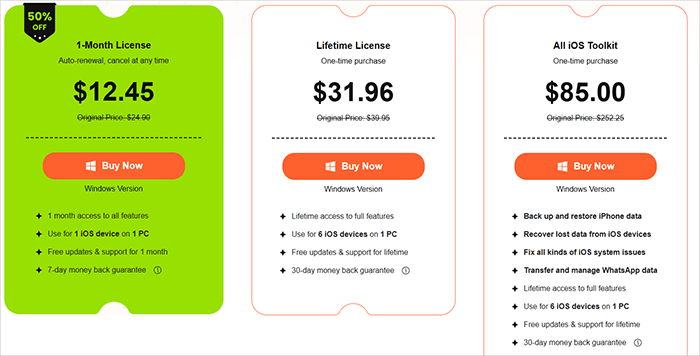
Apeaksoft iOS Data Backup & Restoreは、さまざまなユーザーのニーズに合わせて柔軟な料金プランを提供しており、公式ストアでは定期的に割引が実施されています。2026年現在、このソフトウェアは50%割引となっており、ユーザーにとってより手頃な価格となっています。価格はWindowsとMac版で同じです。主な料金プランは以下のとおりです。
Apeaksoft iOSデータバックアップ&復元のメリット:
*ユーザーフレンドリー:初心者でも簡単に使える直感的なインターフェース。
*選択的バックアップと復元: iTunesやiCloudとは異なり、必要なデータのみをバックアップし、既存のデータを上書きすることなく特定のファイルを復元できます。
*暗号化バックアップ:機密データに追加のセキュリティ層を提供し、プライバシー保護を保証します。
*幅広いデバイス互換性:古いiPhoneから最新のiPhone 17およびiOS 26まで、幅広いiOSデバイスとバージョンをサポートします。
*安全で信頼性が高い: 100%安全で、ウイルスやマルウェアがなく、 iOSデバイスやデータに損害を与えることはありません。
* iTunesへの依存なし: iTunesとは異なり、Apeaksoftはインターネット接続や厳密な接続プロセスを必要としないため、より柔軟で便利です。
Apeaksoft iOSデータバックアップ&復元のデメリット:
*大容量ファイルの復元に時間がかかる:大容量のバックアップファイルの復元にはかなりの時間がかかる場合があり、データセットが大きいユーザーにとっては不便になる可能性があります。
*無料トライアル期間:無料トライアルではバックアップファイルのスキャンとプレビューが可能ですが、完全なバックアップと復元にはライセンスの購入が必要です。
*比較的高価格:このソフトウェアは優れた機能を備えていますが、特に基本的なバックアップ機能しか必要としないユーザーにとっては、価格が他の代替製品よりも高くなる可能性があります。
*クラウドバックアップの制限: Apeaksoftはクラウドベースのバックアップ(iCloudなど)をサポートしていないため、クラウドストレージを好むユーザーには最適ではない可能性があります。
* USB接続が必要です:このソフトウェアは、デバイスとコンピュータ間の物理的な接続を必要とするため、すべてのユーザーにとって便利とは限りません。
Apeaksoft iOSデータバックアップ&復元は、バックアップと復元の両方において、簡単な手順で操作できるため、非常に使いやすいソフトウェアです。以下に、ソフトウェアの使用方法に関する詳細なガイドを示します。
ステップ 1. まず、Apeaksoft の公式 Web サイトにアクセスし、お使いのオペレーティングシステム ( WindowsまたはMac ) 用のツールをダウンロードしてインストールします。
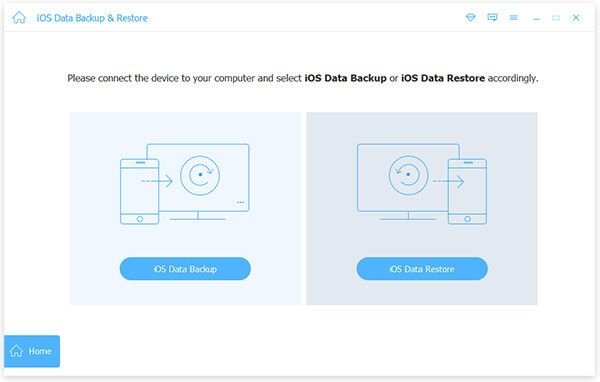
ステップ2.その後、ソフトウェアを起動し、「 iOSデータバックアップと復元」を選択してメインインターフェースに入ります。ここで、「 iOSデータバックアップ」または「 iOSデータ復元」を選択できます。
iOSデータのバックアップ方法:
ステップ1. 「 iOSデータバックアップ」ボタンをクリックし、 iOSデバイスをコンピュータに接続します。バックアップオプションとして、「標準バックアップ」と「暗号化バックアップ」の2種類が表示されます。
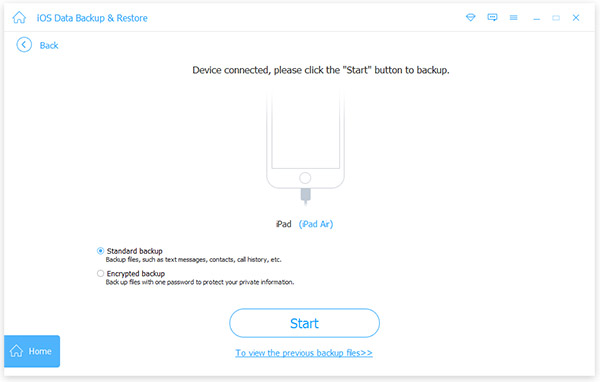
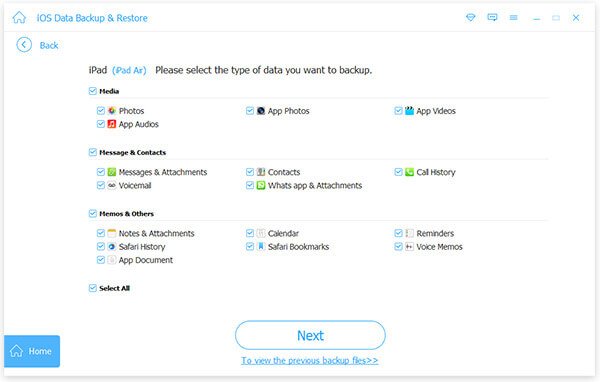
ステップ2:標準バックアップの場合は、連絡先、メッセージ、通話履歴、写真、メモなど、バックアップするデータタイプを選択します。暗号化バックアップの場合は、まずバックアップを保護するためのパスワードを設定します。パスワードを設定したら、バックアップするファイルタイプを選択します。
ステップ3:データタイプを選択したら、「次へ」をクリックし、バックアップを保存するフォルダを選択します。すると、プログラムがiOSデバイスから選択したデータのバックアップを開始します。
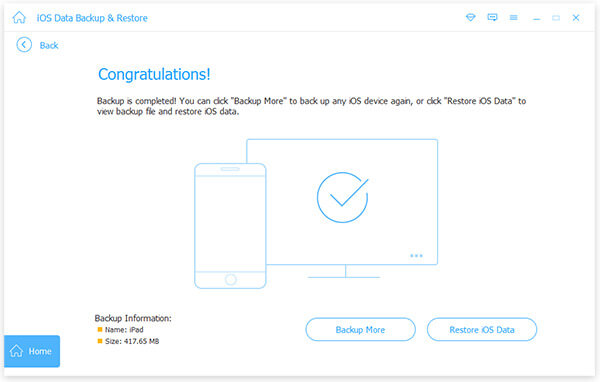
ステップ4.バックアップが完了すると、Apeaksoft iOS Data Backup & Restoreはサイズや保存場所などのバックアップの詳細を表示します。「OK」をクリックして確認すると、リストからバックアップを見つけることができます。その後、バックアップを簡単に表示し、必要に応じてiOSデバイスまたはPCにデータを選択的に復元できます。
iOSデバイスにバックアップを復元するには:
ステップ1. 「 iOSデータのバックアップと復元」を選択し、「 iOSデータの復元」ボタンをクリックします。
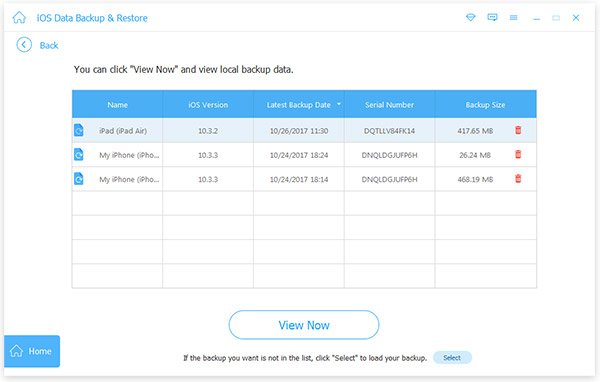
ステップ2:利用可能なバックアップファイルの一覧が表示されます。必要なバックアップを選択し、「今すぐ表示」ボタンをクリックしてください。これにより、インターフェース上で詳細なデータ情報を確認できます。
ステップ3.復元したいデータを選択します。iOS iOSにデータを復元するには、「デバイスに復元」をクリックします。PCにデータを復元するには、「PCに復元」をクリックし、バックアップを保存するフォルダを選択します。最後に、「復元」ボタンをクリックします。
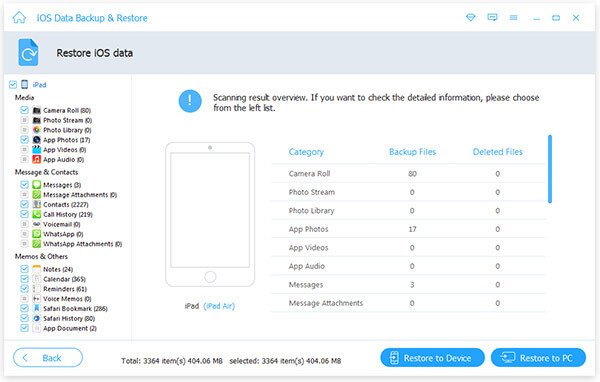
注:現在、 iOSデバイスに直接復元できるのは連絡先とメモのみです。その他の種類のデータは、制限なくPCに復元できます。
Apeaksoft iOS Data Backup & Restoreは信頼性の高いツールですが、より機能豊富で柔軟な代替ツールをお探しなら、Coolmuster iOS Assistant (iPhoneデータ移行)最適です。Coolmuster iOS Assistant (iPhoneデータ移行)は強力なiOSデータ管理ツールであり、バックアップと復元機能だけでなく、包括的なデータ転送および管理機能も提供するため、 iOSユーザーにとってワンストップソリューションとなります。
iOSアシスタントの主な特長:
iOSアシスタントを使用してiPhoneのバックアップと復元を行うには、以下の手順に従ってください。
01適切なバージョンのソフトウェアをダウンロードしてインストールします。プログラムを開き、USBケーブルを使用してデバイスをコンピュータに接続します。
02ソフトウェアが自動的にデバイスを検出し、ポップアップウィンドウが表示されます。デバイスで「信頼」をタップし、コンピューターで「続行」をクリックして続行してください。デバイスが認識されると、メインインターフェースにさまざまなファイルフォルダーが表示されます。

03ワンクリックでiPhone/iPadのバックアップと復元を簡単に行えます。
iDeviceをiTunesまたはコンピュータにバックアップするには、 「Super Toolkit」を開き、「iTunesバックアップと復元」タブをクリックします。「バックアップ」オプションを選択し、ドロップダウンメニューからデバイスを選択して、「参照」をクリックしてバックアップファイルの保存場所を選択します。最後に「OK」をクリックして、 iOSデータのバックアップを開始します。

iDeviceにiTunesバックアップを復元するには、 「Super Toolkit」>「iTunesバックアップと復元」に移動し、「復元」オプションをクリックします。ドロップダウンメニューからデバイスを選択し、リストからバックアップファイルを選択して「OK」をクリックします。ポップアップの注意事項を確認し、もう一度「OK」をクリックすると、iTunesバックアップのiOSデバイスへの復元が開始されます。

ビデオチュートリアル:
Apeaksoft iOSデータバックアップ&復元を徹底的にレビューした結果、このソフトウェアはiOSデータのバックアップと復元において、信頼性が高く使いやすいツールであることが明らかになりました。選択的なバックアップと復元、セキュリティのための暗号化バックアップ、幅広いiOSデバイスとバージョンとの互換性、そして初心者から技術に精通したユーザーまで対応できる直感的なインターフェースを備えています。
しかし、直接的なデータ編集や高速データ転送など、より包括的なiOSデータ管理機能が必要な場合は、 Coolmuster iOS Assistant (iPhoneデータ移行)最適な選択肢です。Apeaksoft iOS Data Backup & Restoreのすべてのバックアップおよび復元機能に加え、 iOSデータをより効率的に管理するための追加ツールも備えています。
Apeaksoft iOS Data Backup & Restoreを選ぶ場合でも、 Coolmuster iOS Assistant (iPhoneデータ移行)を選ぶ場合でも、重要なのはiOSデータを定期的にバックアップして、データの永久的な損失を防ぐことです。
関連記事:
Aiseesoft iOSデータバックアップおよび復元レビューと最適な代替ソフト
Apeaksoft iPhone Transferレビュー2026:全機能、価格、メリットとデメリット







 PC版ダウンロード
 Mac版ダウンロード


