iQOOはvivo傘下のスマートフォンブランドで、高い性能、優れたゲーム機能、そして競争力のある価格設定で知られています。手頃な価格で高性能なAndroid端末を求めるユーザーの間で人気を集めています。
しかし、iQOOスマートフォンのデータをMacにバックアップする場合、公式のmacOS管理ツールがないため、多くのユーザーは簡単ではないと感じています。幸いなことに、データを安全にバックアップするための効果的な方法はいくつかあります。このガイドでは、iQOOをMacに簡単にバックアップするための5つの実用的な方法をご紹介します。
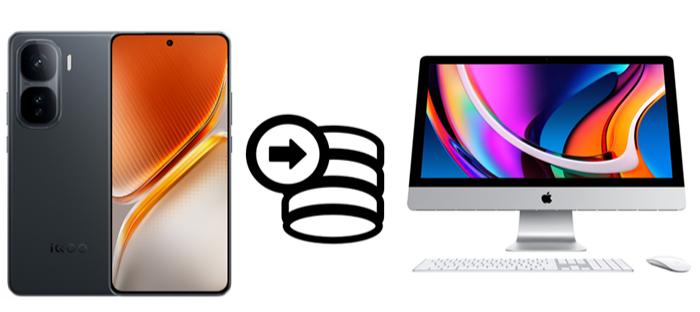
iQOOのあらゆるデータを最小限の手間でMacにバックアップできる、プロフェッショナルなオールインワンソリューションをお探しなら、 Coolmuster Android Backup Manager(Androidバックアップ復元)最適です。この強力なツールは、ワンクリックでのバックアップと復元に対応し、幅広いデータタイプをカバーしています。バックアッププロセスを簡素化し、複数の種類のデータを簡単に保存できます。
Coolmuster Android Backup Manager(Androidバックアップ復元)の主な機能:
iQOOをワンクリックでMacにバックアップする方法は?
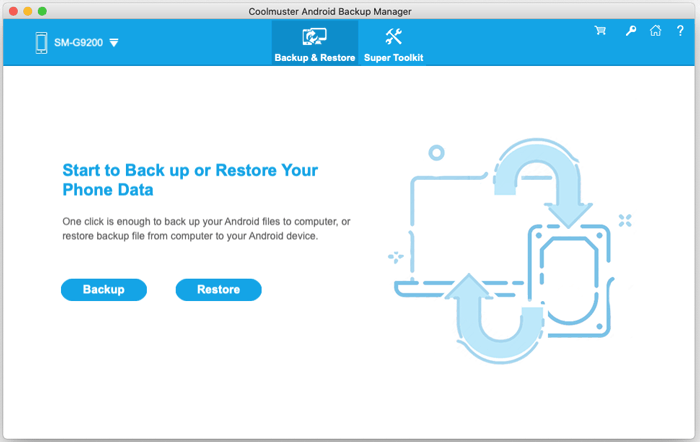
01 MacにAndroid Backup Managerをダウンロードしてインストールし、プログラムを開いてメインインターフェースに入ります。
02 iQOOスマートフォンをUSBケーブルでMacに接続し、画面の指示に従ってUSBデバッグを有効にしてください。これにより、ソフトウェアがデバイスを正常に検出できるようになります。デバイスが認識されると、画面にデバイス情報が表示されます。
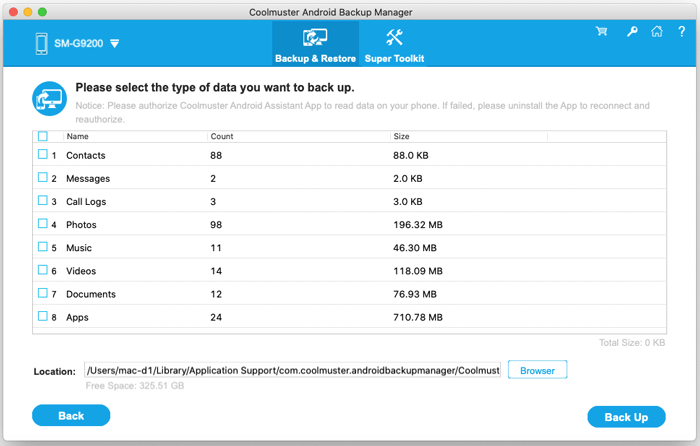
03 「バックアップ」オプションをクリックし、保存したいデータタイプを選択してから、 Mac上の保存先フォルダを設定します。その後、「バックアップ」ボタンをクリックして、iQOO データのバックアップを開始します。
さらに分かりやすくするために、以下のビデオチュートリアルをご覧いただくと、手順を追った視覚的なガイドをご覧いただけます。
無料で手軽な方法をご希望なら、 Androidファイル転送アプリはiQOOからMacへファイルを転送するのに最適な選択肢です。このアプリを使えば、スマートフォンのストレージにアクセスし、写真、動画、音楽、ドキュメントなどのデータを手動でコピーできます。
ただし、この方法はファイルレベルのバックアップのみをサポートしており、連絡先、メッセージ、アプリデータは含まれません。また、USB接続が必要で、MTPプロトコルを介して動作します。
手順ガイド:
ステップ1:Googleの公式サイトからAndroidファイル転送アプリをダウンロードし、 Macにインストールします。既にインストールされている場合は、最新バージョンにアップデートされていることを確認してください。
ステップ2. USBケーブルを使用してiQOOスマートフォンをMacに接続します。スマートフォンのロックを解除し、プロンプトが表示されたら「ファイル転送(MTP)」モードを選択します。
ステップ3.プログラムはMac上で自動的に起動するはずです。起動しない場合は、アプリケーションフォルダから手動で起動してください。起動すると、デバイスのストレージ容量を確認できます。
ステップ4. iQOOのフォルダを参照し、バックアップしたいファイルを探します。例えば、DCIMフォルダ内の写真、ミュージックフォルダ内の音楽、ダウンロードフォルダまたはドキュメントフォルダ内のドキュメントなどです。
ステップ5. 選択したファイルまたはフォルダを、デスクトップや書類フォルダなど、 Mac上の任意の場所にドラッグアンドドロップします。
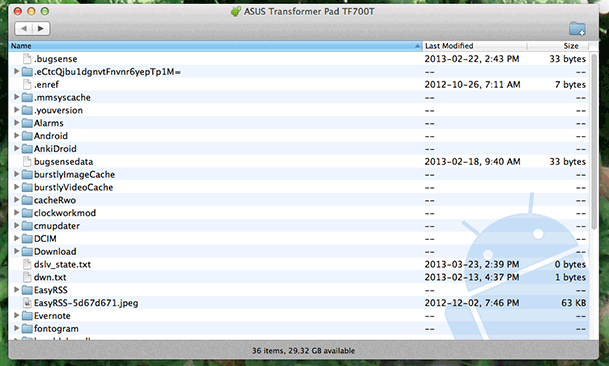
ステップ6.転送が完了したら、USBケーブルを外す前に、 Macからデバイスを安全に取り外してください。
ワイヤレスソリューションをご希望の場合は、iQOOデバイスに内蔵されているvivo Cloud機能をご利用いただけます。この機能を使えば、データをクラウドにバックアップし、 Macからアクセスできます。この方法は便利でケーブルも不要ですが、インターネット接続環境と利用可能なクラウドストレージ容量に依存します。仕組みは以下のとおりです。
ステップ1. iQOOスマートフォンの「設定」を開き、「アカウントと同期」>「vivo/iQOOクラウド」に進みます。

ステップ2.vivoアカウントでログインするか、まだアカウントをお持ちでない場合は作成してください。
ステップ3. 「クラウドバックアップ」を有効にし、連絡先、メッセージ、写真など、バックアップしたいデータタイプを選択します。
ステップ4. 「今すぐバックアップ」をタップして、データをクラウドにアップロードします。
ステップ5. Macでブラウザを開き、vivo Cloudのウェブサイトにアクセスし、同じアカウントでログインします。
ステップ6. 必要なデータを選択し、 Macにダウンロードします。
Googleアカウントを使用することも、ケーブルを使わずにiQOOのデータをバックアップする簡単な方法の一つです。特に、すでにGoogleサービスを利用している場合は便利です。この方法は無料で自動で行われますが、主にシステムデータがバックアップされるため、追加の同期を有効にしない限り、写真などのすべてのファイルタイプがバックアップされるとは限りません。
Googleアカウントを使用してiQOOをMacにバックアップする手順は以下のとおりです。
ステップ1. iQOOスマートフォンで、「設定」>「システム」>「バックアップ」に進みます。
ステップ2. 「Googleドライブにバックアップする」をオンにし、必要に応じてGoogleアカウントにログインします。

ステップ3. 使用したいアカウントを選択し、「今すぐバックアップ」をタップしてプロセスを開始します。
ステップ4.Wi-Fiに接続した状態で、バックアップが完了するまで待ちます。
ステップ5. Macでブラウザを開き、Googleドライブにアクセスして、同じアカウントでログインします。
ステップ6. バックアップを見つけて、必要なデータをMacにダウンロードします。
クラウドストレージを使わずにワイヤレスでデータを転送したい場合は、vivoが開発したEasyShareが便利な選択肢です。この方法は高速でケーブル不要ですが、完全なバックアップを作成するよりも、主にファイルの転送に適しています。以下に手順を説明します。
ステップ1:iQOOスマートフォンにEasyShareをインストールして起動します。プリインストールされていない場合は、アプリストアからダウンロードしてください。

ステップ2. Macでブラウザを開き、EasyShareのウェブ転送ページにアクセスします。
ステップ3.iQOOとMacの両方を同じWi-Fiネットワークに接続します。
ステップ4.お使いのスマートフォンで、 Macに表示されているQRコードをスキャンして接続を確立します。
ステップ5.接続が完了したら、写真、ビデオ、ドキュメントなど、バックアップしたいファイルを選択します。
ステップ6.選択したデータをMacに転送し、ローカルフォルダに保存します。
iQOOをMacにバックアップする方法はそれぞれ、メリットとデメリットがあります。Android Android転送はシンプルで無料のオプションですが、基本的なファイル転送しかサポートしておらず、連絡先やメッセージなどの重要なデータはバックアップできません。vivo CloudとGoogleアカウントは、自動同期機能を備えた便利なワイヤレスバックアップを提供しますが、インターネット速度に大きく依存し、ストレージ容量が限られていたり、データの種類が制限されている場合が多くあります。EasyShareは、ケーブル不要で高速な転送を実現しますが、デバイス全体のバックアップというよりは、主にファイル共有を目的として設計されています。
より包括的で手間のかからないソリューションをお求めなら、 Coolmuster Android Backup Manager(Androidバックアップ復元)最適な選択肢となるでしょう。ほぼすべての種類のデータを一元的にバックアップし、必要に応じて簡単に復元できるため、信頼性が高く効率的なバックアップ体験を求めるユーザーに特に適しています。
全体的に見て、最適な方法はニーズによって異なりますが、プロ仕様のツールを選択することで時間を節約し、データの完全な保護を確保できます。
関連記事:
iQOOアプリを簡単にバックアップする方法:信頼できる4つの実証済み方法






 Mac版ダウンロード
 PC版ダウンロード


