「なぜMacからAndroidスマートフォンからのテキストを受信できないのでしょうか?」
- ロッド・ロスカルゾより
Androidスマートフォンをお使いの方で、たまたまMacコンピューターを使っている場合、 AndroidスマートフォンからMacコンピューターでテキストメッセージを受信したい場合もあるでしょう。しかし、システムの違いにより、次のような疑問が生じるかもしれません。「 MacでAndroidメッセージを送信できますか?」 MacでAndroidメッセージを受信するにはどうすればいいですか?」ご安心ください。この記事では、これらの疑問にお答えし、 MacでSMSを送信する5つの方法をご紹介します。
MacでAndroidメッセージを送信できますか?もちろん、サードパーティ製のソフトウェアを使えば可能です。しかし、設計上、 MacはAndroidスマートフォンとのテキスト同期をサポートしていません。これは、MacとAndroidスマートフォンが異なるオペレーティングシステムで動作しているためです。Mac Mac Appleが設計したmacOSソフトウェアを搭載し、 AndroidスマートフォンはGoogleが設計したAndroidオペレーティングシステムを搭載しています。それでも、可能性はあります。
AndroidスマートフォンからMacでテキスト メッセージを受信するには、次のいくつかの方法があります。
Coolmuster Android Assistantは、 Mac上でAndroidデバイスのデータを管理できる強力なサードパーティ製ツールです。このプログラムを使えば、 MacでAndroidテキストメッセージを簡単に送受信できます。SMSに加えて、写真、連絡先、動画、その他のコンテンツをMacで管理することもできます。さらに、 Androidスマートフォン上のすべてのデータをワンクリックでバックアップ・復元することも可能です。
Coolmuster Android Assistant何ができますか?
Coolmuster Android Assistantを使用してMacでAndroidメッセージを取得するにはどうすればいいですか?次の手順に従います。
01ソフトウェアをインストールして起動すると、初期インターフェイスが表示されます。

02 Wi-Fi またはデータ ケーブル経由で携帯電話がMacに正常に接続されると、次のインターフェイスが表示されます。

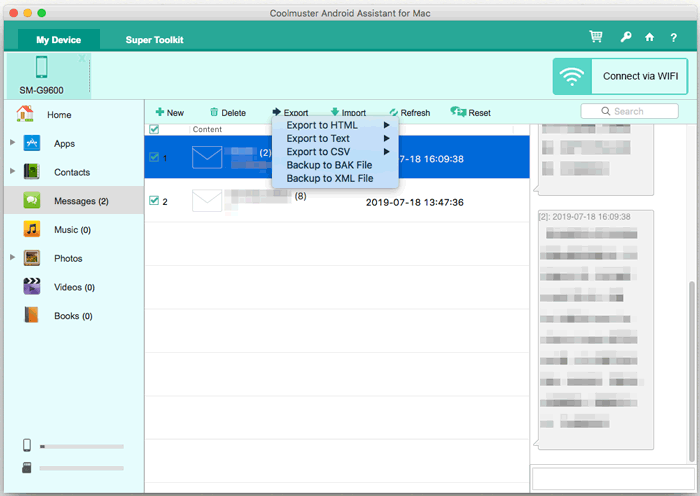
03 「マイデバイス」モジュールに移動すると、左側に携帯電話から取得した様々なデータの種類が表示されます。「SMS」をクリックし、エクスポートしたい項目を選択します。最後に「エクスポート」をクリックすると、選択したSMSデータがMacに保存されます。
Google メッセージは、 Androidユーザー向けにウェブ版サービスを提供しています。このサービスは、 Macを含むブラウザ対応デバイスであればどこでも利用できます。Google メッセージを使ってMacでAndroidテキストメッセージを受信する方法は次のとおりです。
ステップ1. Android端末でGoogleメッセージアプリを使用するには、アプリを開き、画面隅にある3つの点のアイコンをタップします。次に「デバイスのペア設定」を選択し、指示に従ってQRコードをスキャンします。
ステップ2. Mac上のGoogleメッセージをAndroidスマートフォンに接続するには、Googleメッセージのウェブサイトにアクセスします。そこからAndroidスマートフォンで表示されるQRコードをスキャンします。スキャン後、QRコードの下にある「このコンピュータを記憶する」というトグルスイッチをクリックします。
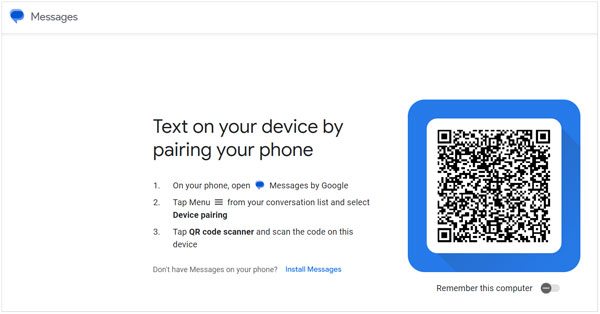
ステップ 3. 正常に接続されると、すべてのテキスト メッセージがMac上に表示されます。
AirDroidは、 MacとAndroidデバイス間のワイヤレスファイル転送、連絡先の同期、SMS管理をサポートする強力なクロスプラットフォームアプリです。以下に手順を記載します。
ステップ 1. Androidスマートフォンで、AirDroid をダウンロード、インストール、起動します。
ステップ2. アプリ内の「自分」セクションに移動し、「セキュリティとリモート機能」を選択します。次に、「デスクトップ通知」機能を有効にします。
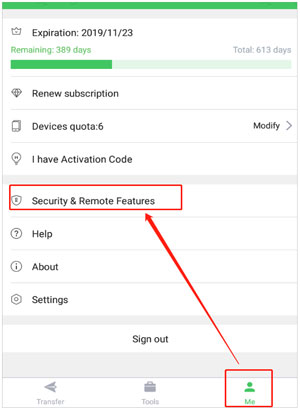
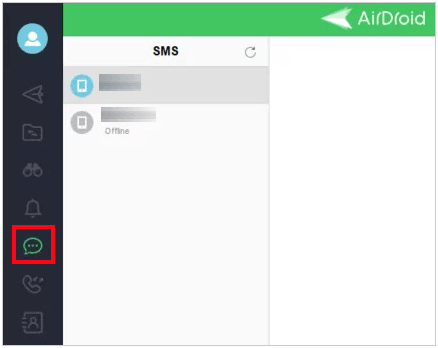
ステップ3. MacにMac版AirDroidをダウンロードしてインストールします。同じアカウントでログインし、「SMS」アイコンをクリックします。これで、 MacコンピュータでAndroidメッセージを送受信できるようになります。
SyncMateは、 MacとAndroidデバイス間でSMSを含む様々なデータを同期できる多機能同期ツールです。Android AndroidからMacでテキストメッセージを受信するには、以下の手順に従ってください。
ステップ 1. Macで SyncMate をダウンロードしてインストールした後、起動します。
ステップ 2. 左側のサイドバーで「新規追加」をクリックし、次のインターフェイスで「 Androidデバイス」を選択します。
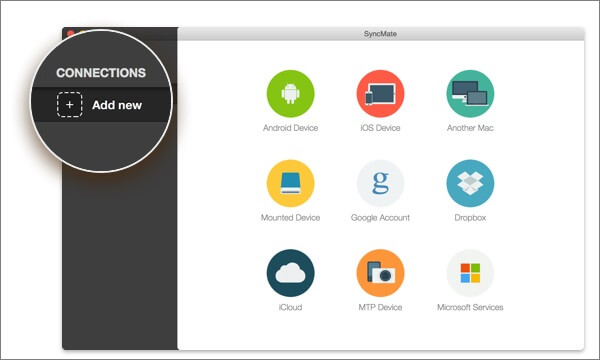
ステップ3. 3つの接続方法(USB、Bluetooth、Wi-Fi)から選択できます。デバイスが接続されたら、「SMS」を選択して同期します。
ステップ4. 次に「自動同期」を選択し、相手が10分ごとに利用可能になった時に同期するように設定します。画面下部の「適用」をクリックします。これでAndroidメッセージがMac Bookに同期されます。
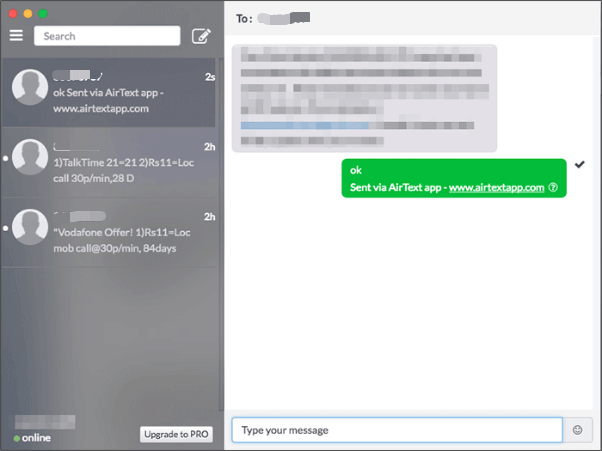
AirTextはMacプラットフォーム間でテキストメッセージを送受信するために特別に設計されたアプリです。Mac、 iOS 、 Androidなどのデバイスで使用できます。以下の手順で、 MacでAndroidテキストメッセージを簡単に受信できます。
ステップ 1. まず、 MacとAndroidデバイスに AirText をダウンロードしてインストールします。
ステップ2. 2台のデバイスで同じアカウントにログインします。ログインに成功すると、 AndroidスマートフォンのすべてのテキストメッセージがMacに表示されます。
上記の方法を使えば、 MacでAndroidテキストメッセージを簡単に受信できます。それぞれの方法には独自の利点と適用可能なシナリオがあり、ご自身のニーズに合わせて最適な方法をお選びください。SMSをより便利に管理したい場合は、 Coolmuster Android Assistantご利用をお勧めします。SMSを含むAndroidデバイス上の様々なデータを効率的に管理できます。
関連記事:
AndroidからAndroidにテキストメッセージを転送する方法(6つの方法)
トラブルシューティング: Androidスマートフォンでテキストメッセージが消えてしまった(信頼性あり)






 Mac版ダウンロード
 PC版ダウンロード


