Huawei HiSuiteは、Huaweiが開発した公式デスクトップ管理ツールで、ユーザーがコンピューター上でHuaweiスマートフォンを管理できるようにします。データのバックアップ、ファイルの復元、システムソフトウェアのアップデート、スマートフォンとPC間のコンテンツの転送が可能です。
しかし、Huawei HiSuiteは本当に使いやすいのでしょうか?ユーザーが求めるすべてのデータタイプに対応しているのでしょうか?より柔軟で強力な代替品をお探しの場合はどうすれば良いでしょうか?このHuawei HiSuiteレビューでは、その機能、対応ファイル、長所と短所、使用手順、そして現在入手可能な最良の代替品について詳しく見ていきます。
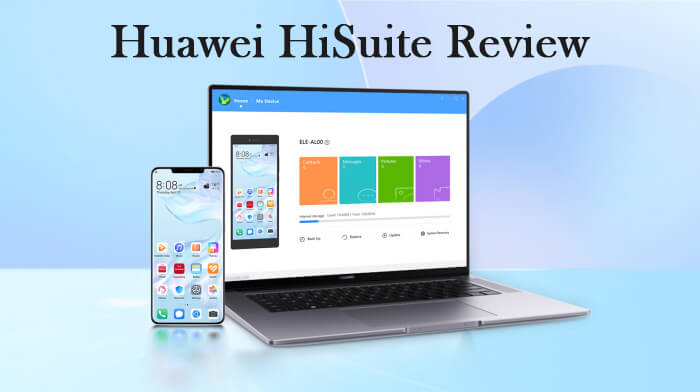
Huawei HiSuiteは、主にHuaweiスマートフォンユーザー向けに設計されたPCベースの管理プログラムです。HuaweiデバイスをWindowsまたはMacコンピューターに接続し、基本的なデバイス管理タスクを実行できます。
Huawei HiSuite を使用すると、次のことが可能になります。
全体的に、HiSuite は高度なAndroid制御ではなく、主に基本的なデータ管理とシステムメンテナンスを目的としています。
Huawei HiSuite は、一般的に使用されるいくつかのデータ カテゴリをサポートしていますが、サードパーティのAndroidマネージャーと比較すると、互換性は多少制限されています。
サポートされるデータ型には通常、次のものが含まれます。
注:ただし、次の点に注意してください。
他のソフトウェアツールと同様に、Huawei HiSuiteにも長所と短所があります。これらを理解することで、HiSuiteを使用するかどうかを判断する際に役立ちます。
以下の手順に従って、Huawei の携帯電話をコンピューターに接続し、Huawei HiSuite の使用を開始します。
ステップ1. Huawei HiSuiteをコンピューターにダウンロードしてインストールする
Huawei の公式 Web サイトからHuawei HiSuiteをダウンロードし、 WindowsまたはMacコンピューターにインストールします。
ステップ2. HuaweiスマートフォンをPCに接続する
USBケーブルを使ってHuaweiスマートフォンをパソコンに接続します。スマートフォンのロックを解除すると、画面にUSB接続オプションが表示されます。「ファイル転送」を選択してデータへのアクセスを許可してください。
ステップ3. HiSuiteを起動し、HDBアクセスを有効にする
接続されると、HiSuite がコンピューター上で自動的に開き、デバイスが検出されたことを示すメッセージが表示されます。
画面上の指示に従って、次の操作を行います。
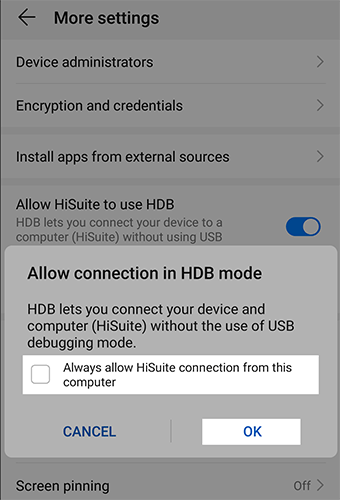
ステップ4. 携帯電話にHiSuiteをインストールする
HDBを有効にすると、HiSuiteはHuaweiスマートフォンにHiSuiteアプリをインストールするように促します。パソコンで「OK」をクリックし、スマートフォンへのインストールを許可してください。
インストールが完了したら、携帯電話のプロンプトが表示されたら「許可」をタップして接続を確認します。
ステップ5. 利用規約に同意し、権限を付与する
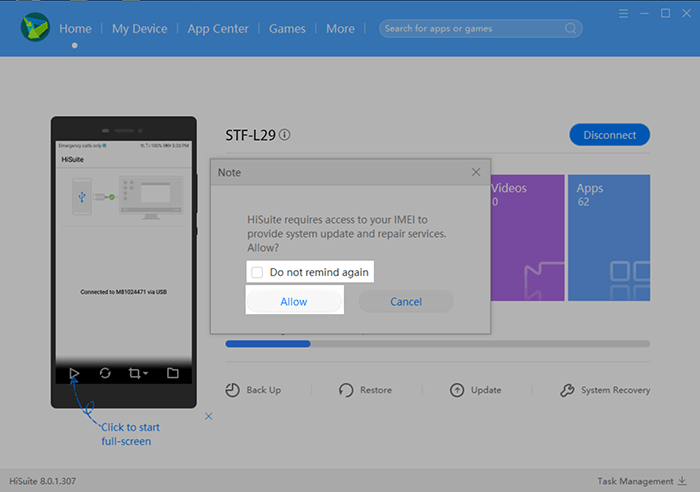
HiSuiteは、パソコンとスマートフォンの両方で利用規約への同意を求めます。パソコンで「OK」をクリックし、スマートフォンで「同意する」をタップしてください。
HiSuite がデバイスの IMEI にアクセスすることを許可するよう求められる場合があります。許可して続行してください。
ステップ6. Huaweiスマートフォンの管理を開始する
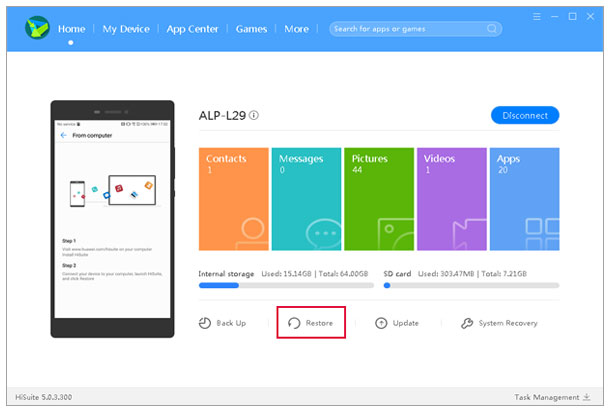
セットアップが完了すると、Huawei の携帯電話が HiSuite に正常に接続されます。
HiSuite を使用して次のことができるようになりました。
Huawei HiSuiteはHuawei端末の基本的な管理には便利ですが、明確な制限もあります。Huawei端末のみに対応しており、データのプレビュー機能も限られており、設定手順も複雑に感じるユーザーが多いです。より柔軟かつ効率的にAndroidデータを管理したい場合は、 Coolmuster Android Assistant(Androidデータ移行)信頼できる代替手段です。
Huawei HiSuiteとは異なり、 Coolmuster Android Assistant(Androidデータ移行)ほぼすべてのAndroidブランドで動作するように設計されているため、Huaweiユーザーだけでなく、デバイスを切り替えたり複数のAndroidスマートフォンを管理したりする人にも適しています。
Coolmuster Android Assistant(Androidデータ移行)を使用すると、次のことが可能になります:
Coolmuster Android Assistant(Androidデータ移行)使い方は?
01お使いのコンピュータにCoolmuster Android Assistant(Androidデータ移行)ダウンロードしてインストールします。
02 AndroidスマートフォンをUSBまたはWi-Fiで接続し、USBデバッグを有効にします。プログラムが自動的にデバイスを検出します。

03管理、バックアップ、または復元するデータの種類を選択し、数回のクリックでプロセスを完了します。

初めてのユーザーでも、Huawei HiSuite に比べてセットアップ プロセスがはるかに高速かつ簡単です。
より視覚的なガイドをご希望の場合は、以下のステップバイステップのビデオチュートリアルを視聴して、 Coolmuster Android Assistant(Androidデータ移行)実際にどのように機能するかを確認することもできます。
1. HiSuite は失われたデータを回復できますか?
いいえ、Huawei HiSuiteはデータ復旧ツールではありません。以前に作成したバックアップからのみデータを復元できます。バックアップを作成する前にデータが削除された場合、HiSuiteでは復元できません。
2. Huawei HiSuiteは無料ですか?
はい、Huawei HiSuiteは完全に無料でダウンロードしてご利用いただけます。Huaweiが開発した公式ツールであるため、コア機能にアクセスするためにサブスクリプションや料金の支払いは必要ありません。
3. Huawei HiSuiteは安全ですか?
はい、Huawei HiSuiteは一般的に安全にご利用いただけます。Huawei公式アプリケーションであり、公式ソースからダウンロードした場合、マルウェアやスパイウェアは含まれていません。
Huawei HiSuiteは、バックアップ、ファイル転送、システムアップデートなど、Huaweiスマートフォンの基本的な管理に役立つ公式ツールです。しかし、互換性と機能が限られているため、データをより細かく管理したいユーザーのニーズには応えられない可能性があります。
さまざまなAndroidデバイスで動作する、より柔軟で強力なソリューションをお探しの場合は、 Coolmuster Android Assistant(Androidデータ移行)実用的な代替手段であり、より簡単な管理と幅広いサポートを提供します。
関連記事:
Androidデバイスを簡単に管理できるHiSuiteの代替アプリ
MacでHuaweiスマートフォンをバックアップする7つの方法(99%の人が知らない)






 PC版ダウンロード
 Mac版ダウンロード


