PCからモバイルデバイスへファイルを素早く効率的に転送する方法を知ることは非常に重要です。ビジネス文書、写真、音楽など、どんなファイルでも、適切なPCからモバイルへの転送アプリがあれば、状況は大きく変わります。この記事では、PCからモバイルへのファイル転送をスムーズにする8つのおすすめアプリを詳しく紹介し、それぞれの機能、メリット、デメリットを紹介します。さあ、試してみましょう。
比較表:各PCからモバイルへの転送アプリの長所と短所
| アプリ |
長所 |
短所 |
| Coolmuster |
ユーザーフレンドリー、安全、幅広いデバイスサポート |
限定無料版 |
| ドロイドキット |
使いやすく、幅広いデバイスに対応し、安全 |
限定無料版 |
| 共有する |
オフライン転送、QRコード接続、グループ共有 |
広告が含まれており、包括的なマニュアルが不足しています |
| スーパービーム |
高速転送、カスタマイズ可能、手頃な価格のプロバージョン |
無料版では広告が表示され、PCではPro版が必要 |
| Googleドライブ |
アクセス可能、Google Workspace と統合、安全 |
インターネットが必要、サブスクリプションなしではストレージ容量が制限される |
| プッシュブレット |
使いやすく、複数のプラットフォームをサポートし、リアルタイム通知 |
制限付き無料版、インターネットが必要 |
| ゼンダー |
オフライン転送、ユーザーフレンドリー、グループ共有 |
広告が含まれています。互換性の問題が発生する可能性があります。 |
| フィーム |
高速、安全、オフライン機能 |
無料版では広告が表示され、サブスクリプションなしでは機能が制限されます |
1. Coolmuster Android Assistant
Coolmuster Android Assistant ( Windows / Mac )は、使いやすさと充実した機能を備えた強力なPCからモバイルへのデータ転送アプリです。連絡先、メッセージ、写真、動画など、幅広い種類のデータの転送に対応しています。
主な特徴:
長所:
- ユーザーフレンドリーなインターフェース: 簡単に操作できる直感的なデザイン。
- 高い機密性、データセキュリティの確保: 機密情報を保護します。
- 幅広いAndroidデバイスをサポート: Samsung、Xiaomi、OPPO、OnePlus、TECNO、Infinix、itel、vivo、Motorola、Honor、TCL など、幅広い互換性があり、 Windows 11/10/9 などにも適用できます。
短所:
- 無料版では機能が制限されています。完全な機能を使用するには購入が必要です。
Coolmuster Android Assistant使い方:
01お使いのコンピュータにCoolmuster Android Assistantダウンロードしてインストールします。
02 USBまたはWi-Fiを使用してAndroidスマートフォンをPCに接続します。次に、左側のパネルで必要なファイルタイプを選択します。
03 PCからAndroidスマートフォンにファイルを転送するには、「インポート」ボタンをクリックしてファイルブラウザウィンドウを開きます。転送したい項目を選択し、「インポート」をクリックして処理を完了します。

この転送ソフトウェアの使用方法については、ビデオチュートリアルを視聴できます。
2. DroidKit - Androidフォン ツールキット
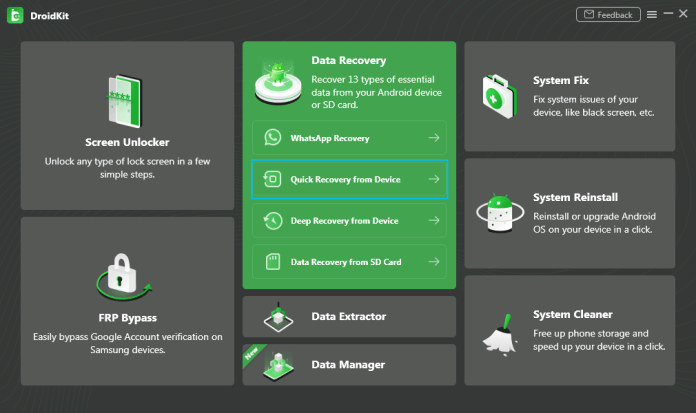
DroidKitは、 PCからモバイルへのファイル転送を含むAndroidデバイス管理のためのオールインワンソリューションです。複数のデータタイプをサポートし、シンプルで直感的なインターフェースを提供します。
主な特徴:
- 写真、ビデオ、連絡先などを転送: 包括的なデータ転送機能。
- 品質損失のない高速転送:転送中にデータ品質を維持します。
- 選択的または完全なデータ転送をサポート: 転送する内容を柔軟に選択できます。
長所:
- 使いやすい: シンプルなインターフェースで素早く操作できます。
- 幅広いAndroidデバイスをサポート: 多くのモデルと互換性があります。
- 高いデータセキュリティ: 情報を保護します。
短所:
- 無料版では機能が制限されています。完全な機能を使用するには購入が必要です。
DroidKitの使い方:
- 公式ウェブサイトからDroidKitをダウンロードしてインストールします。
- ソフトウェアを起動し、 Androidデバイスをコンピューターに接続します。
- メインメニューから「データ転送」を選択します。
- 転送したいファイルの種類を選択し、「開始」をクリックします。
- 画面上の指示に従って転送を完了します。
3. シェアイット
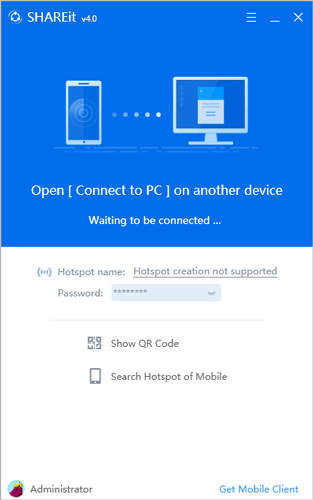
SHAREitは、高速転送とクロスプラットフォーム対応で知られる人気のPCからモバイルへのデータ転送アプリです。様々なファイル形式に対応し、メディアプレーヤーも内蔵しています。
主な特徴:
- 高速ファイル転送:転送速度が速い。
- Android 、 iOS 、 Windows 、macOS をサポート:クロスプラットフォームの汎用性。
- 統合されたビデオおよび音楽プレーヤー: アプリ内で直接メディアを再生します。
長所:
- インターネット接続は不要です: ファイルをオフラインで転送します。
- QR コードによる簡単なデバイス接続: 素早く簡単なペアリング。
- グループ共有をサポート: 複数のデバイスで同時にファイルを共有します。
短所:
- 広告が含まれます: 広告サポートインターフェース。
- 包括的なユーザー マニュアルが不足しています。新しいユーザーに対するガイダンスが限られています。
SHAREitの使い方:
- PC とモバイル デバイスの両方に SHAREit をダウンロードしてインストールします。
- 両方のデバイスでアプリを開きます。
- PC で「送信」を選択し、転送するファイルを選択します。
- モバイルデバイスで「受信」をクリックします。
- QR コードまたは Wi-Fi Direct を使用して接続を確立し、転送を完了します。
4. スーパービーム
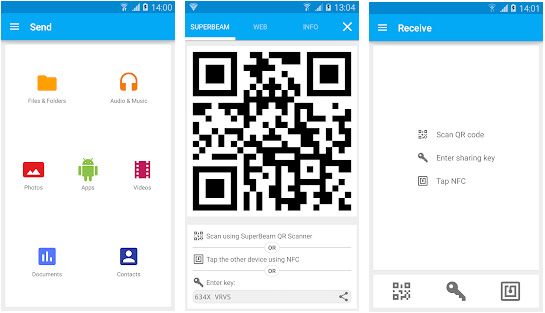
SuperBeamは、Wi-Fiテクノロジーを直接利用して高速ファイル転送を実現するシンプルなアプリです。そのシンプルさと効率性で知られています。
主な特徴:
- QR コードまたは NFC による簡単なペアリング: 便利な接続方法。
- クロスプラットフォームサポート:さまざまなデバイスで動作します。
- 一括転送をサポート: 複数のファイルを一度に転送します。
長所:
- 高速転送速度: 素早いファイル転送。
- カスタマイズ可能なインターフェース: ユーザーフレンドリーなデザイン。
- 手頃な価格のプロバージョン:コスト効率の高いアップグレード。
短所:
- 無料版の広告: 広告サポート アプリ。
- PC からモバイルへの転送にはプロ バージョンが必要です。完全な機能を使用するには追加料金がかかります。
SuperBeamの使い方:
- PC とモバイル デバイスの両方に SuperBeam をダウンロードしてインストールします。
- アプリを起動し、PCで「送信」を選択します。
- 転送したいファイルを選択してください。
- QR コードまたは NFC を使用してデバイスをペアリングします。
- 画面上の指示に従って転送を完了します。
5. Googleドライブ
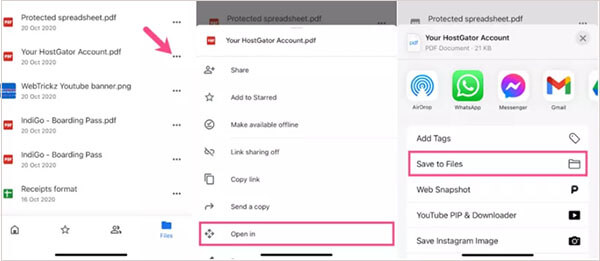
Google ドライブは、PC とモバイルデバイス間のファイル転送も容易にするクラウド ストレージ サービスです。他の Google サービスとのシームレスな統合により、広く利用されています。
主な特徴:
- 15GB の無料ストレージ: 基本的なニーズを満たす十分なスペース。
- すべてのファイルタイプをサポート: 多用途のファイル処理。
- リンク経由で簡単に共有:シンプルなファイル共有。
長所:
- インターネットにアクセスできるあらゆるデバイスからアクセス可能:幅広いアクセス性。
- Google Workspace との統合: シームレスな統合。
- 安全で信頼できる:信頼できるプラットフォーム。
短所:
- インターネットアクセスが必要です: 接続が必要です。
- サブスクリプションなしのストレージは制限されます。ストレージを増やすには追加料金がかかります。
Googleドライブの使い方:
- PC から Google ドライブにファイルをアップロードします。
- モバイル デバイスに Google ドライブをインストールします。
- 同じGoogleアカウントにログインします。
- モバイル アプリからファイルにアクセスし、デバイスにダウンロードします。
6. プッシュブレット
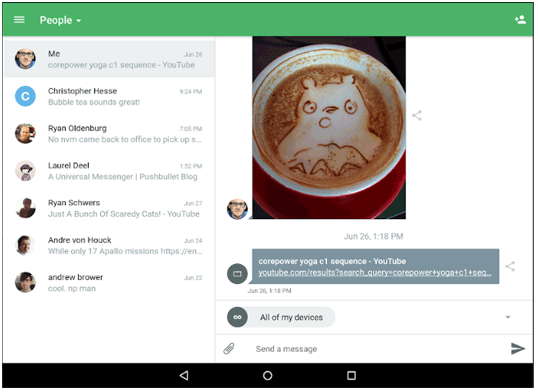
Pushbulletは、デバイス間でファイルや通知をシームレスに共有できることで知られています。PCからモバイルへのファイル転送に効果的なツールです。
主な特徴:
- ファイル、リンク、テキスト メッセージを送信します。複数のデータ タイプがサポートされています。
- 通知ミラーリング: デバイス間で通知を同期します。
- クリップボードの共有: コピーしたテキストをデバイス間で共有します。
長所:
- 使いやすい:直感的なインターフェース。
- 複数のプラットフォームをサポート:多様な互換性。
- リアルタイム通知:即時更新。
短所:
- 限定無料バージョン:全機能を使用するには購入が必要です。
- インターネット接続が必要です: 接続が必要です。
Pushbulletの使い方:
- PC とモバイル デバイスにPushbullet をダウンロードしてインストールします。
- 両方のデバイスで同じアカウントでサインインします。
- 「プッシュ」機能を使用して、PC からモバイル デバイスにファイルを送信します。
- Pushbullet アプリを通じてモバイル デバイス上のファイルにアクセスします。
7. ゼンダー
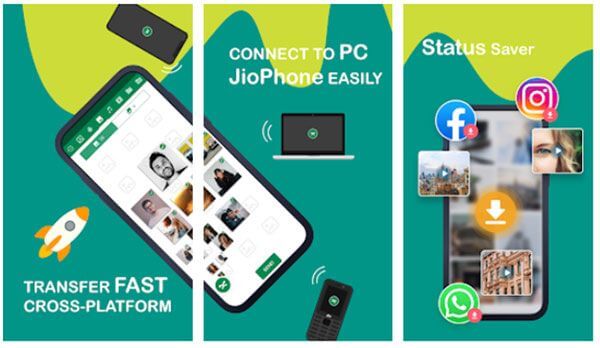
Xenderは、PCからモバイルへのファイル転送に人気のアプリです。様々なファイル形式に対応し、高速な転送速度を誇ります。
主な特徴:
- 高速転送:素早いファイル共有。
- 複数のファイルタイプをサポート: 多彩な転送機能。
- クロスプラットフォームの互換性: さまざまなデバイスで動作します。
長所:
- インターネット接続の必要はありません: オフライン転送。
- ユーザーフレンドリーなインターフェース:シンプルなデザイン。
- グループ共有をサポート: 複数のデバイスでファイルを共有します。
短所:
- 広告が含まれます: 広告サポートアプリです。
- 一部のデバイスでは互換性の問題が発生する可能性があります: デバイスのサポートが制限されています。
Xenderの使い方:
- PC とモバイル デバイスの両方にXender をダウンロードしてインストールします。
- 両方のデバイスでアプリを開きます。
- PCで「送信」を選択し、転送するファイルを選択します。
- モバイルデバイスで「受信」をクリックします。
- Wi-Fi Direct を使用して接続を確立し、転送を完了します。
8. フィーム
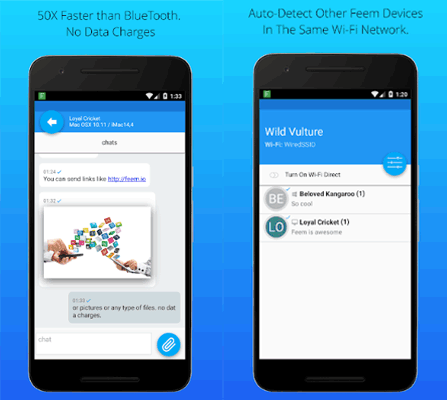
Feemは、PCとモバイルデバイス間でファイルを共有するための信頼性の高いアプリです。インターネット接続を必要とせず、ローカルでのファイル転送に重点を置いています。
主な特徴:
- ローカルファイル転送: インターネットは必要ありません。
- さまざまなファイル タイプをサポート: 多用途のファイル処理。
- 暗号化された転送:安全なファイル共有。
長所:
- 高速かつ安全:高速かつ安全な転送。
- インターネットは不要:オフライン機能。
- 使いやすい:シンプルなインターフェース。
短所:
- 無料版の広告: 広告サポート アプリ。
- サブスクリプションなしでは機能が制限されます。完全な機能を使用するには追加料金がかかります。
Feemの使い方:
- PC とモバイル デバイスの両方にFeem をダウンロードしてインストールします。
- 両方のデバイスでアプリを起動します。
- PCで「送信」を選択し、転送するファイルを選択します。
- モバイルデバイスで「受信」をクリックします。
- 画面上の指示に従って転送を完了します。
結論
PCからモバイルへの転送アプリの選択は、あなたの具体的なニーズと好みによって異なります。Coolmuster Android Assistantその包括的な機能と使いやすさで際立っています。ワイヤレス転送、高速機能、クロスプラットフォームサポートなど、どんなニーズにも対応できるアプリが、このリストに必ず見つかります。
関連記事:
見逃せないMac向けAndroidファイル転送代替アプリ11選
知っておくべきAirDroidの代替アプリ トップ12
Samsung Smart Switchの代替品として、Samsungや他の携帯電話のデータ転送に最適な8つの選択肢
Wi-Fi転送アプリおすすめ9選:徹底レビュー






 PC版ダウンロード
 Mac版ダウンロード


