「サポートで指示された手順をすべて実行したにもかかわらず、Samsung Experience サービスが停止し続けます。Google。どうすればいいですか?」
- Google コミュニティより
Samsungのスマートフォンで「Samsung Experience Serviceが停止し続けています」というエラーメッセージが表示されると、イライラしてしまうかもしれません。ポップアップが繰り返し表示されたり、画面がフリーズしたり、特定の機能が正常に動作しなくなったりすることがあります。この記事では、Samsung Experience Serviceとは何か、このエラーが発生する理由、そして問題を完全に解決するためのステップバイステップの解決策をご紹介します。
Samsung Experience Serviceは、SamsungがGalaxyデバイス向けに開発した組み込みシステムコンポーネントです。元々はSamsung Experience UIの一部でしたが、後にOne UIへと進化しました。
このサービスは、次のようなユーザー エクスペリエンス機能の管理と強化に役立ちます。
システム インターフェイスと密接に連携するため、故障が発生するとデバイス全体のパフォーマンスに影響する可能性があります。
「Samsung Experience Service が停止し続ける」というエラーは、通常、ハードウェアの問題ではなく、ソフトウェア関連の問題が原因で発生します。一般的な原因としては、以下のようなものが挙げられます。
「Samsung Experience Service が停止し続ける」というエラーを解決するための効果的な修正方法を9つまとめました。まずは最も簡単な修正方法から始め、問題が解決しない場合はより高度な解決策に移行することをお勧めします。データの損失やさらなる問題を回避するため、各手順を慎重に実行してください。
Samsung Experience Serviceのキャッシュをクリアすることは、一時的な不具合のほとんどに対する最初かつ最も効果的な解決策です。このプロセスは、個人ファイルやアプリの設定に影響を与えることなく、破損した一時データを削除します。手順は以下のとおりです。
ステップ 1. Samsung デバイスの設定アプリを開きます。
ステップ 2. 下にスクロールして、「アプリ」(デバイス モデルによっては複数) をタップします。
ステップ 3. 右上隅にある 3 つのドットのメニュー アイコンをタップし、「システム アプリを表示」を選択します (これにより、システム アプリである Samsung Experience Service が表示されます)。
ステップ 4. リストをスクロールして、Samsung Experience Service を見つけます。
ステップ5.「ストレージ」または「ストレージとキャッシュ」をタップします。
ステップ6. 「キャッシュをクリア」をタップします。確認ポップアップが表示される場合がありますので、「OK」をタップして続行してください。

ステップ 7. デバイスを再起動して、エラーが続くかどうかを確認します。
キャッシュをクリアしても問題が解決しない場合は、アプリのデータをクリアしてみてください(「キャッシュをクリア」ではなく「データをクリア」をタップします)。ただし、これによりサービスがデフォルト設定にリセットされることに注意してください(システム サービスであるため、個人データは失われません)。
強制再起動は、Samsung Experience Serviceのクラッシュを引き起こす一時的なシステム不具合を解消できる場合があります。これは通常の再起動とは異なり、デバイスを強制的にシャットダウンし、直ちに再起動することで、すべてのバックグラウンドプロセスを終了します。手順はSamsungデバイスのモデルによって若干異なります。

Samsung Experience Serviceの古いバージョンは、互換性の問題やクラッシュを引き起こす可能性があります。SamsungはGalaxy Storeを通じてシステムアプリのアップデートを定期的にリリースしています。Samsung Experience Serviceのアップデート方法は以下の通りです。
ステップ 1. デバイスで Galaxy Store アプリを開きます (ショッピング バッグ アイコンが付いたプリインストール アプリです)。
ステップ 2. 右上隅にある 3 つのドットのメニュー アイコンをタップし、「マイ ページ」を選択します。
ステップ 3. 「アップデート」をタップすると、アップデートが利用可能なアプリのリストが表示されます。
ステップ 4. リストをスクロールして、Samsung Experience Service を見つけます。
ステップ5. 横にある「アップデート」をタップします。アップデートがない場合は、アプリはすでに最新です。
さらに、互換性を確保するために、デバイスのオペレーティング システムを更新します。「設定」>「システム アップデート」>「ダウンロードとインストール」に移動します。

アプリの設定をリセットすると、Samsung Experience Serviceを含むアプリとシステムサービス間の競合を修正できます。このプロセスでは、デフォルトのアプリ設定(デフォルトのランチャー、通知設定、権限設定など)がリセットされますが、個人データやアプリは削除されません。手順は以下のとおりです。
ステップ 1. デバイスの設定アプリを開きます。
ステップ 2. 下にスクロールして、「アプリ」(または「アプリケーション」) をタップします。
ステップ 3. 右上隅にある 3 つのドットのメニュー アイコンをタップし、「アプリの設定をリセット」を選択します。

ステップ4. デフォルトのアプリ、通知設定、権限がリセットされることを説明する確認ポップアップが表示されます。「リセット」をタップして続行してください。
セーフモードは、すべてのサードパーティ製アプリを無効にする診断モードです。サードパーティ製アプリがSamsung Experience Serviceのクラッシュを引き起こしているかどうかを判断できます。セーフモードでエラーが表示されない場合は、サードパーティ製アプリの競合が原因である可能性があります。セーフモードに入る方法は次のとおりです。
ステップ 1. 電源メニュー (電源オフ、再起動などのオプション) が表示されるまで、「電源」ボタンを押し続けます。
ステップ 2. 「セーフモード」というポップアップが表示されるまで、「電源を切る」をタップして押し続けます。
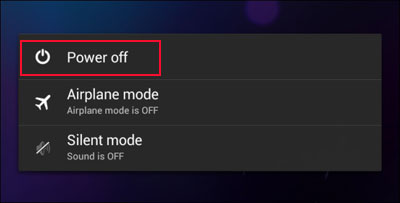
ステップ3. 「セーフモード」をタップして確定します。デバイスが再起動し、画面の左下に「セーフモード」と表示されます。
セーフモードでデバイスを数分間使用し、エラーポップアップが表示されるかどうかを確認してください。表示されない場合は、以下の手順を実行してください。
ステップ 1. デバイスを再起動してセーフ モードを終了します (自動的に通常モードに戻ります)。
ステップ 2. 最近インストールしたサードパーティ製アプリ (特にエラーが発生した頃にインストールしたもの) をアンインストールします。
どのアプリが問題の原因となっているかわからない場合は、アプリを 1 つずつアンインストールし、アンインストールするたびにエラーがないか確認してください。
セーフ モードでもエラーが引き続き表示される場合は、問題はシステム自体(サードパーティ アプリではない)にある可能性が高いため、より高度な修正を試す必要があります。
キャッシュパーティションは、デバイスストレージ内のシステム全体のキャッシュデータを保存する専用領域です。時間の経過とともにこのキャッシュが破損し、Samsung Experience Serviceのクラッシュなどのシステムエラーにつながる可能性があります。キャッシュパーティションを消去すると、個人ファイルに影響を与えることなく、破損したデータを削除できます。手順は以下のとおりです。
ステップ 1. Samsung デバイスの電源を完全にオフにします。
ステップ 2. リカバリ モードに入ります (手順はデバイスによって異なります)。
ステップ 3. リカバリ モードで、「音量を下げる」ボタンを使用して「キャッシュ パーティションの消去」までスクロールします。

ステップ4.「電源」ボタンを押して選択します。
ステップ 5. (音量を下げる)「はい」までスクロールし、「電源」を押して確認します。
プロセスが完了したら、「今すぐシステムを再起動」(電源を使用) を選択してデバイスを再起動します。
上記の方法を試しても問題が解決しない場合は、「Samsung Experience Service が停止し続けます」というエラーは、システムレベルのより深刻な問題が原因である可能性があります。そのような場合は、専門のAndroidシステム修復ツールを使用する方がより信頼性の高い解決策となります。
Android Repair は、高度な技術的知識を必要とせずに、Samsung ファームウェア関連の問題を修正し、システムを通常の動作状態に復元するように特別に設計されています。
Android Repairの主な機能:
Android修復を使用して、Samsung Experience Service が停止し続ける問題を修正するにはどうすればよいですか?
01パソコンでAndroid Repairを起動し、メイン画面から「システム修復」セクションに入ります。「 Android Repair」を選択して、 Androidシステム修復モジュールにアクセスします。
02 USBケーブルを使ってSamsungデバイスをコンピュータに接続します。ソフトウェアがデバイスを検出したら、「 Android 」>「 Android修復」>「今すぐ修復」をクリックして続行します。

03デバイスの詳細を入力するよう求められたら、ブランドとして「Samsung」を選択し、「開始」をクリックして先に進みます。

04モデル、国、キャリアなど、正しいデバイス情報を選択します。「警告に同意します」にチェックを入れ、「次へ」をクリックし、確認ボックスに「000000」と入力して「確認」をクリックします。

05画面に表示される指示に従ってSamsungスマートフォンをダウンロードモードで起動し、「次へ」をクリックします。プログラムは自動的に適切なファームウェアパッケージをダウンロードし、Samsung Experience Serviceが繰り返しクラッシュする原因となっているシステムの根本的な問題を修復します。

工場出荷時設定へのリセットは、システムの問題が長引く場合の最終手段です。すべての個人データ(アプリ、写真、連絡先、メッセージなど)が消去され、デバイスが工場出荷時の設定に戻ります。続行する前に、重要なデータをすべてクラウドストレージ、パソコン、または外付けドライブにバックアップしてください。工場出荷時設定へのリセットの実行方法は次のとおりです。
ステップ 1. デバイスの設定アプリを開きます。
ステップ 2. 下にスクロールして、「一般管理」(デバイスによっては「システム」) をタップします。
ステップ 3. 「リセット」(またはデータの工場出荷時設定へのリセット) をタップします。
ステップ 4. 「データの初期化」をもう一度タップします (見つけるには下にスクロールする必要がある場合があります)。

ステップ 5. 警告メッセージを確認し (すべてのデータが消去されることを通知します)、「リセット」(または「すべて削除」) をタップします。
ステップ 6. プロンプトが表示されたら、デバイスの PIN、パスワード、またはパターンを入力して確認します。
デバイスが再起動し、工場出荷時の状態にリセットするプロセスが開始されます。このプロセスには10~15分かかる場合があります。完了したら、デバイスを新しいデバイスとしてセットアップ(またはバックアップから復元)し、エラーが解決されているかどうかを確認してください。
上記のいずれの解決策も効果がない場合は、ハードウェアの問題(例:ストレージチップの故障)またはソフトウェアによる解決策では修復できない深刻なシステム障害が原因である可能性があります。その場合は、Samsungの公式サポートチャネルから専門家のサポートを受けてください。
Samsungサービスセンター:お近くのSamsung認定サービスセンターにお越しください。認定技術者がお客様のデバイスを診断・修理いたします。Samsung純正部品を使用し、ハードウェアとソフトウェアの問題を解決する専門知識を有しています。

Samsung Experience Stores:これらのストアには、Galaxy エキスパートが常駐しており、直接サポートを提供したり、問題をトラブルシューティングしたり、必要に応じて修理サービスを提供したりします。
Samsungオンラインサポート: Samsungのウェブサイト、メール、または電話でカスタマーサポートにお問い合わせください。追加のトラブルシューティング手順をご案内したり、修理の予約をお手伝いしたりいたします。
お使いのデバイスが保証期間内であれば、修理は無料となる場合があります。サービスセンターにご来店の際は、デバイスの保証書(該当する場合)と購入証明書を必ずご持参ください。
「Samsung Experience Service が停止し続けます」というエラーは深刻に見えるかもしれませんが、ほとんどの場合、ハードウェアの故障ではなく、ソフトウェアの競合や一時的なシステムの不安定さが原因です。適切なトラブルシューティングを行えば、デバイスを交換したり修理センターに依頼したりすることなく、通常は問題を解決できます。
標準的な修正が効かず、エラーが引き続き発生する場合は、ファームウェアの深刻な破損を示している可能性があります。その場合、 Android Repairは、 Samsungデバイスをより徹底的な方法で安定した状態に復元します。症状だけでなく根本原因に対処することで、エラーを完全に解消し、スマートフォンを再びスムーズに動作させることができます。
関連記事:
Samsungで「Do Not Turn Off Target」をダウンロードする:その意味と解決方法







 PC版ダウンロード

 Mac版ダウンロード

