Samsung Galaxyのシステムアップデートは、デバイスのセキュリティ維持、バグ修正、新機能の追加において重要な役割を果たします。しかし、アップデートのインストール後、多くのユーザーがイライラする問題に遭遇しています。パフォーマンスの低下といった軽微な不具合から、ブートループといった深刻な問題まで、実に様々です。これらの問題はなぜ発生するのでしょうか?そして、どのように解決できるのでしょうか?
この記事では、Samsungのアップデートでよくある問題を取り上げ、その原因を詳しく説明し、実用的な解決策をご紹介します。タッチスクリーンが反応しない、エラーが頻繁に発生するなど、デバイスを最適なパフォーマンスに戻すためのガイドです。専門家による修理をご希望の方には、最も困難な問題にも対応できる信頼できる修復ツールもご紹介します。
Samsungのアップデートで問題が発生していますか?もちろんです。Samsungの最近のアップデートで発生した5つの問題をご紹介します。
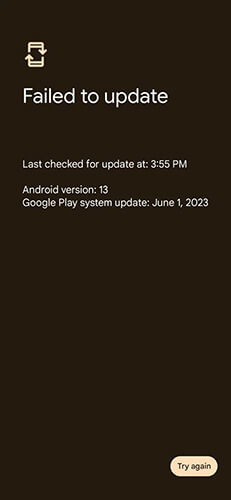
アップデートの失敗は、多くの場合、ダウンロードの不完全さ、ネットワークの問題、またはストレージ容量不足が原因で発生します。アップデートのインストールが正常に行われないと、デバイスで重要な修正や機能にアクセスできなくなる可能性があります。
症状
バッテリー寿命の問題は、Samsung Galaxyのアップグレードで最も頻繁に発生する問題の一つです。新しいファームウェアによってバックグラウンドプロセスが起動したり、予想よりも早くバッテリーを消耗させるバグが含まれていたりする可能性があります。
症状
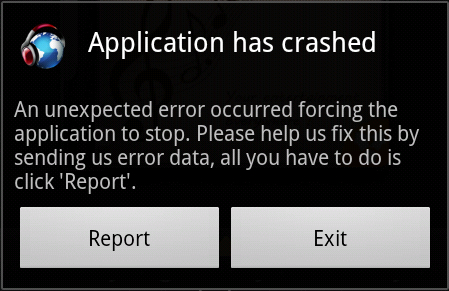
アップデート後、一部のデバイスではパフォーマンスの低下、タッチ反応の遅延、アプリのクラッシュが発生する場合があります。これらの最近のSamsungのアップデート問題は、通常、ソフトウェアの競合やファームウェアの最適化不足が原因で発生します。
症状
互換性の問題や設定ミスにより、Wi-Fi、Bluetooth、指紋センサーなどの重要な機能が誤動作する可能性があります。
症状
ブート ループは、多くの場合、更新ファイルの破損やシステム エラーが原因で、デバイスが完全に起動せずに繰り返し再起動するときに発生します。
症状
Androidソフトウェアアップデートに関する問題は厄介ですが、適切な対処法を講じればほとんどの問題は解決できます。以下に、よくある問題ごとの詳細な解決策をご紹介します。
再起動は、アップデートによって発生する多くのソフトウェアの不具合を修正するための、シンプルでありながら効果的な最初のステップです。再起動によりシステムプロセスが更新され、軽微な競合を解決できる場合があります。
ステップ 1. 「電源」ボタンを長押しします。
ステップ2. メニューから「再起動」を選択します。デバイスを再起動し、問題が解決したかどうかを確認します。

不適切なコーディングが原因で、不具合のあるアプリケーションがAndroidシステムに問題を引き起こすことがあります。これらのアプリケーションは、アップデート後にAndroidオペレーティングシステムを破損させる可能性があります。スマートフォンをセーフモードで起動することで、問題のあるソフトウェアを特定し、解決することができます。
ステップ 1. 電源メニューが表示されるまで「電源」ボタンを押し続けます。
ステップ 2. 「セーフモード」オプションが表示されるまで、「電源オフ」をタップし続けます。
ステップ 3. セーフ モードに入るかどうかを尋ねるメッセージが表示されたら、「OK」を選択し、携帯電話が再起動するのを待ちます。
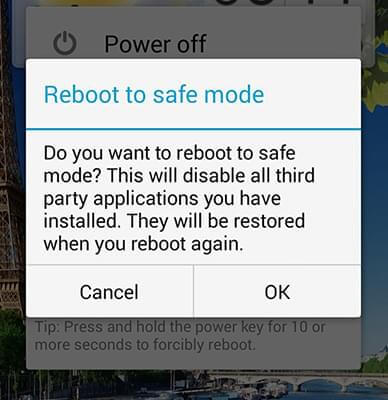
ステップ 4. デバイスをテストし、問題が解決した場合は、問題のあるアプリをアンインストールします。
システムキャッシュの問題は、Samsungのアップデートで問題を引き起こす可能性があります。Samsungデバイスのシステムキャッシュは、スマートフォンがシステムとAndroidアプリを高速に読み込むために使用する一時ファイルの集合です。アップデートによって、システムキャッシュに一時的または永続的な不具合が発生したり、一部のファイルが破損したりして、様々な問題やパフォーマンスの低下を引き起こす可能性があります。アップデートキャッシュをクリアすることで、競合の原因となる可能性のある破損した一時ファイルを削除できます。
ステップ 1. デバイスの電源をオフにします。
ステップ 2. Samsung ロゴが表示されるまで、「音量アップ」+「電源」+「ホーム/Bixby」を同時に押し続けます。
ステップ 3. 音量キーを使用して「キャッシュ パーティションの消去」に移動し、電源ボタンで選択します。

ステップ 4. デバイスを再起動します。
ネットワーク設定をリセットすると、デフォルト構成が復元され、Wi-Fi および Bluetooth の問題を解決できます。
ステップ 1. 「設定」>「一般管理」>「リセット」を開きます。
ステップ2. 「ネットワーク設定をリセット」をタップします。確認してネットワークまたはデバイスに再接続します。

上記の方法でも期待通りの結果が得られない場合は、専門のAndroid修復ソフトウェアを使って、お使いのデバイスで最近発生したAndroidアップデートの問題を解決してみてください。システム修復は、Samsungのアップデートに関する問題を含むシステムの問題を解決します。Android Repair Androidこの種の優れたソフトウェアです。ブラックスクリーン、Playストアの使用不可、アプリのクラッシュ、ブートループからの復帰など、 Androidよくある問題をすべて修復できます。
Android Repairの主な機能
Samsung デバイスのシステムを修正するには、次のガイドに従ってください。
01パソコンにAndroid Repairをダウンロード、インストールし、起動します。USBケーブルを使ってSamsungスマートフォンをデスクトップデバイスに接続します。アプリケーションを起動し、「修復」>「 Android Repair」に進みます。

02次のステップでは、お使いの携帯電話の情報(ブランド、デバイス名、モデル、国/地域、携帯電話会社など)を入力します。「警告に同意し、続行する準備ができました」というメッセージの横にあるボックスにチェックを入れ、「次へ」をクリックします。

03指示に従って、Samsungスマートフォンでダウンロードモードを有効にします。ファームウェアのダウンロードが完了するまでお待ちください。ダウンロードが完了すると、システム修復が自動的に開始され、最新のSamsungアップデートの問題が解決されます。

ファクトリーリセットを実行すると、スマートフォンを工場出荷時の状態に復元し、Samsungのアップデートに関する問題を解決できます。ただし、このプロセスではデータが消去されるため、事前にSamsungスマートフォンのバックアップを作成してください。その後、必要に応じてボタンまたは「設定」からスマートフォンをリセットできます。
ステップ 1. 「設定」>「一般管理」>「リセット」を開きます。
ステップ2. 「データの初期化」をタップします。確認し、デバイスが再起動するのを待ちます。
ステップ 1. 携帯電話の電源をオフにします。
ステップ 2.「Bixby/Home」ボタンと「音量アップ」ボタンを同時に押し続けます。
ステップ 3.「Bixby」と「音量アップ」を押したまま、「電源」ボタンを押し続けます。
ステップ 4. リカバリ メニューが表示されたら、すべてのボタンを放します。
ステップ 5. 「音量を下げる」ボタンを使用して、「データの消去/工場出荷時設定へのリセット」オプションに移動します。

ステップ 6. 「電源」ボタンを押して、「データの消去/工場出荷時設定へのリセット」を選択します。
ステップ 7. 音量ダウンボタンを使用して「はい」を選択し、もう一度「電源」ボタンを押して操作を確認します。
提供されている詳細な解決策に従うことで、Samsung Galaxyデバイスのパフォーマンスを回復できます。最も効果的な結果を得るには、プロレベルの修復を提供するAndroid Repairのご利用をお勧めします。ユーザーフレンドリーなデザインと強力な機能により、Samsungのアップデートに関する問題の解決に最適なツールです。
関連記事:




 PC版ダウンロード


