「突然、緑色の色合いが出てきました。修理できますか?高額なディスプレイ交換なしでは修理できないなら、Samsungのフラッグシップモデルはもう終わりです。」
- Redditより
最近、多くのSamsungスマートフォンユーザーから、画面が緑色に変色するという奇妙な問題が報告されています。このSamsung特有の緑色の変色問題は、特に画面の明るさが低い場合や暗い背景を表示しているときに、目立つ緑がかった色合いとして現れることがよくあります。この問題は、Galaxy S20、Galaxy Note 20、Galaxy S21などの人気モデルで最も多く報告されています。これは、スマートフォンの画面の画質を損なうだけでなく、画面のハードウェアやシステムの安定性についてもユーザーの間で懸念を引き起こす可能性があります。
なぜこのような現象が発生するのでしょうか?緑色がかった表示は正常なのでしょうか?ハードウェアの故障でしょうか?それともソフトウェアの設定の問題でしょうか?この記事では、携帯電話の画面が緑色に変わる原因を詳しく調べ、問題を迅速に解決するための詳細な解決策をご紹介します。
Samsung の携帯電話の画面が緑色になる理由はいくつかあります。
システムの更新、不具合のあるアプリ、または破損したシステム ファイルにより、緑色がかった色調などの表示の異常が発生する可能性があります。
OLED 画面の特徴の 1 つは、使用頻度が増えると、特定のピクセルに不均一な色が表示され、緑色がかってしまう問題が発生する可能性があることです。
画面が低い明るさで動作する場合、ピクセルの駆動方法の変化により、緑色がかって見える可能性が高くなります。
たとえば、画面への物理的な圧力や液晶部品の損傷によっても、画面の色が異常になることがあります。
Samsung またはその他のAndroidスマートフォンの緑色がかった問題を解決するための実用的な解決策は次のとおりです。
緑色がかってしまう一般的な原因は、彩度が高すぎるか、表示モードとの互換性がないことにあります。表示モードを調整すると問題が解決する場合があります。
ステップ1. 携帯電話で「設定」を開きます。
ステップ2.「ディスプレイ」に移動します。
ステップ3. 「暗い」ではなく「明るい」を選択します。新しい設定で色合いが改善されるかどうかテストします。

低輝度時に緑色がかっているのが特に目立つことにお気づきですか?これは、OLEDスクリーンの動作モードが低輝度時に特定のピクセルの色ずれを起こしやすいためです。輝度を上げると、この問題が解消される場合もあります。
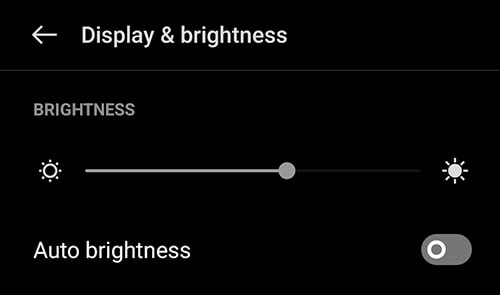
ステップ 1. 通知バーから下にスワイプして明るさスライダーにアクセスします。
ステップ 2. 明るさを中または高レベルに調整します。
ステップ 3. さまざまな照明条件で最適なレベルを維持するために、「自動明るさ」を有効にします (使用可能な場合)。
問題がシステムアップデート後に始まった場合、Samsung はすでに緑色の色合いの問題を修正するパッチをリリースしている可能性があります。
ステップ1.「設定」>「ソフトウェアアップデート」を開きます。

ステップ2. 「ダウンロードしてインストール」をタップしてアップデートを確認します。アップデートが利用可能な場合は、画面の指示に従ってインストールしてください。
ステップ 3. 変更を適用するには、携帯電話を再起動します。
サードパーティ製のアプリが画面設定に干渉し、画面が緑色に変わることがあります。セーフモードでテストすると、原因を特定できる場合があります。
ステップ 1. 電源メニューが表示されるまで「電源」ボタンを押し続けます。
ステップ 2. セーフ モード オプションが表示されるまで、「電源オフ」をタップして押し続けます。
ステップ 3. 「セーフモード」を選択すると、システム アプリのみが実行される状態で携帯電話が再起動します。

ステップ4. 緑色がかった問題が解消されるかどうかを確認します。セーフモードで問題が解決した場合は、サードパーティ製アプリが原因である可能性があります。
セーフ モードを終了し、最近ダウンロードしたアプリを 1 つずつアンインストールし、削除するたびに改善が見られるか確認します。
デバイスの再起動を試しましたか?システムの一時的なエラーが原因で、 Androidのスマートフォンの画面が緑色に染まるなどの画面の問題が発生することがあります。
ステップ 1. デバイスが再起動するまで、「電源」ボタンと「音量ダウン」ボタンを 10 秒間押し続けます。

ステップ 2. 上記の方法が機能しない場合は、デバイスのマニュアルを参照して、特定のモデルに基づく強制再起動の手順を確認してください。
緑色の色合いがシステムレベルの深刻な問題によって引き起こされている場合は、 Android Repairのような専門的なAndroid Androidツールが解決策を提供します。Android Repairは、画面の問題(ブラックスクリーンなど)、アプリの頻繁なクラッシュ、ブートループなど、 Android問題を解決するためのオールインワンツールキットです。
Android Repairの主な機能:
このツールを使ってSamsungの緑色の色合いを修正するにはどうすればいいでしょうか?
01 Android Repairをパソコンにダウンロード、インストールして起動します。現在、PCでのみサポートされています。
02修復が必要なSamsungデバイスをコンピューターに接続し、表示されるオプションから「システム修復」を選択します。新しい画面が表示されるので、「開始」をクリックして修復プロセスを開始します。

03画面に携帯電話の情報が表示されますので、適切なブランド、モデル、名前、国/地域、通信事業者の詳細を選択してください。警告メッセージを確認し、「次へ」をクリックして続行してください。

04画面の指示に従ってダウンロードモードに入ります。完了したら「次へ」をクリックします。その後、 Android Repairが自動的にファームウェアのダウンロードを開始し、Samsungスマートフォンの修復を開始します。

上記の方法で問題が解決しない場合は、Samsung認定の修理センターにご相談ください。専門の技術者が画面のハードウェアとソフトウェアの両方を検査し、修理サービスをご提供いたします。
画面が緑色に変色する問題は珍しくなく、簡単な調整やAndroid Repairなどのツールで修復できる場合が多いです。この強力なツールは、システムレベルの問題を迅速かつ効果的に解決するのに特に役立ちます。これらの方法を試して、スマートフォンのディスプレイ品質を元の状態に戻しましょう。
関連記事:
Samsungのスマホが起動画面でフリーズ?11の解決策をチェック




 PC版ダウンロード


