「なぜ私のスマホの充電器は急速充電と低速充電を頻繁に切り替えるのでしょうか? プラグを抜き差しすれば直りますが、再び急速充電が始まるまで何度かかかることがあります。スマホを使っていても使っていなくても、この状態は変わりません。」
- Redditより
Samsungデバイスの充電が思ったより遅くてイライラしていませんか?充電の遅さはSamsungユーザーがよく直面する問題で、特に急速充電が必要な時には日常生活に支障をきたす可能性があります。Samsungデバイスの充電が遅い根本的な原因を理解し、効果的な対処法を知ることは非常に重要です。このガイドでは、Samsungデバイスの充電が遅い理由を詳しく解説し、問題を解決するための実用的な解決策をご紹介します。これにより、デバイスを効率的に充電できるようになります。
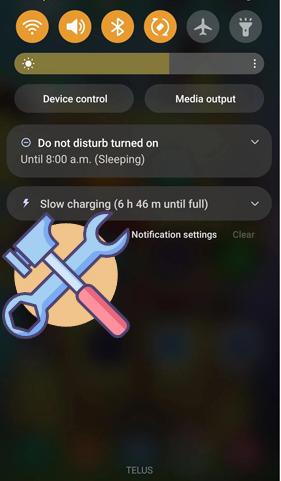
充電が遅い理由を理解することで、問題に効率的に対処することができます。よくある原因としては、以下のようなものが挙げられます。
これらの要因は非効率性の連鎖を引き起こし、充電プロセスを遅くします。段階的に対処することで、最適なパフォーマンスを取り戻すことができます。
上記の理由から、Samsungスマートフォンの充電が遅いのは、デバイス自体の問題だけでなく、人的要因も影響していることがわかります。この問題に対処するために、このセクションでは7つの方法をご紹介します。
充電が遅い原因は、多くの場合、ハードウェアの故障です。Samsung純正の充電器とケーブルをお使いですか? 認定されていないアクセサリや破損したアクセサリは、充電速度を低下させる可能性があります。適切なハードウェアを使用することが、充電の問題を解決するための第一歩です。

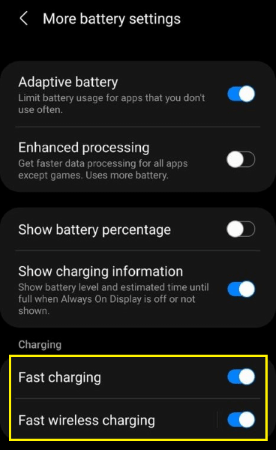
Samsungデバイスで急速充電を有効にしましたか?この設定により、対応アクセサリを接続するとデバイスの充電速度が速くなります。この設定がないと、高性能な充電器でも最適な速度が得られません。
ステップ 1. 「設定」>「バッテリーとデバイスケア」>「バッテリー」>「その他のバッテリー設定」に移動します。
ステップ2.「急速充電」をオンに切り替えます。
Samsungの低速充電をオフにするにはどうすればいいですか?状況によっては、ワイヤレスパワーシェアが救世主となることがあります。この機能を使えば、Samsungのスマートフォンを他のデバイスからワイヤレスで充電できます。
ステップ 1. クイック設定パネルから「PowerShare」を有効にします。
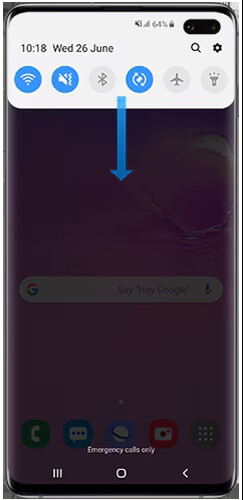
ステップ 2. Samsung の携帯電話を互換性のあるデバイスと背中合わせに置きます。
注: Samsungのバッテリーの消耗が早いという問題が発生した場合、どうすればよいでしょうか?考えられる原因と解決策をいくつかご紹介します。
不要なプロセスやアプリがバックグラウンドで実行され、充電速度が遅くなる場合があります。デバイスを効果的に最適化できていますか?
ステップ 1. 「設定」>「バッテリーとデバイスケア」を開きます。
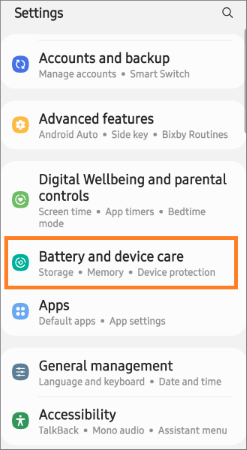
ステップ 2. 「今すぐ最適化」をタップして冗長なプロセスをクリアし、充電速度を向上させます。
もちろん、「設定」>「アプリ」に移動して、使用していないアプリを強制的に停止することもできます。
サードパーティ製アプリは、お使いのスマートフォンのパフォーマンスに悪影響を与え、Samsungタブレットの充電が遅くなるなどの問題を引き起こすことがあります。 問題のあるアプリを特定して削除するには、セーフモードが役立ちます。セーフモードでは、すべてのサードパーティ製アプリを一時的に無効にし、スマートフォンの動作を「クリーン」な状態で観察できます。セーフモードで充電速度が改善した場合、サードパーティ製アプリが原因である可能性が高いです。
ステップ 1. 電源メニューが表示されるまで「電源」ボタンを押し続けます。
ステップ 2. 「電源オフ」をタップして、携帯電話の電源を完全にオフにします。
ステップ 3. Samsung ロゴが表示されるまで、「電源」ボタンをもう一度押し続けます。
ステップ 4. ロゴが表示されたら、すぐに「電源」ボタンを放し、「音量ダウン」ボタンを押し続けます。
ステップ 5. 携帯電話の起動が完了するまで、「音量を下げる」ボタンを押し続けます。
ステップ6. 画面の左下に「セーフモード」という文字が表示されているかどうかを確認します。これは、スマートフォンがサードパーティ製アプリなしで動作していることを示します。

ステップ7. スマートフォンを通常通り使用し、セーフモードで充電してください。充電速度が通常に戻る場合、サードパーティ製アプリが問題の原因である可能性があります。
ステップ8. 携帯電話を通常通り再起動してセーフモードを終了します。「設定」>「アプリ」に移動します。
ステップ9. 最近インストールしたアプリや疑わしいアプリを確認します。見覚えのないアプリや、充電が遅い問題の発生源と一致するアプリを探します。
ステップ10. 削除したいアプリをタップし、「アンインストール」を選択します。スマートフォンを再起動し、充電速度を再度テストしてください。
Samsungのスマートフォンの充電が遅いですか?古いソフトウェアは、バッテリーや充電のパフォーマンスに影響を与えるバグを引き起こす可能性があります。最後にスマートフォンをアップデートしたのはいつですか?定期的なアップデートにより、スマートフォンのパフォーマンスを最適化できます。
ステップ 1. 「設定」>「ソフトウェア更新」に移動します。

ステップ 2. 「ダウンロードとインストール」をタップして、デバイスが最新であることを確認します。
上記の解決策を試しても問題が解決しない場合は、お使いのスマートフォンに深刻なソフトウェアまたはAndroidウェアの問題がある可能性があります。その場合、 Androidシステム修復ツールの使用を試してみるのが最終的な解決策です。Android RepairはAndroid充電の遅さや画面の黒化など、様々なシステムの問題を解決できます。Android Repairの以下の機能をご確認ください。
このアプリケーションを使用して Samsung の低速充電器の問題を解決するための簡単な手順を以下に示します。
01まず、ソフトウェアをダウンロードし、コンピュータにインストールして起動する必要があります。
02次に、 Androidデバイスをコンピューターに接続し、「修復」>「 Android修復」を選択します。

03次に、お使いの携帯電話のブランド、デバイス名、モデル、国/地域、携帯電話会社などの情報を入力します。「警告に同意し、続行する準備ができました」というメッセージの横にあるボックスにチェックを入れ、「次へ」をクリックします。

04指示に従って、Samsungスマートフォンでダウンロードモードを有効にします。ファームウェアのダウンロードが完了するまでお待ちください。完了すると、Samsungタブレットの充電速度が遅い問題を修正するために、システム修復が自動的に開始されます。

Samsungデバイスの充電が遅い問題は、簡単なトラブルシューティング手順で解決できます。まずは充電器の点検や急速充電の有効化といった基本的なチェックから始め、次にソフトウェアのアップデートやAndroid Repairの使用といった高度な解決策へと進みましょう。これらの解決策の中でも、 Android Repairは根深い問題に対処するための信頼性が高く包括的なツールとして際立っています。確実な解決策をお求めなら、デバイスの最適なパフォーマンスを取り戻すためにも、ぜひお試しください。
関連記事:
Samsungのアップデート問題と実用的な解決策の完全なリスト




 PC版ダウンロード


