SDカードは、スマートフォン、カメラ、タブレットなどで広く利用されているストレージデバイスで、写真、動画、音楽、アプリデータなど、様々なファイルの保存に使用されています。Android Androidにとって、SDカードは貴重なストレージ容量拡張デバイスとして機能し、大容量ファイルや個人データをカードに保存することで、スマートフォンの内蔵メモリを解放することができます。
SDカードからAndroidスマートフォンへのデータ転送方法をマスターすれば、異なるデバイス間でファイルを簡単に移動でき、重要なコンテンツに簡単にアクセスできるようになります。以下のセクションでは、SDカードからAndroidスマートフォンにデータを転送する便利な方法をいくつかご紹介します。
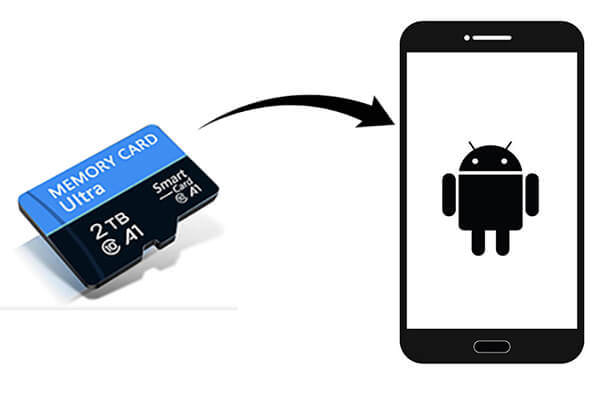
ほとんどのAndroidスマートフォンでは、設定から SD カードのコンテンツを直接管理するオプションが提供されており、これは最も簡単で直接的な転送方法の 1 つです。
SD カードから携帯電話にデータを転送する具体的な手順は次のとおりです。
ステップ 1. Androidスマートフォンで「設定」アイコンを見つけてタップします。
ステップ 2. 設定インターフェースで下にスクロールして、「ストレージ」または「ストレージと USB」オプションを見つけてタップします。
ステップ 3. ストレージ ページで、SD カードを選択します。
ステップ 4. SD カード上のファイルを参照し、移動するファイルまたはフォルダを選択してタップし、「移動」または「変更」オプションを選択して、携帯電話の内部ストレージを宛先として選択します。
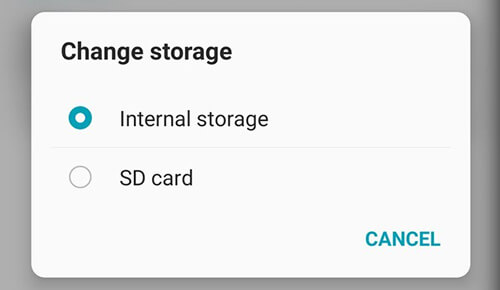
注:プリインストールされたシステムアプリや大容量アプリの中には、SDカードへの移動に対応していないものがあります。そのため、「変更」オプションが表示されない場合は、そのアプリがこの操作に対応していない可能性があります。
ファイルマネージャーアプリ(My Filesと呼ばれることが多い)は、SDカードのデータに直接アクセスできる組み込みアプリです。micro SDカードから新しいスマートフォンにデータを転送する方法については、以下のガイドをご覧ください。
ステップ 1. 携帯電話でファイル マネージャーまたはマイ ファイルを開きます。
ステップ 2. メイン メニューから SD カードを見つけます。

ステップ 3. 移動するファイルを選択し、「移動」または「コピー」をタップします。
ステップ 4.「内部ストレージ」に移動し、ターゲット フォルダを選択して転送を確認します。
Google ファイルは、携帯電話のストレージを整理するだけでなく、さまざまなストレージ メディア間でのファイルの転送も簡単にする強力なファイル管理アプリケーションです。
Files by Google を使用して SD カードからAndroidスマートフォンにデータを転送するにはどうすればよいですか?
ステップ 1. Google Play ストアから Google ファイル アプリをダウンロードしてインストールし、開きます。
ステップ2. ファイルアプリはファイルを種類別に整理します。転送したいファイルの種類をタップします。または、SDカードアイコンをタップしてSDカードの内容を参照することもできます。
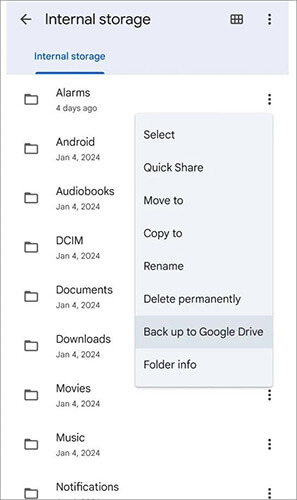
ステップ3. 移動したいファイルまたはフォルダをタップまたは長押しして選択します。右上にある縦に3つの点が並んだアイコンをタップします。ドロップダウンメニューが表示されます。
ステップ 4. ドロップダウン メニューから「コピー先」を選択して、ファイルのコピーを SD カードに保存します。
携帯電話を直接操作するのが不便な場合、コンピューターを介した転送が効果的な解決策となる場合があります。特に、大量のファイルを転送する場合や、複雑なファイル構造を扱う場合は有効です。まずSDカードからコンピューターにファイルを転送し、次にAndroidデバイスに転送することができます。コンピューターからAndroidデバイスへの転送プロセスを簡素化するには、 Coolmuster Android Assistantご利用ください。
Coolmuster Android Assistant 、Wi-FiまたはUSB経由でスマートフォンをパソコンに接続し、パソコンとスマートフォン間で様々なデータを選択的またはワンクリックで転送できます。また、スマートフォンのデータをパソコンで直接操作することも可能です。
Coolmuster Android Assistantの利点は何ですか?
コンピューターを仲介として SD カードからAndroidにファイルを移動するにはどうすればよいですか?
01カードリーダーを使用して SD カードをコンピューターに挿入し、SD カードからコンピューターの指定されたフォルダーにファイルをコピーします。
02お使いのコンピュータにCoolmuster Android Assistantインストールして起動します。
03 USBケーブルまたはWi-Fiを使用してAndroidデバイスをコンピューターに接続します。指示に従ってください。接続に成功すると、次のインターフェースが表示されます。

04転送したいファイルを選択し、「インポート」をクリックして処理を完了します。

SDカードからAndroidスマートフォンへのデータ転送がいかに簡単か、ご理解いただけたかと思います。上記の4つの方法を使えば、スマートフォンの内蔵機能、ファイル管理アプリ、あるいはパソコンを介した方法など、どんな方法でもSDカードからAndroidスマートフォンへのデータ転送は簡単に行えます。
一度限りの転送を確実に成功させたい方は、 Coolmuster Android Assistantと併用し、コンピューターを仲介としてご利用いただくことをお勧めします。お読みいただきありがとうございます。ご質問がございましたら、お気軽に下記までお問い合わせください。できる限り対応させていただきます。
関連記事:
AndroidデバイスでファイルをSDカードに移動する4つの簡単な方法[信頼できるガイド]
Android SDカードからファイルを削除できない時の対処法7つ
Android SDカードへのバックアップ: Androidスマートフォン/タブレットをSDカードにバックアップする方法






 PC版ダウンロード
 Mac版ダウンロード


